
Как поменять фон в Zoom и выбрать подходящее изображение

Быстрые ссылки
Как изменить фон в Zoom
Какие видео или картинки можно использовать?
Как выбрать изображение или видео
Люди часто используют Zoom для работы и конференций, но разговоры не обязательно должны быть строго деловыми. Во время видеозвонка вы можете установить виртуальный фон — статичное изображение или видео — чтобы добавить немного выразительности.
Как изменить фон в Zoom
Вы можете скрыть реальный фон во время видеозвонка в Zoom. Эта функция заменяет видимый за вами фон на изображение или видео.
Чтобы сделать это во время звонка, нажмите стрелку рядом с кнопкой «Stop Video». В появившемся меню выберите “Choose Virtual Background”.
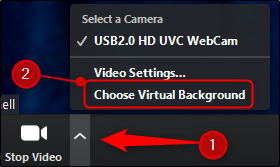
Откроется вкладка “Virtual Background” в меню настроек. Там вы увидите несколько фоновых видео (с иконкой видеокамеры внизу слева) и фото, которые можно использовать.
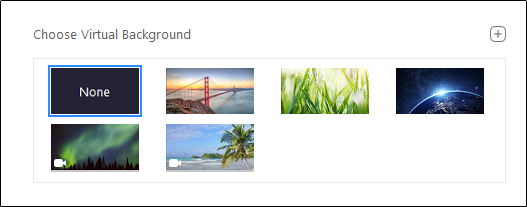
Вы также можете загрузить собственное фото или видео. Нажмите плюс (+) над предложенными вариантами, затем в проводнике выберите нужный файл. Он добавится в список доступных фонов.
Проводник (или Finder на Mac) откроется. Найдите и выберите изображение или видео, которое хотите использовать. Оно появится среди опций в окне “Choose Virtual Background” рядом со стандартными фонами Zoom.
Какие видео или картинки можно использовать?
Типы виртуальных фонов, которые поддерживает Zoom, зависят от нескольких факторов. Главный из них — характеристики вашего компьютера. Zoom публикует официальные требования, а ниже мы привели их в удобном виде.
| Требования для ПК | Требования для Mac |
|---|
| Изображение без зеленого экрана | Вариант 1 - Zoom Desktop Client для ПК, версия 4.4.53582.0519 или выше
- Windows 7, 8 или 10 64-bit
- Процессор 4-го поколения i7 quad-core или выше Вариант 2 - Zoom Desktop Client для ПК, версия 4.5.4 (5422.0930) или выше
- Windows 10 64-bit
- Процессор 6-го поколения Intel i5 dual-core или выше
- Если CPU не i7 quad-core или выше — должна быть включена интегрированная GPU и драйвер графики интегрированной GPU версии 23.20.xx.xxxx или выше | - Zoom Desktop Client для Mac, версия 4.6.0 (13614.1202) или выше
- Процессор 4-го поколения i7 quad-core или выше
- Процессор 6-го поколения i5 dual-core или выше | | Изображение с зелёным экраном | - Zoom Desktop Client для ПК, версия 3.5.53922.0613 или выше
- Двухъядерный процессор 2 ГГц или выше (i5/i7 или эквивалент AMD) | - Zoom Desktop Client для Mac, версия 3.5.53922.0613 или выше
- Двухъядерный процессор 2 ГГц или выше (i5/i7 или эквивалент AMD) | | Видео/изображение без зелёного экрана | - Zoom Desktop Client для ПК, версия 4.6.4 (17383.0119) или выше
- Windows 7, 8 или 10 64-bit
- Поддерживаемый процессор — 6-го поколения i5 quad-core или выше (кроме u-series)
- 4-го поколения i7 quad-core или выше
- Любой процессор с логическим ядром 8 и частотой 3.0 ГГц или выше | - Zoom Desktop Client для Mac, версия 4.6.4 (17383.0119) или выше
- macOS 10.9 или новее
- Поддерживаемый процессор — i5 quad-core или выше
- 6-го поколения i7 dual-core или выше при macOS 10.14 или новее
- Любой процессор с физическим ядром 8 или выше | | Видео/изображение с зелёным экраном | - Zoom Desktop Client для ПК, версия 4.6.4 (17383.0119) или выше
- Windows 7, 8 или 10 64-bit
- Поддерживаемый процессор — 6-го поколения i5 dual-core или выше (кроме atom и y-series)
- i5 quad-core или выше
- Любой процессор с логическим ядром 6 и частотой 3.0 ГГц или выше | - Zoom Desktop Client для Mac, версия 4.6.4 (17383.0119) или выше
- macOS 10.9 или новее
- Поддерживаемый процессор — 6-го поколения i5 dual-core или выше (кроме atom и y-series)
- i5 quad-core или выше
- Любой процессор с физическим ядром 8 или выше |
Также рекомендуется использовать изображение не ниже разрешения вашей веб-камеры. Если картинка меньше — она может выглядеть размыто.
Если вы не знаете разрешение вашей веб-камеры, можно воспользоваться онлайн-сервисами, которые определяют параметры камеры после разрешения доступа.
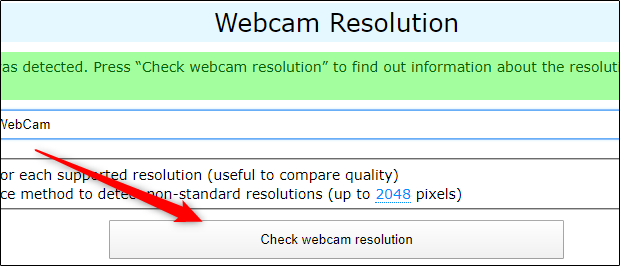
Как выбрать изображение или видео
Интернет полон ресурсов с интересными фонами для Zoom. Некоторые проекты превращают спальни из любимых мультфильмов в фоны. Ниже — примеры и рекомендации.

Комната Финна — мультяшный вариант

Комната Финна — реалистичный вариант
Есть также сервисы, где можно найти GIF-анимации, например Canva.
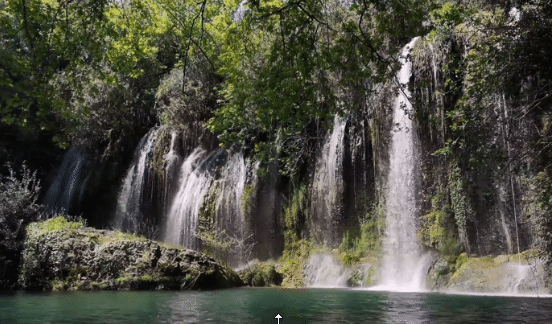
Canva — источник GIF-фонов
Видео и GIF-фоны выглядят эффектно, но для их использования нужен более мощный компьютер. Если аппарат не тянет — выбирайте статичные изображения.
Независимо от формата, убедитесь, что фон подходит под контекст звонка. Для важной встречи с клиентом стоит выбирать нейтральные и профессиональные фоны, а не, например, изображение с котом, пьющим пиво.
Цвет играет большую роль. Если вы в тёмной одежде, яркий фон поможет избежать эффекта «плавающей головы». Чёрный фон при чёрной одежде делает вас менее различимым.
Всегда подбирайте фон, который дополняет ваш внешний вид и соответствует типу конференции.
Когда виртуальный фон не сработает
- Плохое освещение: фон плохо отделяется от вас, появляются артефакты.
- Одежда с похожим цветом: если фон близок по цвету к одежде, вы будете сливаться.
- Слабый процессор или старый драйвер: эффекты медленные или отсутствуют.
- Наличие движущихся объектов позади вас: алгоритм может путаться и давать «прорывы» фона.
Важно: при проблемах сначала обновите драйверы графики и клиент Zoom до последних версий, которые соответствуют требованиям в таблице.
Альтернативные подходы
- Использовать физический зелёный экран — самый надёжный способ получить чёткий эффект.
- Встроенные фильтры и размытие фона (Background Blur) — экономичнее для слабых машин.
- Внешние приложения (OBS, ManyCam) — дают больше контроля и позволяют комбинировать сцены, но требуют настройки.
Мини-методика: как быстро выбрать рабочий фон (5 шагов)
- Оцените цели звонка: формальный, дружеский, презентация.
- Проверьте мощность компьютера и версию клиента Zoom.
- Выберите статичное изображение для надёжности или короткое видео для динамики.
- Протестируйте фон при том освещении, в котором будете на встрече.
- Подкорректируйте одежду/освещение, если заметны артефакты.
Чек-листы по ролям
Для ведущего/презентера:
- Выберите нейтральный или брендированный фон.
- Проверка на 10 минут до конференции.
- Подготовьте запасной фон на случай проблем.
Для участника формальной встречи:
- Нейтральный офисный фон или легкое размытие.
- Избегайте отвлекающих анимаций и ярких GIF.
Для неформальной группы / команды:
- Можно использовать тематические фоны и GIF.
- Убедитесь, что фон не мешает видимости лица.
Критерии приёмки
- Фон отображается без заметных артефактов при обычном положении головы и руках.
- Цвет одежды не сливается с фоном.
- Не наблюдается сильной задержки видео из-за фонового эффекта.
- Участники совещания подтверждают, что видимость и внимание не ухудшились.
Пошаговый SOP: быстро включить и протестировать фон
- Откройте Zoom и войдите в аккаунт.
- Включите камеру.
- Нажмите стрелку рядом с “Stop Video” и выберите “Choose Virtual Background”.
- Нажмите + для добавления вашей картинки/видео.
- Выберите фон и посмотрите превью. Попросите коллегу подтвердить качество.
- Если видны артефакты — выключите эффект, попробуйте Background Blur или используйте зеленый экран.
Принципы выбора фона (эвристики)
- Чем проще — тем лучше. Монохромные или с лёгкой текстурой фоны реже мешают.
- Контраст с одеждой помогает алгоритму отделять вас от фона.
- Динамика: если фон движется, отключите звук фоновой дорожки (если есть).
- Брендирование: для публичных выступлений используйте фоны с логотипом компании в ненавязчивом стиле.
Таблица совместимости и советы по миграции
- Обновите клиент Zoom до версии, соответствующей вашему сценарию (см. таблицу требований).
- На Windows проверьте, включена ли интегрированная графика, и обновите её драйверы.
- На Mac убедитесь, что macOS поддерживается версией Zoom, указанной в таблице.
Примеры, когда это не рекомендуется
- Запись высокопрофессионального интервью — лучше реальный аккуратный фон.
- Когда в кадр часто заходят другие люди или двигаются предметы.
- При плохом интернет-соединении: фон усилит нагрузку на кодек.
Визуальный помощник: простое дерево принятия решения
flowchart TD
  A[Нужен фон для Zoom?] --> B{Тип встречи}
  B --> |Формальная| C[Выбрать нейтральный статичный фон]
  B --> |Презентация/вебинар| D[Брендированный фон или офис]
  B --> |Неформальная| E[Тематический фон или GIF]
  C --> F{Компьютер тянет видео?}
  D --> F
  E --> F
  F --> |Да| G[Можно использовать видео или GIF]
  F --> |Нет| H[Использовать статическое изображение или Blur]
Подводные камни и как их избежать
- Пластиковые или блестящие предметы позади вас могут создавать отражения — сдвиньте камеру или уберите предметы.
- Шумный фон с множеством мелких элементов усложняет отделение контура человека — выберите более простой фон.
- Если используете GIF, убедитесь, что цикл не отвлекает участников.
Резюме
- Включение виртуального фона в Zoom — быстрый способ персонализировать видеозвонок.
- Убедитесь, что ваш компьютер соответствует требованиям — особенно для видео и GIF.
- Подбирайте фон в соответствии с типом встречи и одеждой.
- Иметь запасной нейтральный фон — хорошая практика.
Важно: если что-то идёт не так, начните с обновления клиента Zoom и графических драйверов, затем протестируйте в условиях, близких к реальному звонку.

Похожие материалы

Несколько аккаунтов Skype: Multi Skype Launcher

Журнал для работы: повысить продуктивность

Персональные звуки уведомлений на Android

Скачивание шоу Hulu для офлайн‑просмотра

Microsoft Start: персонализированная новостная лента
