
Как изменить фото профиля YouTube: полный пошаговый гид
Зачем важно хорошее фото профиля
Привлекательное фото профиля помогает пользователям быстрее узнать ваш канал, повышает шансы на подписку и делает бренд запоминающимся. Для личных каналов чаще всего работают крупные, хорошо освещённые портреты; для брендов — упрощённые логотипы на однотонном фоне.
Важно: изменение фото профиля Google автоматически меняет его во всех сервисах Google, включая YouTube, если вы используете один и тот же аккаунт.
Как изменить фото профиля YouTube в веб‑браузере
- Откройте youtube.com и войдите в аккаунт Google, связанный с вашим каналом. Если аккаунта нет — нажмите “Войти” → “Создать аккаунт”.
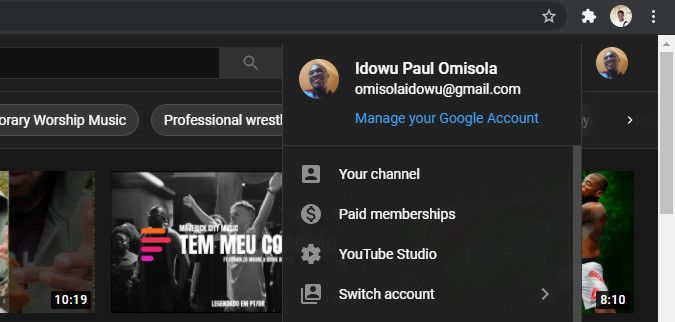
- Нажмите на круглую иконку в правом верхнем углу страницы.
- Выберите «Управление аккаунтом Google».
- На новой странице кликните по крупной круглой иконке изображения вверху.
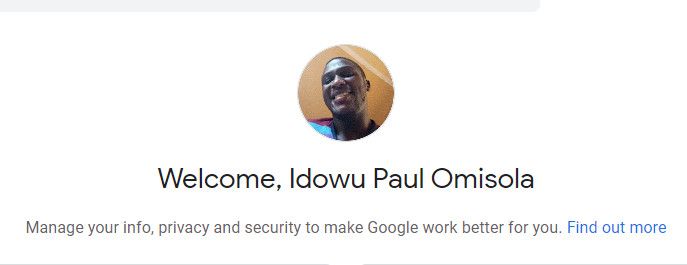
- В появившемся меню выберите «Выбрать фото с компьютера» для загрузки файла, либо «Ваши фотографии», чтобы взять изображение из облака Google Фото.
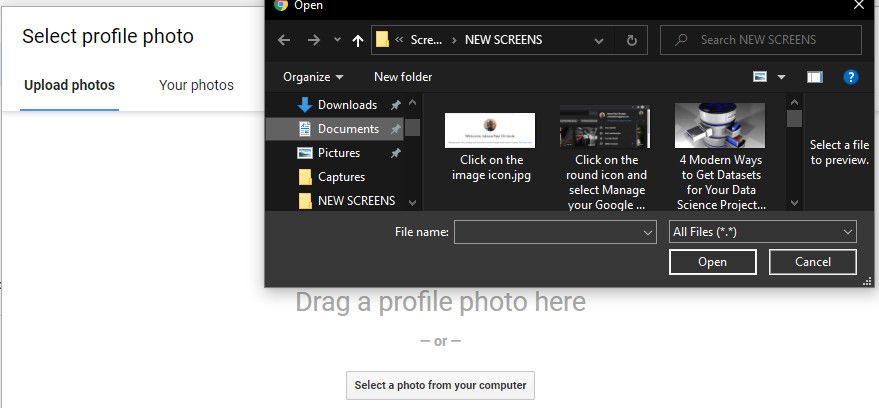
- Найдите нужный файл, загрузите его и нажмите «Установить как фото профиля».
Примечание: изменения могут не появиться мгновенно у всех пользователей из‑за кеширования. Обновите страницу несколько раз или подождите до 24 часов.
Как изменить фото профиля YouTube в мобильном приложении
- Установите приложение YouTube (Android или iOS) и войдите в аккаунт.
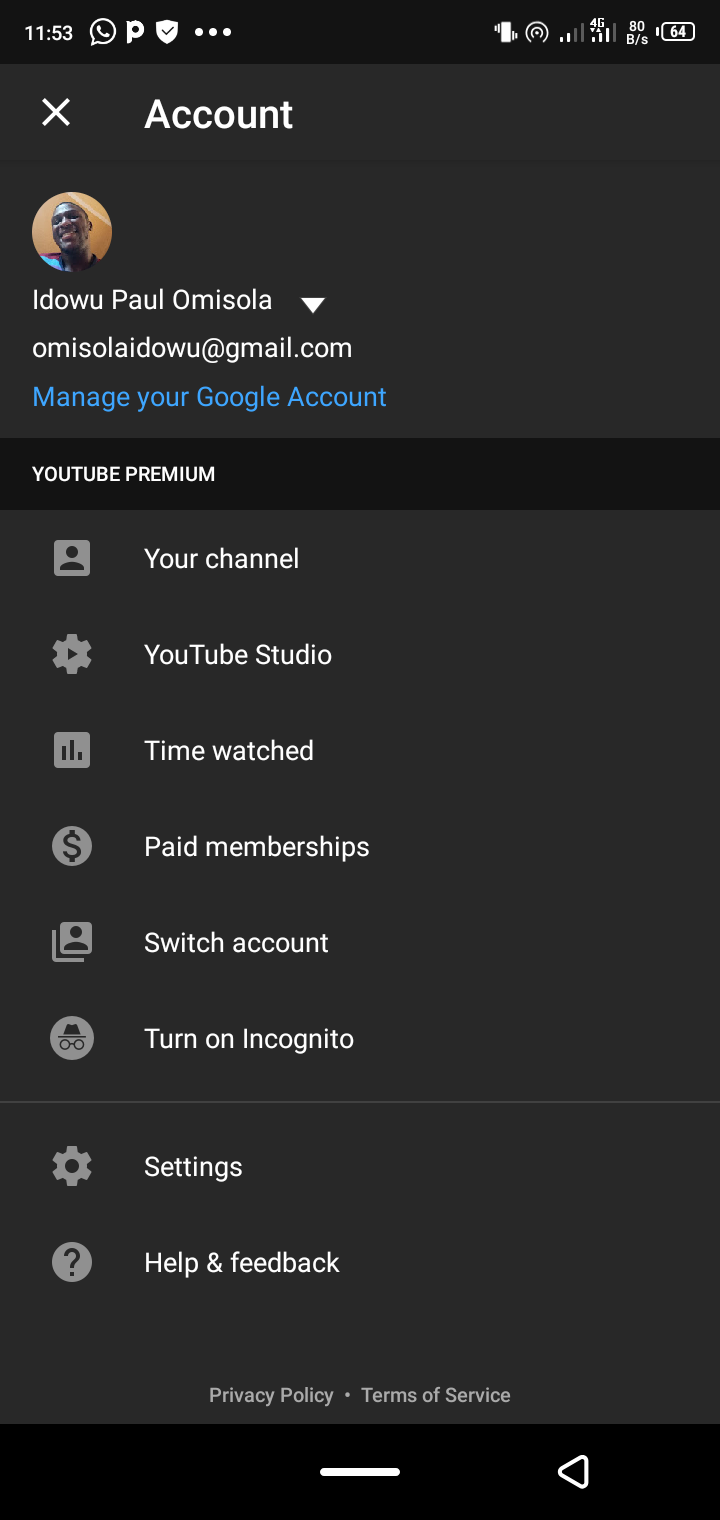
- Нажмите круглую иконку профиля в правом верхнем углу.
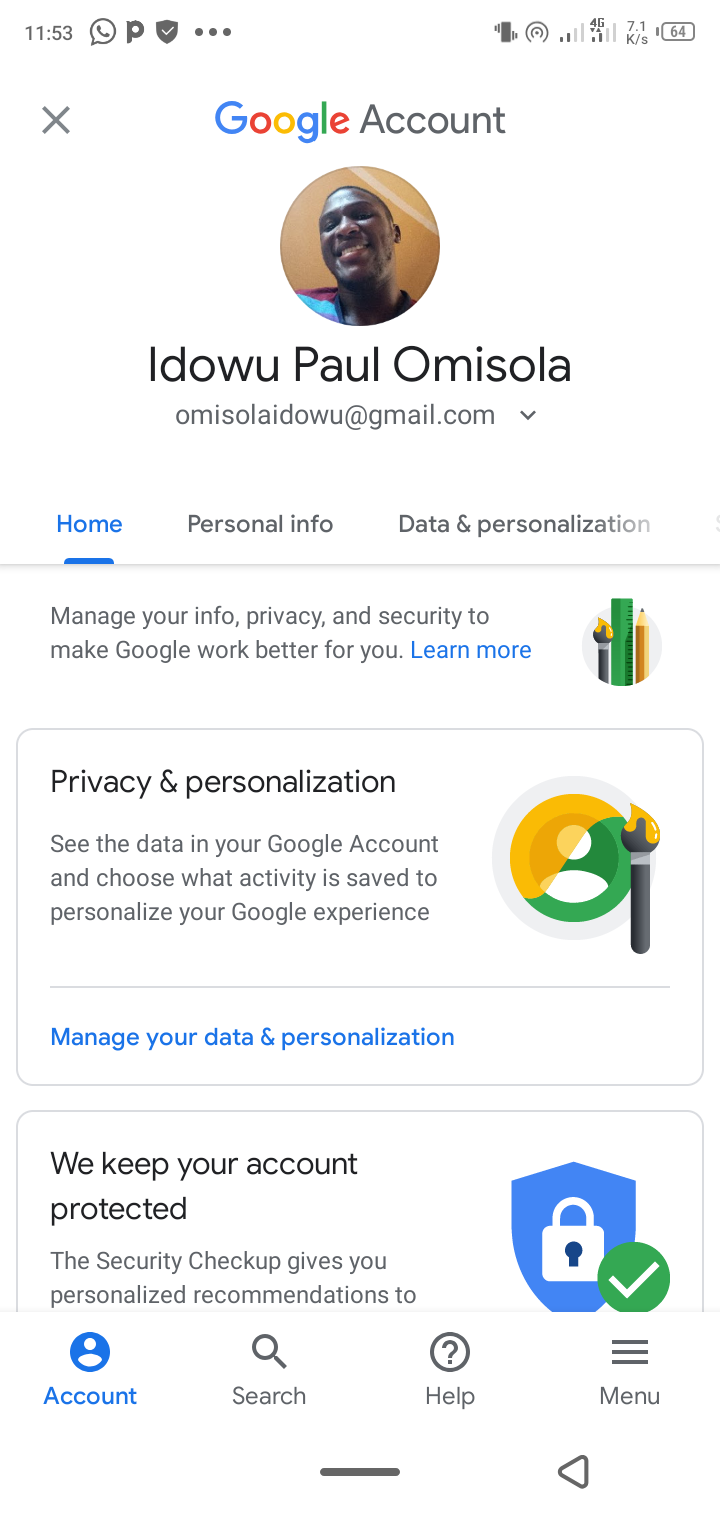
- Выберите «Управление аккаунтом Google».
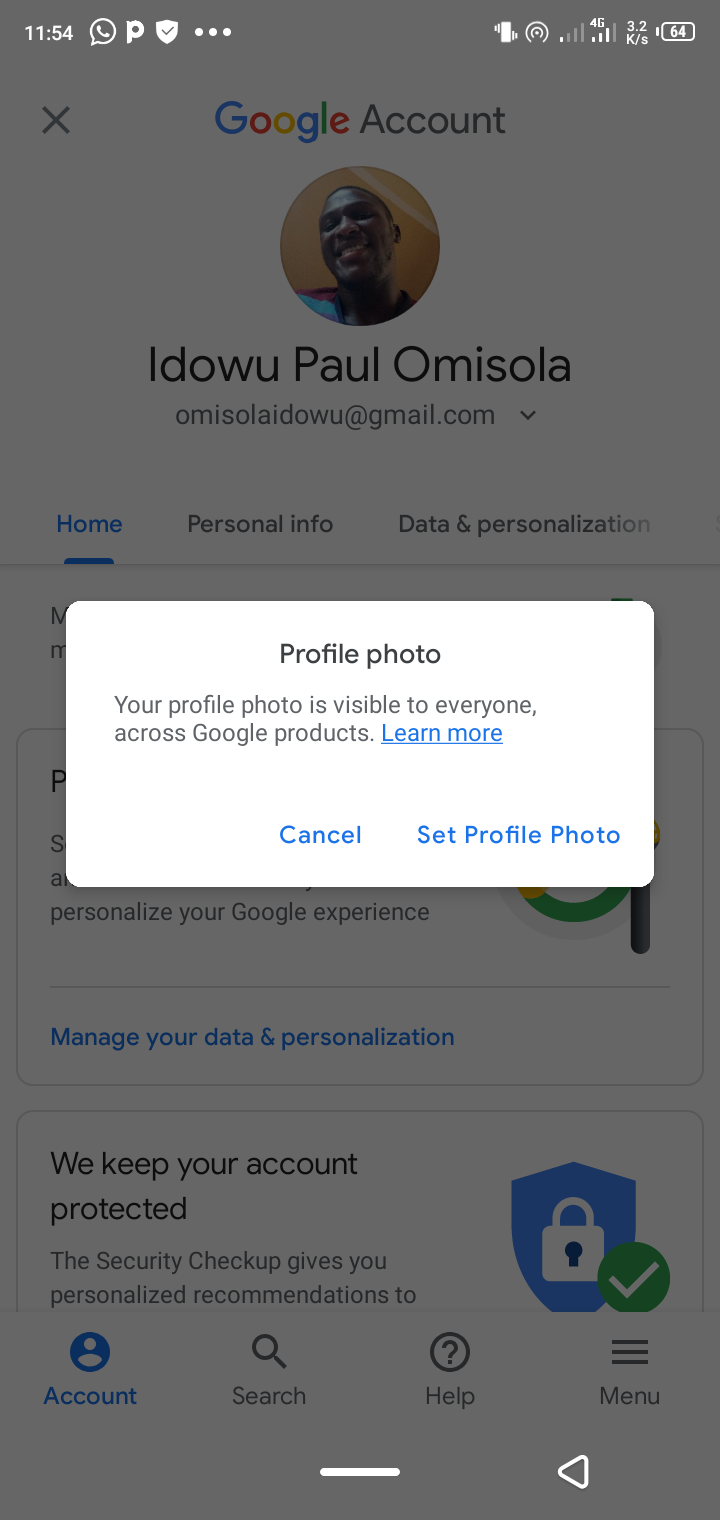
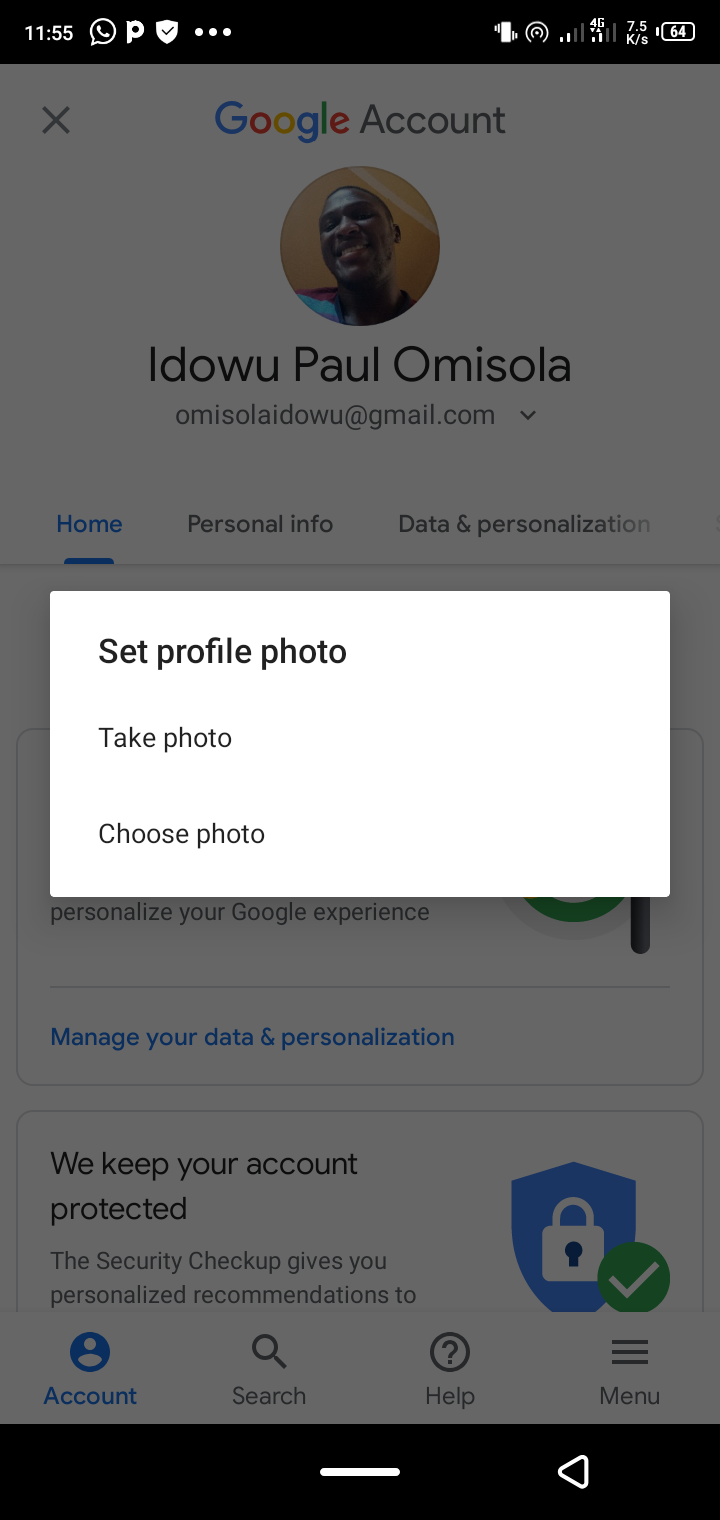
- На открывшейся странице тапните по большой иконке профиля и выберите «Установить фото профиля».
- Выберите «Сделать фото» или «Выбрать фото» и подтвердите кнопкой «Принять».
Как изменить фото профиля YouTube через Gmail
Изменение фото в Gmail меняет изображение аккаунта Google и, соответственно, иконку в YouTube.
Через мобильное приложение Gmail
- Откройте Gmail и нажмите иконку профиля в правом верхнем углу.
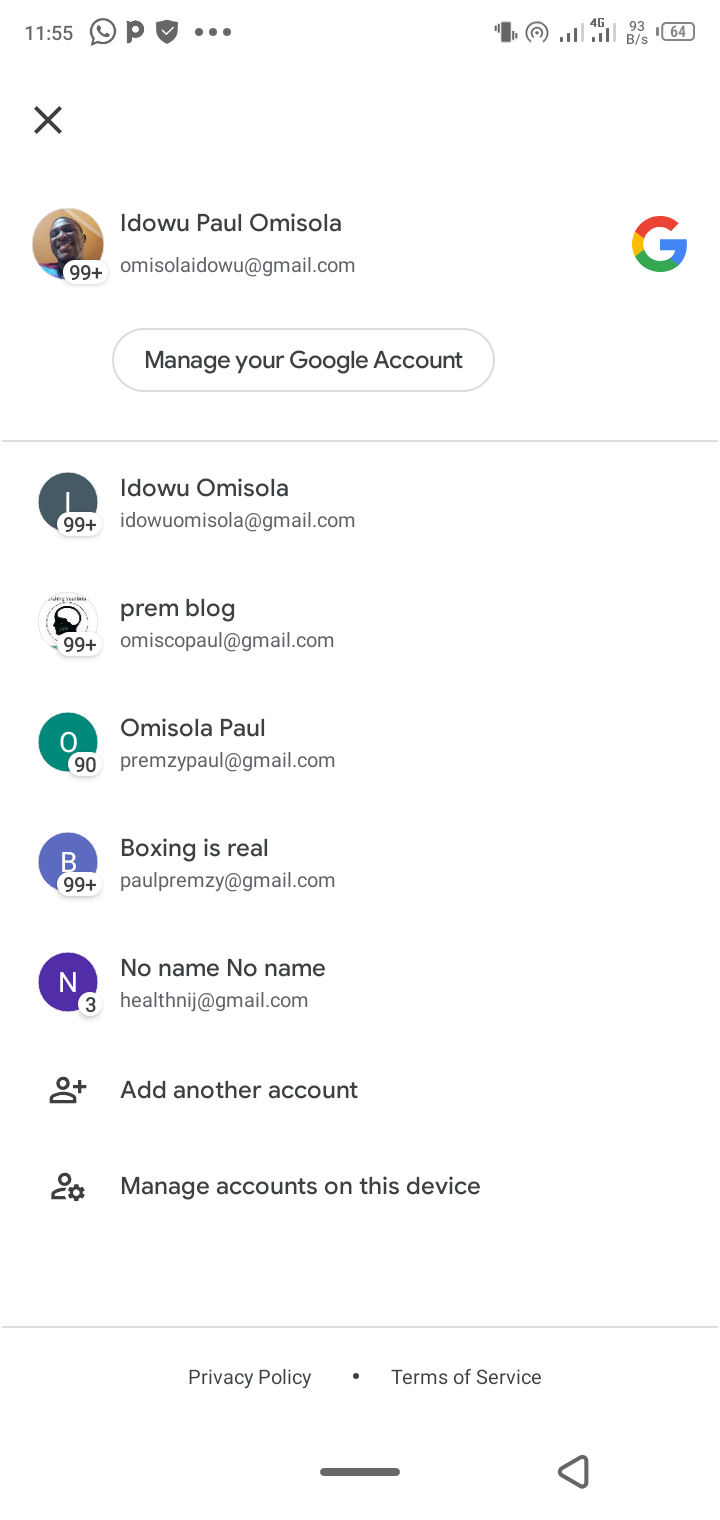
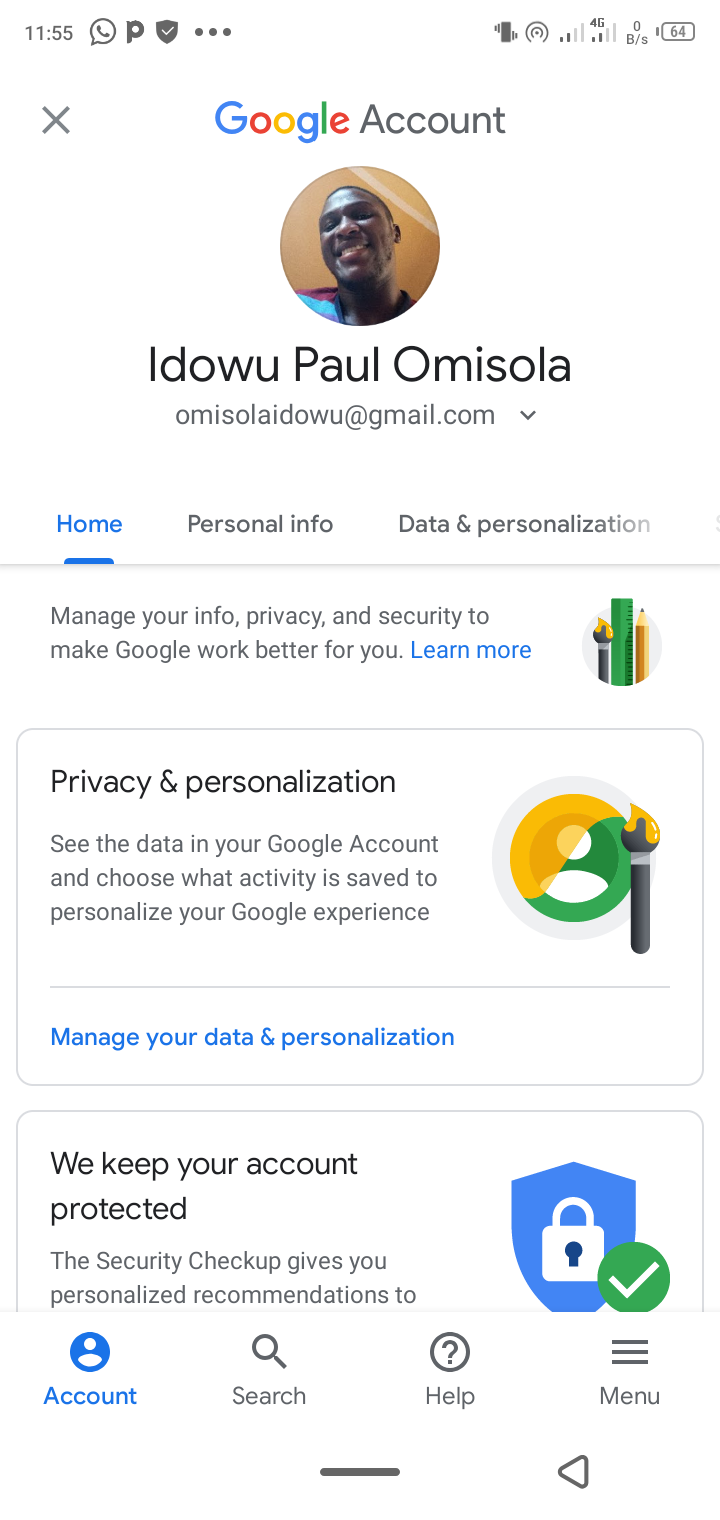
- Выберите «Управление аккаунтом Google» и тапните по большой иконке профиля.
- Загрузите новое фото, затем подтвердите.
Через веб‑версию Gmail
- Откройте gmail.com и войдите в аккаунт.
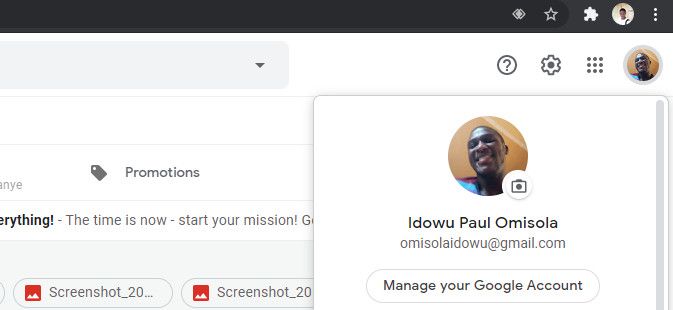
- Нажмите на круглую иконку профиля в правом верхнем углу.
- Нажмите иконку камеры под вашей текущей фотографией и загрузите новое изображение.
Алгоритм выбора метода (схема принятия решения)
flowchart TD
  A[Нужно изменить фото] --> B{Где вы сейчас?}
  B -->|На ПК| C[Откройте YouTube в браузере → Управление аккаунтом Google]
  B -->|На телефоне| D[Откройте приложение YouTube → Управление аккаунтом Google]
  B -->|Хочется менять через Gmail| E[Откройте Gmail → Управление аккаунтом Google]
  C --> F[Загрузите фото]
  D --> F
  E --> F
  F --> G[Подождите обновления и проверьте кэш]
Технические и визуальные рекомендации
- Формат: JPG или PNG работают в большинстве случаев; при наличии прозрачного фона используйте PNG. WebP поддерживается в некоторых браузерах.
- Соотношение сторон: используйте квадратное изображение (1:1). Рекомендуется загружать изображение высокого разрешения, чтобы оно выглядело чётко при масштабировании.
- Композиция: центрируйте лицо или логотип в безопасной зоне, держите важные элементы в центре — край изображения может быть обрезан.
- Контраст: выбирайте фон, который контрастирует с элементами на изображении, чтобы иконка была читаема даже в маленьком размере.
- Альтернативный текст (ALT): добавьте осмысленный ALT для доступности, особенно если изображение размещается в сопроводительных материалах.
Важно: не публикуйте в качестве профиля изображения, содержащие личные данные, номера документов или информацию, которая может нарушать конфиденциальность.
Когда изменение не применяется или не отображается
- Кеширование: иногда изменения видны не сразу для всех пользователей. Подождите до 24 часов и попробуйте очистить кеш браузера.
- Брандмауэр/блокировщики: корпоративные сети или расширения браузера могут блокировать обновление изображений.
- Брендовый аккаунт: если канал привязан к Brand Account, убедитесь, что вы редактируете правильный аккаунт.
- Неподдерживаемый формат или слишком большой размер файла: уменьшите вес файла или смените формат.
Альтернативные подходы и сценарии применения
- Использовать Brand Account (если у вас несколько каналов): в Brand Account можно задавать отдельный значок для каждого канала без смены основного фото Google.
- Google Business Profile: для бизнесов удобно синхронизировать логотипы через профили компании.
- Использовать сторонние редакторы: для создания четкого аватара используйте графические редакторы (например, Figma, Photoshop, бесплатные онлайн‑редакторы) для обрезки и оптимизации.
Быстрые проверки и тест-кейсы (критерии приёмки)
- Фото загружено и подтверждено в настройках аккаунта.
- Изображение отображается в профиле на ПК и мобильных устройствах спустя 5–30 минут.
- В маленьком размере (экраны подписок, комментарии) ключевой элемент остаётся читаемым.
- Формат файла корректен и размер не превышает лимитов (если загрузка прошла без ошибок).
Роли и чек‑листы
- Создатель контента:
- Выберите портрет с выражением лица, подходящим формату канала.
- Центрируйте лицо, уберите шумный фон.
- Проверьте читаемость на иконке 48×48.
- Владельцы бренда:
- Используйте простой логотип и фирменные цвета.
- Проверьте видимость логотипа при уменьшении.
- Личный аккаунт:
- Избегайте фотографий с лишней информацией.
- Сохраните резервную копию оригинального файла.
Руководство (SOP) — быстрое действие за 5 минут
- Подготовьте квадратный файл (желательно ≥800×800 px) в JPG/PNG.
- Войдите в аккаунт Google на устройстве по выбору.
- Перейдите в «Управление аккаунтом Google» → клик по фото профиля.
- Загрузите файл и подтвердите.
- Подождите обновления и проверьте на ПК/мобиле.
Частые ошибки и как их избежать
- Ошибка: логотип слишком детализирован — решение: упростите дизайн.
- Ошибка: ключевые элементы на краю — решение: сдвиньте объект в центр.
- Ошибка: используете разные аккаунты Google — решение: проверьте, под какой учётной записью вы вошли.
Краткое руководство для перехода между аккаунтами и Brand Account
- Чтобы управлять значком отдельного канала, убедитесь, что вы переключены на соответствующий Brand Account в настройках Google. В противном случае изменение повлияет на все сервисы, где используется основной аккаунт.
Краткий словарь терминов
- Brand Account — отдельный аккаунт для бренда, позволяющий управлять несколькими каналами и значками.
- Кеширование — временное хранение данных в браузере/сервере, из‑за чего изменения могут отображаться с задержкой.
Заключение
Смена фото профиля YouTube — простая операция, доступная через веб, мобильное приложение или через Gmail/настройки Google. Выберите качественный квадратный файл, соблюдайте композицию и учтите кэш — тогда иконка будет выглядеть профессионально на всех устройствах.
Важно: если у вас несколько каналов или вы работаете с бренд‑аккаунтом, убедитесь, что редактируете именно тот аккаунт, который нужно изменить.
Краткое резюме:
- Используйте веб/мобильный YouTube или Gmail для изменения.
- Загружайте квадратные изображения высокого качества.
- Проверьте отображение и очистите кеш при необходимости.
Объявление для подписчиков: обновили значок канала? Сообщите подписчикам в сообщественном посте или в видео — это повысит узнаваемость и объяснит причину изменений.

Похожие материалы

Несколько аккаунтов Skype: Multi Skype Launcher

Журнал для работы: повысить продуктивность

Персональные звуки уведомлений на Android

Скачивание шоу Hulu для офлайн‑просмотра

Microsoft Start: персонализированная новостная лента
