
Как заменить обложку канала YouTube — руководство по баннеру
Быстрые ссылки
- Руководство по изображению-баннеру канала YouTube
- Как заменить обложку канала на компьютере
- Как обновить обложку канала в мобильном приложении
Если вы хотите обновить внешний вид канала или делаете ребрендинг, YouTube позволяет легко заменить изображение-баннер. Ниже — подробные требования к изображению и пошаговые инструкции для компьютера и мобильного устройства, а также дополнительные рекомендации по подготовке, тестированию и устранению проблем.
Требования к изображению-баннеру канала YouTube
Чтобы баннер корректно отображался на разных устройствах, изображение должно соответствовать таким требованиям:
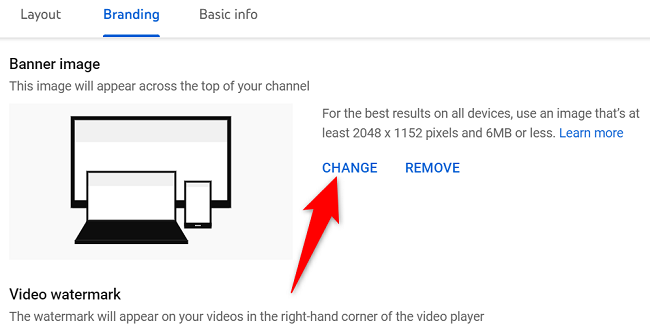
- Минимальное разрешение: 2048 × 1152 пикселей с соотношением сторон 16:9.
- Безопасная зона (чтобы логотип и текст не обрезались): 1235 × 338 пикселей. Размещайте ключевой контент в этой области.
- Максимальный размер файла: 6 МБ.
Примечание: если ваше изображение больше по размеру, можно его сжать без заметной потери качества. Если формат файла неподдерживаемый, сохраните как JPEG или PNG.
Справка: как изменить размер изображений в Windows и другие утилиты — используйте графические редакторы (Photoshop, GIMP, Affinity Photo), онлайн-сервисы для изменения размера и инструменты для сжатия изображений.
Подготовка изображения: чеклист
- Убедитесь, что ключевой текст и логотип находятся в центре 1235×338 px.
- Обрежьте фон, если нужно, чтобы сохранить соотношение 16:9 и задать фокус.
- Сохраните копию в формате JPEG или PNG и проверьте размер файла (не более 6 МБ).
- Сделайте превью: посмотрите, как изображение выглядит в миниатюре, на планшете и на смартфоне.
- Если на изображении лица людей, получите согласие и убедитесь в соблюдении авторских прав.
Как заменить обложку канала на компьютере
- Откройте браузер и зайдите в YouTube Studio (studio.youtube.com). Авторизуйтесь при необходимости.
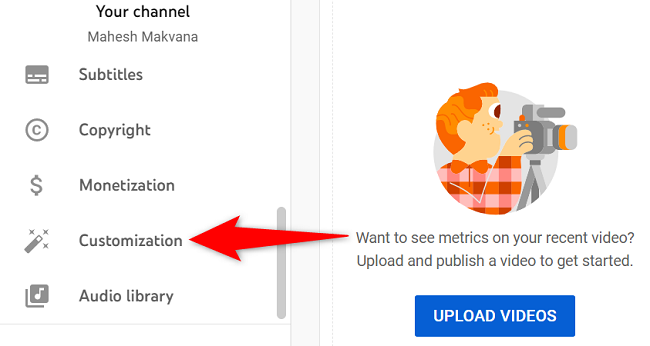
- В левой боковой панели прокрутите вниз и нажмите «Настройка канала».
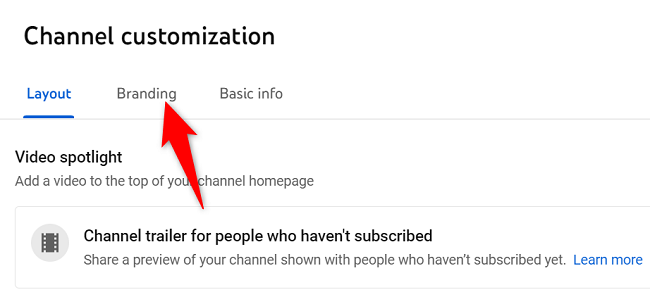
- На странице настройки канала выберите вкладку «Брендинг».
- В разделе «Изображение баннера» нажмите «Изменить».
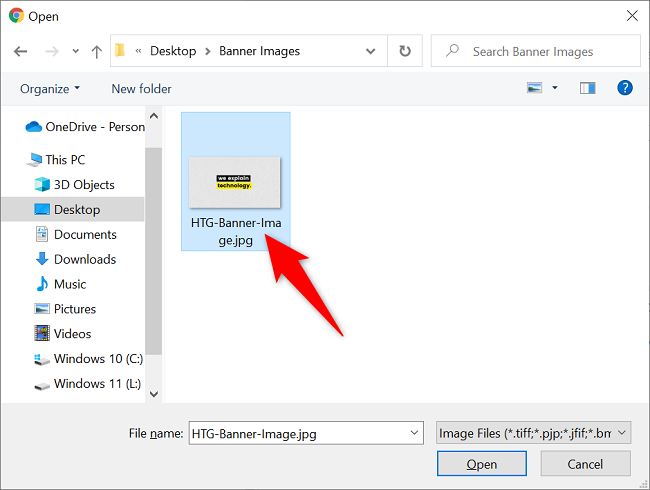
- Появится стандартное окно выбора файла. Выберите подготовленное изображение и откройте его.
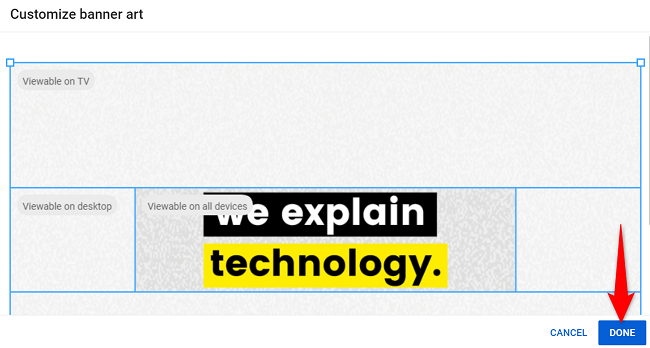
- YouTube покажет предпросмотр того, как баннер будет выглядеть на разных устройствах. Если всё устраивает, нажмите «Готово» (в правом нижнем углу окна).
- Чтобы применить изменения на странице канала, нажмите «Опубликовать» в правом верхнем углу.
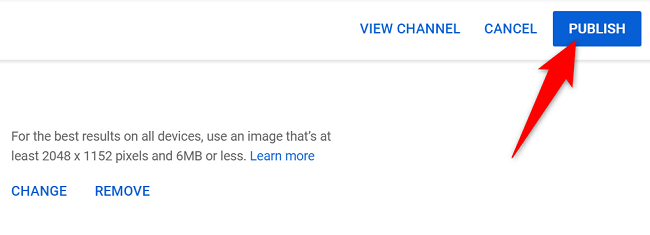
После публикации новый баннер будет видим всем посетителям канала.
Как обновить обложку канала в мобильном приложении
- Откройте приложение YouTube на iPhone, iPad или Android.
- В правом верхнем углу нажмите на иконку профиля.
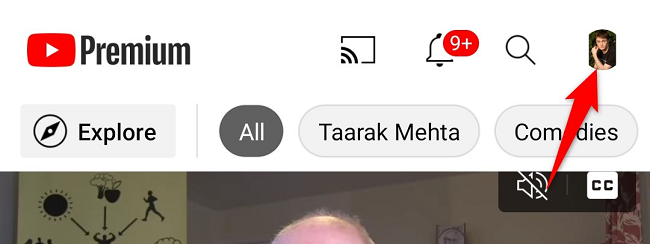
- В меню выберите «Ваш канал».

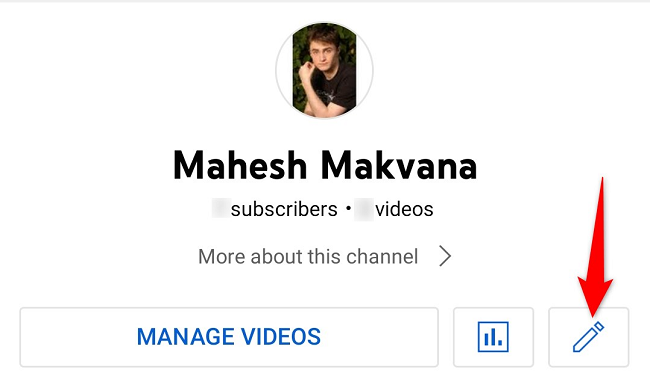
- На странице канала нажмите на значок карандаша, чтобы открыть инструменты редактирования.
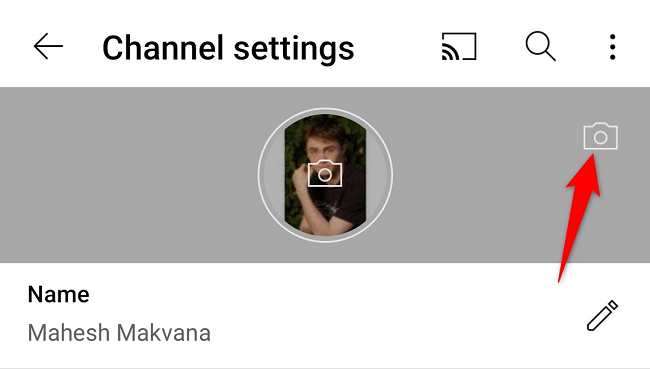
- На странице настроек канала коснитесь иконки камеры в правом верхнем углу, чтобы заменить баннер. Внимание: не нажимайте на иконку камеры на профиле — она меняет аватар.
- В нижнем меню выберите «Сделать фото» или «Выбрать из фото» и предоставьте приложению доступ к галерее, если потребуется.

- Отредактируйте кадрировку, чтобы ключевой контент попадал в безопасную зону, затем нажмите «Сохранить».
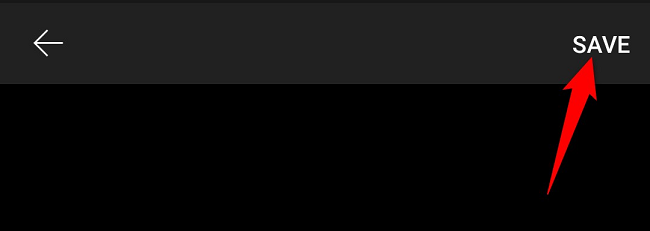
Изменения применяются сразу; проверьте отображение на разных устройствах.
Устранение проблем и частые ошибки
- Старый баннер всё ещё виден — очистите кеш браузера и обновите страницу. На мобильных — перезапустите приложение.
- Кнопка «Изменить» недоступна — проверьте права доступа к аккаунту; убедитесь, что вы вошли в правильный канал и имеете роль владельца или администратора.
- Баннер обрезается по краям — проверьте, что весь важный контент находится внутри безопасной зоны 1235×338 px.
- Ошибка загрузки файла — проверьте формат (JPEG/PNG) и размер (не более 6 МБ).
Краткий чеклист для проверки после публикации:
- Видим ли новый баннер на десктопе, мобильном и планшете?
- Не перекрывает ли текст/логотип элементы интерфейса?
- Соответствует ли качество изображения и нет ли сильного сжатия?
Альтернативные подходы и инструменты
- Генераторы баннеров: онлайн-сервисы создают шаблоны с учётом безопасной зоны — полезно при быстрой подготовке.
- Заказать дизайн: фриланс-дизайнер обеспечит бренд-консистентность и адаптивность под все устройства.
- Использовать шаблоны в Figma/Canva: удобны для командной работы и версионного контроля.
Когда замена может не подойти или быть нежелательной
- Канал участвует в активной рекламной кампании, где требуется временный баннер с акцией — заменяйте только после согласования с маркетингом.
- Баннер содержит материалы третьих лиц без разрешения — риск нарушений авторских прав.
- Если аудитория привыкла к текущему оформлению: резкая смена бренда может ухудшить узнаваемость.
Мини‑методология обновления баннера (5 шагов)
- Анализ: определите цель смены баннера (брендинг, акция, сезонный дизайн).
- Создание: подготовьте изображение с учётом размеров и безопасной зоны.
- Тестирование: загрузите черновой вариант и проверьте на устройствах.
- Публикация: опубликуйте в YouTube Studio или в приложении и сохраните.
- Проверка: убедитесь, что всё отображается корректно и отсутствуют проблемы с кешем.
Ролевые чеклисты
Для автора контента:
- Подготовить изображение, проверить текст в безопасной зоне.
- Проверить соответствие прав на изображение.
Для менеджера сообщества:
- Уведомить подписчиков о ребрендинге, сохранить старую версию для архива.
- Проверить отображение на мобильных устройствах.
Для агентства/дизайнера:
- Предоставить несколько вариантов (версия для десктопа и мобильного превью).
- Согласовать сроки и правообладание исходными файлами.
Критерии приёмки
- Баннер отображается на всех основных устройствах.
- Ключевой текст и логотип находятся в безопасной зоне.
- Размер файла ≤ 6 МБ, формат — JPEG или PNG.
- Изображение не нарушает авторских прав и имеет необходимые разрешения.
Конфиденциальность и авторские права
Если вы используете фотографии людей, убедитесь, что у вас есть их согласие на публикацию. Не размещайте контент, нарушающий чужие права. При использовании сторонних материалов указывайте источники и соблюдайте лицензионные условия.
Короткая памятка по быстрому решению проблем
- Не отображается новый баннер: очистите кеш/перезапустите приложение.
- Нельзя загрузить файл: проверьте размер и формат.
- Баннер выглядит плохо на телефоне: убедитесь, что главный контент в безопасной зоне.
Итог
Замена баннера канала YouTube проста, если подготовить изображение в нужном размере и следовать шагам в YouTube Studio или мобильном приложении. Тестируйте результат на нескольких устройствах и сохраняйте исходные файлы для возможного отката.
Важно: перед массовой заменой убедитесь в правах на использованные материалы и проконсультируйтесь с маркетингом, если изменение влияет на кампании.
Нужны шаблоны для баннера или проверочный чеклист в формате таблицы? Я могу подготовить файл с размерами и зонами безопасного просмотра для быстрой загрузки дизайнеру.

Похожие материалы

Несколько аккаунтов Skype: Multi Skype Launcher

Журнал для работы: повысить продуктивность

Персональные звуки уведомлений на Android

Скачивание шоу Hulu для офлайн‑просмотра

Microsoft Start: персонализированная новостная лента
