
Как сменить пароль Yahoo на компьютере и мобильном
Быстрые ссылки
- Оглавление
- Сменить пароль Yahoo на компьютере
- Сменить пароль Yahoo на мобильном
Важно: если в вашем аккаунте включена опция Account Key (Ключ аккаунта), вы не увидите опцию смены пароля. Отключите Account Key, чтобы изменить пароль вручную.
Оглавление
- Сменить пароль Yahoo на компьютере
- Сменить пароль Yahoo на мобильном
- Советы по надёжному паролю
- Что может пойти не так и как исправить
- Альтернативные методы доступа и восстановления
- Контрольные списки для ролей
- Критерии приёмки
- Часто задаваемые вопросы
Сменить пароль Yahoo на компьютере
Подходит для Windows, macOS, Linux и Chromebook — используйте сайт Yahoo в браузере. Если новый пароль ещё не выбран, сначала ознакомьтесь с простыми правилами создания надёжных паролей (ниже — раздел с критериями).
- Откройте браузер и перейдите на сайт Yahoo. Войдите в аккаунт, если требуется.
- В правом верхнем углу нажмите «Мой аккаунт» (значок пользователя).

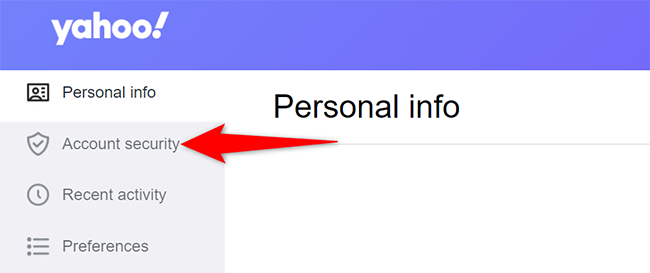
- Откроется страница персональной информации. В левой боковой панели выберите «Защита аккаунта».
- Возможно, Yahoo запросит повторный ввод имени пользователя и текущего пароля. Введите их и продолжите.
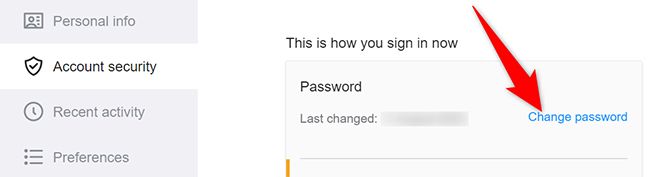
- На странице «Аккаунт и безопасность» прокрутите вниз и нажмите «Изменить пароль».
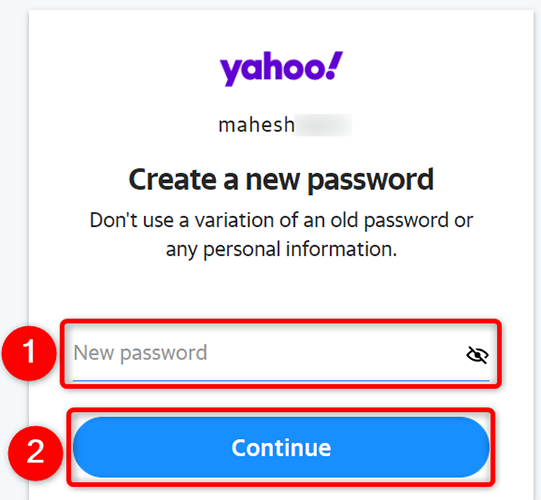
- На странице «Создать новый пароль» введите новый пароль в поле «Новый пароль», затем нажмите «Продолжить».
- После успешной смены вы увидите сообщение «Успешно». Нажмите «Продолжить» для возврата.

Результат: с этого момента для входа в аккаунт Yahoo используйте новый пароль; старый больше не действует.
Сменить пароль Yahoo на мобильном
Подходит для iPhone, iPad и Android: используется официальное приложение Yahoo Mail.
- Откройте приложение Yahoo Mail и в левом верхнем углу нажмите на иконку профиля.

- В меню «Аккаунты» выберите «Настройки».
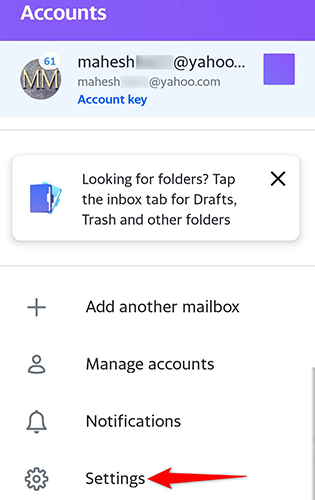
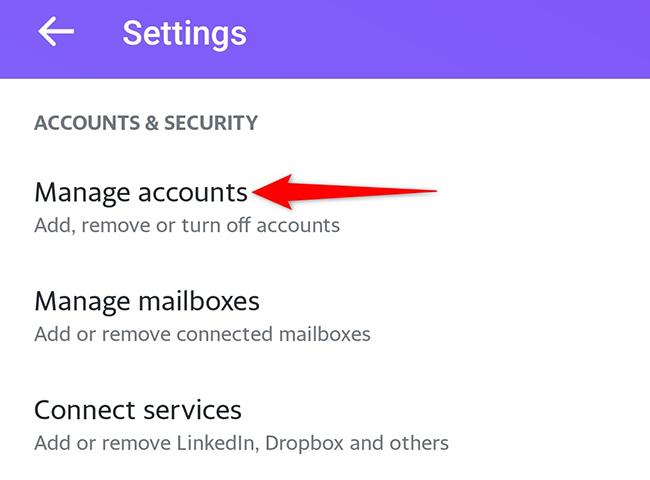
- На экране «Настройки» выберите «Управление аккаунтами».
Примечание: приложение Yahoo Mail иногда блокирует создание скриншотов для экранов управления безопасностью; дальнейшие шаги описаны текстом.
- В списке аккаунтов найдите нужный аккаунт и под ним нажмите «Информация об аккаунте».
- На экране «Информация об аккаунте» выберите «Параметры безопасности».
- Подтвердите личность через системный метод аутентификации (Face ID, отпечаток пальца или код-пароль устройства).
- Приложение откроет страницу «Доступ и безопасность». Прокрутите до раздела «Пароль» и нажмите «Изменить пароль».
- На странице «Создать новый пароль» введите новый пароль и нажмите «Продолжить».
Результат: пароль изменён и применяется ко всем устройствам.
Советы по надёжному паролю
- Длина: минимум 12 символов. Чем длиннее — тем лучше.
- Сложность: используйте сочетание букв разного регистра, цифр и специальных символов.
- Уникальность: не используйте один и тот же пароль на нескольких сервисах.
- Менеджер паролей: рекомендуется сохранять пароли в проверенном менеджере паролей.
Короткое определение: менеджер паролей — безопасное приложение, которое генерирует и хранит пароли в зашифрованном виде.
Что может пойти не так и как исправить
- Не отображается опция смены пароля: проверьте, отключён ли Account Key. Если Account Key включён, перейдите в настройки безопасности и отключите его.
- Забыли текущий пароль: используйте функцию восстановления («Забыли пароль?») на странице входа — Yahoo пошлёт код на привязанный email или телефон.
- Не приходят коды восстановления: проверьте папку «Спам», корректность номера телефона и доступность резервного email.
- Приложение не позволяет скриншоты: следуйте текстовым инструкциям; те же шаги доступны через браузер на компьютере.
Альтернативные методы доступа и восстановления
- Восстановление через резервный email: Yahoo отправит ссылку для сброса.
- Восстановление через SMS или голосовой вызов: код для подтверждения отправляется на привязанный номер.
- Восстановление через службу поддержки: если вы потеряли доступ ко всем контактам восстановления, свяжитесь с поддержкой Yahoo и приготовьте подтверждение личности.
Замечание: чем больше у вас актуальных способов восстановления (резервный email, номер телефона), тем выше вероятность быстрого восстановления доступа.
Контрольные списки по ролям
Для обычного пользователя
- Убедиться, что Account Key отключён (если вы хотите поменять пароль вручную).
- Подготовить новый уникальный пароль (в менеджере паролей или самостоятельно).
- Обновить пароль на всех устройствах и в почтовых клиентах.
- Проверить резервные контакты (email, телефон).
Для администратора IT или сопровождающего аккаунт
- Сообщить пользователю о политике паролей и рекомендовать использование менеджера.
- Проверить, что в организации нет централизованного SSO, который блокирует смену пароля через Yahoo.
- Обновить документацию по восстановлению доступа и ролям ответственных.
Критерии приёмки
- Пользователь может войти в аккаунт с новым паролем на компьютере и мобильном.
- Старый пароль больше не работает.
- На привязанные устройства и почтовые клиенты в случае отвалившегося доступа обновлён пароль.
- Резервные контактные данные актуальны.
Шаблон быстрой проверки надёжности пароля
- Длина ≥ 12 символов: да / нет
- Использует заглавные буквы: да / нет
- Использует цифры: да / нет
- Использует специальные символы: да / нет
- Не используется на других сервисах: да / нет
Рекомендации по безопасности (жёсткие меры)
- Включите двухфакторную аутентификацию, если доступна (повышает безопасность при утечке пароля).
- Отключите автозаполнение паролей в публичных или чужих устройствах.
- Регулярно просматривайте активные сессии и приложения с доступом к аккаунту.
- При компрометации аккаунта восстановите доступ, смените пароль и проведите проверку безопасности.
Краткое объявление для команды (100–200 слов)
Нужно срочно сменить пароль Yahoo? Yahoo позволяет быстро обновить пароль через сайт и мобильное приложение. Если у вас включён Account Key, отключите его прежде чем менять пароль вручную. Для безопасности используйте уникальный пароль длиной не менее 12 символов и включите двухфакторную аутентификацию. После смены пароля не забудьте обновить данные в почтовых клиентах и на устройствах. Если вы потеряли доступ, используйте функции восстановления через резервный email или телефон. IT-администраторы: проверьте политику SSO и задокументируйте процедуру восстановления для пользователей.
Часто задаваемые вопросы
Что делать, если включён Account Key?
Отключите Account Key в настройках безопасности аккаунта: перейдите в «Защита аккаунта» и выключите опцию Account Key, затем используйте опцию «Изменить пароль».
Можно ли сменить пароль без доступа к текущему паролю?
Да — используйте ссылку «Забыли пароль?» на странице входа. Yahoo отправит код на резервный email или телефон. Если доступ ко всем способам восстановления утрачен, придётся обращаться в поддержку Yahoo и подтверждать свою личность.
Как выбрать надёжный пароль быстро?
Используйте менеджер паролей для генерации случайной фразы длиной ≥12 символов, комбинирующей буквы, цифры и символы. Избегайте повторного использования паролей.
Итог
Смена пароля Yahoo занимает несколько минут как в браузере, так и в мобильном приложении. Убедитесь, что Account Key отключён, подготовьте уникальный надёжный пароль и обновите его на всех устройствах. Включите двухфакторную аутентификацию для дополнительной защиты.

Похожие материалы

Несколько аккаунтов Skype: Multi Skype Launcher

Журнал для работы: повысить продуктивность

Персональные звуки уведомлений на Android

Скачивание шоу Hulu для офлайн‑просмотра

Microsoft Start: персонализированная новостная лента
