
Как изменить пароль Xbox One и настроить passkey
Зачем менять пароль или добавлять passkey
Коротко: пароль Microsoft защищает все связанные сервисы (Xbox Live, Outlook, Office, Skype). Passkey — это локальный код на консоли, удобный и быстрый способ предотвратить несанкционированный вход, покупки и изменение настроек на самой Xbox One.
Важно: смена пароля Microsoft изменяет доступ ко всем службам, связанным с вашей учётной записью. Passkey меняет только поведение входа на конкретной консоли.
Как изменить пароль Xbox One (через браузер)
- Откройте браузер на компьютере или телефоне и перейдите на https://login.live.com.
- Войдите в свою учётную запись Microsoft, указав текущий e‑mail и пароль. Если вы забыли пароль, нажмите Forgot password? и следуйте инструкциям по восстановлению.
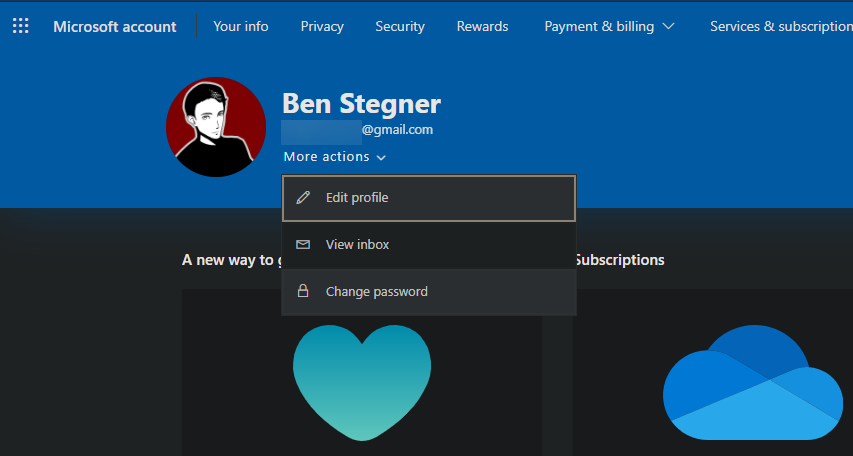
- После входа вы окажетесь на странице управления учётной записью. В левом верхнем углу увидите своё имя, e‑mail и аватар. Нажмите More actions, затем Change password.
- При необходимости подтвердите текущий пароль (при двухфакторной аутентификации — код). Введите новый надёжный пароль и подтвердите его.
- После смены пароля ваша консоль может запросить новый пароль при следующем входе.
Примечание: те же шаги применимы, если вы открываете login.live.com в Microsoft Edge на Xbox, но ввод бывает менее удобен на геймпаде.
Как настроить passkey на Xbox One (локальный PIN)
Passkey — это шестизначный код, который требуется при входе в профиль, при покупках и при изменении настроек (в зависимости от настроек безопасности).
- На главном экране нажмите кнопку Xbox на контроллере, чтобы открыть Guide.
- Перейдите в раздел Profile & System (иконка с вашим аватаром) и выберите Settings.
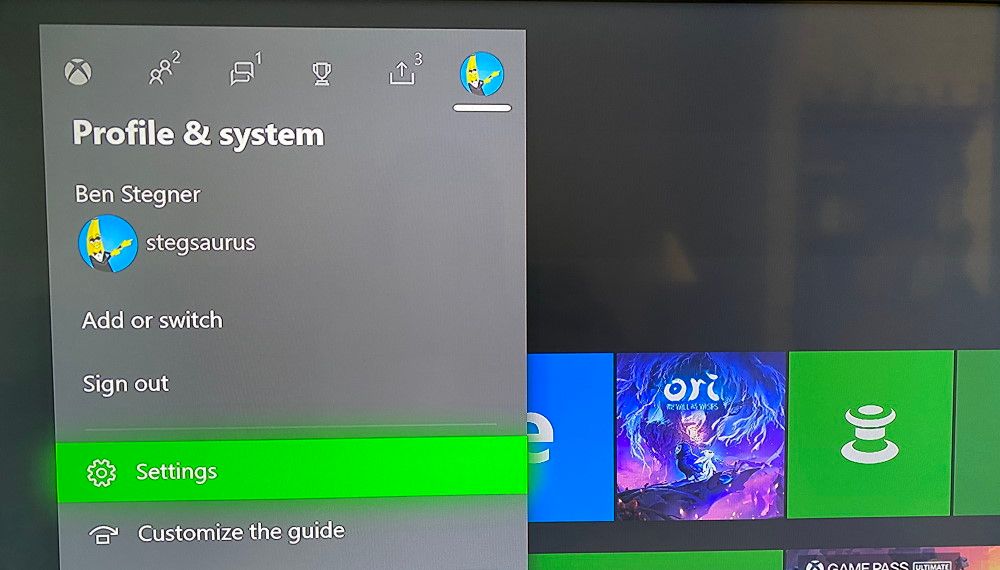
- Откройте Account > Sign-in, security & passkey.
- Выберите поле Create my passkey и задайте шестизначный код с помощью контроллера. Подтвердите ввод, введя код повторно.
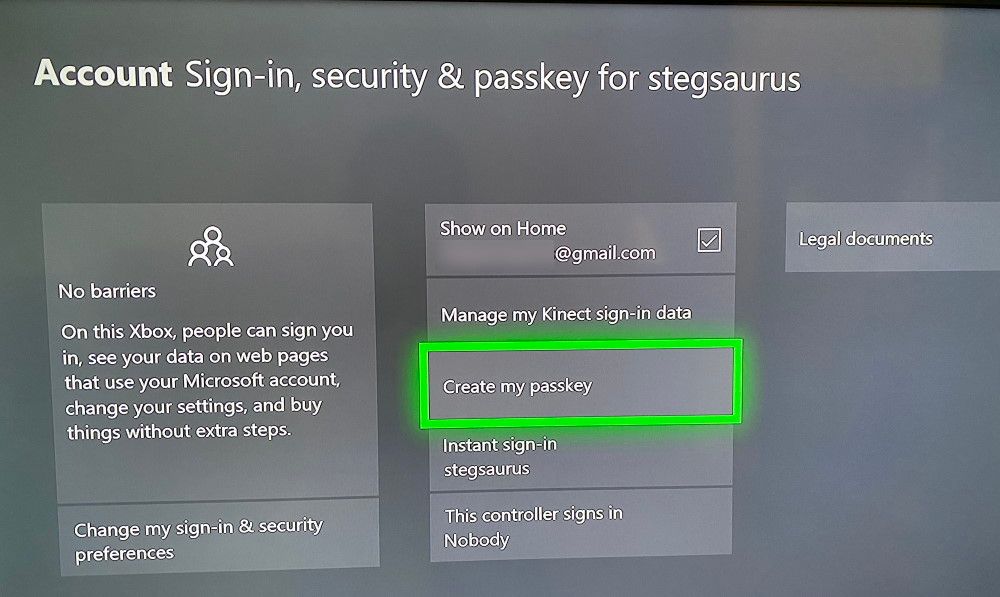
- Готово — passkey установлен. При необходимости выберите Delete my passkey для удаления или установите новый код после удаления.
Настройка ограничений и поведение passkey
После создания passkey откройте Change my sign-in & security preferences на том же экране, чтобы применить его к действиям на консоли.
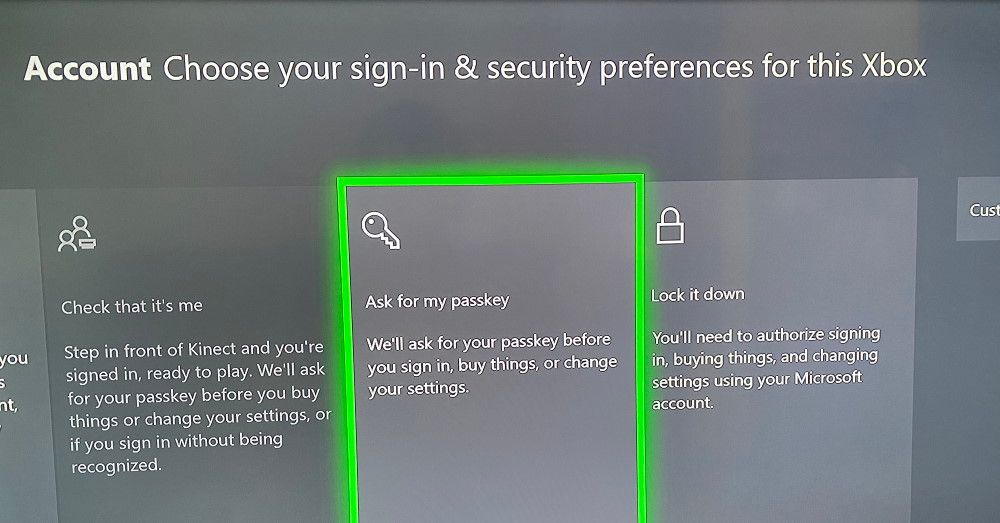
- Выберите Ask for my passkey — консоль запросит код при входе, совершении покупки и изменении настроек (в зависимости от настроек).
- Выберите Customize для тонкой настройки: можно потребовать passkey только для покупок, только для входа или для отдельных действий.
- Опция Lock it down потребует полный пароль Microsoft для входа и покупок — это максимально безопасно, но неудобно для частого ввода длинного пароля.
Если вы трижды введёте неверный код passkey, система предложит войти с помощью учётной записи Microsoft — после этого можно сбросить или установить новый passkey.
Рекомендации по надёжному паролю и passkey
- Используйте менеджер паролей и генерируйте уникальные длинные пароли для учётной записи Microsoft.
- Для passkey выбирайте код, который легко запомнить вам, но не очевиден для домашних (не даты рождения, не последовательности 123456).
- Включите двухфакторную аутентификацию (2FA) для учётной записи Microsoft — это дополнительный уровень защиты при смене пароля и входе.
Короткая чек‑листа для сильного пароля:
- длина ≥ 12 символов;
- сочетание букв в разном регистре, цифр и спецсимволов;
- уникальность для учётной записи Microsoft;
- хранение в менеджере паролей.
Когда менять пароль и когда достаточно passkey
- Меняйте пароль, если: учётные данные могли быть скомпрометированы, вы передавали доступ другому человеку (gamesharing) или хотите обновить безопасность аккаунта.
- Настройте passkey, если: нужно ограничить доступ к профилю на конкретной консоли (дети, соседи, гости) и вы не хотите менять глобальный пароль для всех сервисов.
Что делать, если вы забыли пароль или passkey
- Забыли пароль Microsoft: перейдите на login.live.com → Forgot password? и следуйте процедуре восстановления с подтверждением по резервному email, телефону или 2FA.
- Забыли passkey: введите неверную комбинацию три раза; появится подсказка о входе в учётную запись Microsoft, где можно аутентифицироваться и сбросить passkey.
Сценарии и контрольные листы (роль‑ориентированные)
Для владельца консоли:
- Убедиться, что пароль Microsoft долгий и уникальный.
- Включить 2FA.
- Настроить passkey и применить его к покупкам и входу.
Для родителя:
- Установить passkey, требовать его для покупок.
- Включить семейные настройки и контролировать время игры и покупки.
- Дать ребёнку отдельный профиль без доступа к платёжным методам.
Для гостя/соседа (после gamesharing):
- Сменить пароль Microsoft после прекращения gamesharing.
- Удалить все зарегистрированные устройства, если есть сомнения.
Мини‑методология выбора между паролем и passkey
- Оцените сферу риска: глобальный доступ (пароль) vs локальный доступ (passkey).
- При угрозе компрометации аккаунта — смените пароль и включите 2FA.
- При необходимости локального контроля — настроьте passkey и ограничения входа/покупок.
Decision flowchart (поможет выбрать действие)
flowchart TD
  A[Нужно ограничить доступ к профилю?] -->|Да| B[Настроить passkey]
  A -->|Нет| C[Оценить риск компрометации аккаунта]
  C -->|Компрометация возможна| D[Сменить пароль Microsoft и включить 2FA]
  C -->|Компрометация маловероятна| E[Проверить настройки безопасности, мониторить активность]
  B --> F[Применить passkey к покупкам и входу]
  D --> F
  E --> F
Критерии приёмки
- Учетная запись Microsoft принимает новый пароль при входе на https://login.live.com.
- Консоль запрашивает новый пароль при следующем входе (если применимо).
- Passkey принимает и подтверждает шестизначный код; при трёх ошибках предлагается вход через аккаунт Microsoft.
- Настройки Ask for my passkey или Lock it down действуют в соответствии с выбранной политикой.
Отладка и частые проблемы
Проблема: не могу сменить пароль из консоли.
Решение: откройте login.live.com на ПК/телефоне либо через Edge на Xbox; иногда удобнее использовать полноценный браузер на компьютере.Проблема: консоль не запрашивает passkey после установки.
Решение: проверьте Change my sign-in & security preferences и убедитесь, что выбрана опция Ask for my passkey или Customize с нужными ограничениями.Проблема: не получается войти после смены пароля.
Решение: убедитесь, что на консоли введён новый пароль; при проблемах войдите заново в учётную запись Microsoft на консоли.
Безопасность и конфиденциальность
- Passkey хранится локально на консоли и служит для локальной защиты.
- Пароль Microsoft — централизованный элемент, защищает доступ к сервисам Microsoft; его изменение повлияет на все сервисы.
- Не передавайте пароль и passkey третьим лицам.
- Если вы используете общую консоль, рассмотрите создание отдельных профилей и семейных настроек, а также удаление привязанных платёжных методов.
Замечание о конфиденциальности: настройки учетной записи и данные входа управляются Microsoft; при использовании внешних методов восстановления (телефон, резервный e‑mail) убедитесь в безопасности этих каналов.
Сравнение: пароли vs passkey
- Область действия: пароль — глобально для учётной записи Microsoft; passkey — локально на консоли.
- Удобство: passkey удобнее и быстрее; пароль сложнее, но даёт полный контроль.
- Безопасность: пароль с 2FA сильнее; passkey предотвращает локальные неавторизованные действия.
Глоссарий (одна строка)
- Passkey — шестизначный локальный PIN на Xbox, требуемый при входе и покупках при соответствующих настройках.
- 2FA — двухфакторная аутентификация, дополнительный шаг защиты аккаунта.
Краткое резюме
- Сменить пароль Xbox One нужно через страницу учётной записи Microsoft (login.live.com).
- Для защиты локального доступа используйте passkey — шестизначный код на консоли.
- Комбинация сильного пароля + 2FA + passkey даёт удобство и высокий уровень защиты.
Важное: если вы делились доступом к консоли через gamesharing, смените пароль Microsoft и при необходимости удалите устройства из списка привязанных, а также настройте passkey для локальной безопасности.

Похожие материалы

Несколько аккаунтов Skype: Multi Skype Launcher

Журнал для работы: повысить продуктивность

Персональные звуки уведомлений на Android

Скачивание шоу Hulu для офлайн‑просмотра

Microsoft Start: персонализированная новостная лента
