
Как изменить тему WordPress: 3 простых шага
Введение
Я люблю вести блоги. Если бы я мог целыми днями писать статьи и получать за это достойный доход — я бы так и делал. Пока я стремлюсь к этой цели, часто перерабатываю дизайн своих сайтов, чтобы повысить доход от рекламы и коэффициенты клика (CTR). Впечатление от внешнего вида сайта часто решает, останется ли новый посетитель или уйдёт.
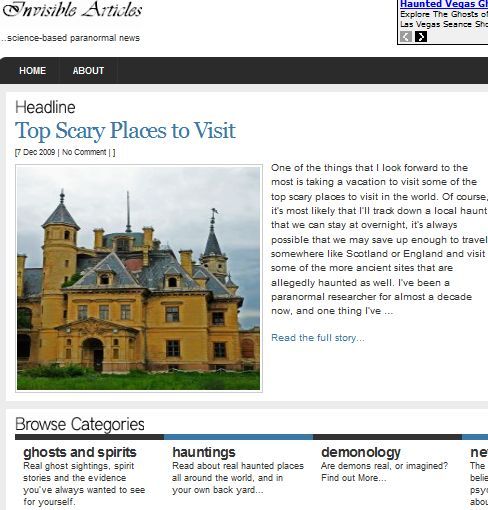
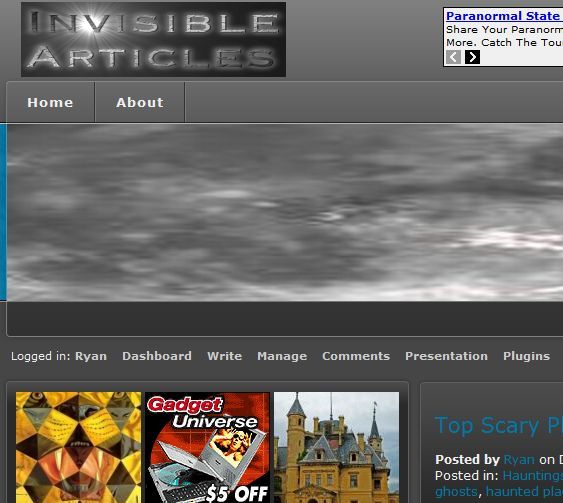
Если шаблон выглядит как страница из курса «Введение в веб‑дизайн 1995 года», посетители вряд ли задержатся. Современный, аккуратный дизайн или тематическая стилистика могут мотивировать читателя остаться и подписаться. В качестве примера я полностью поменял тему одного из своих блогов — паранормального сайта Invisible Articles — чтобы показать, как просто это сделать в WordPress.
Что вы получите из этой инструкции
- Пошаговый план смены темы в три шага.
- Контрольные списки и меры предосторожности.
- Альтернативы и рекомендации по настройке логотипа, виджетов и рекламных блоков.
- Советы по отладке и совместимости.
Когда смена темы помогает — и когда нет
Важно понимать, что смена темы чаще всего влияет на внешний вид и восприятие, но не решает всех проблем: медленный сайт, плохая оптимизация изображений или ненадёжные плагины требуют отдельных мер. Если ваша задача — скорость или SEO, сначала проверьте производительность и конфигурацию кеша.
Шаг 1 — Установка новой темы
Хотите попробовать новую тему? Всё невероятно просто.
- Скачайте ZIP‑архив с темой или распакуйте локальную папку темы.
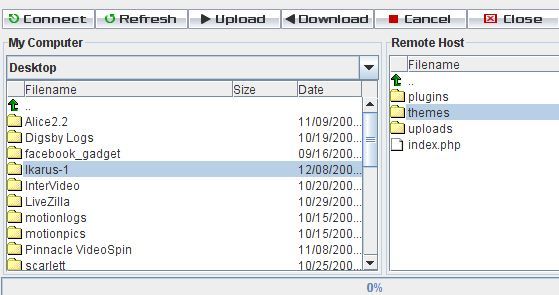
- Перенесите папку темы целиком в каталог вашего сайта:
*/wp-content/themes/*.- Для копирования можно использовать FTP/SFTP/FTPS, SCP или менеджер файлов хостинга.
- Если папка большая и передача прерывается, загружайте подпапки по очереди.
После загрузки новая тема появится в панели управления WordPress в разделе «Внешний вид» → Темы. Там вы увидите миниатюру темы и кнопку «Активировать».
Полезные заметки при установке
- Резервная копия: перед установкой сделайте бэкап файлов и базы данных. Это критично, если вы хотите быстро откатиться.
- Стейджинг: если есть возможность, ставьте тему сначала на тестовый стенд (staging) или локальную копию.
- Исходная версия темы: сохраняйте оригинал папки на случай, если потребуется вернуть изменения.
Что делать если тема не появляется
- Проверьте структуру папок: внутри
themesдолжна быть папка с файломstyle.cssиindex.php. - Правильные права: на Unix‑системах папки обычно должны быть 755, файлы 644.
- Ошибки при загрузке: смотрите логи FTP или файловый менеджер хостинга.
Шаг 2 — Настройка опций темы
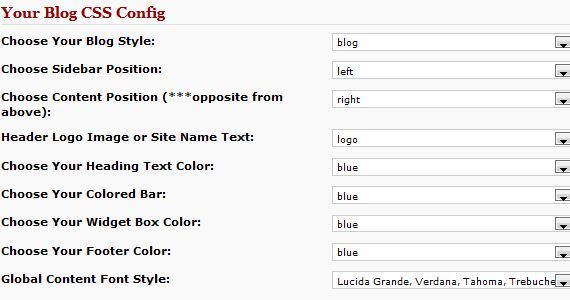
После активации дизайн изменится мгновенно. Но часто остаются дефолтные изображения, цвета и виджеты. Настройка зависит от темы, но общие элементы такие:
- Логотип или заголовок в шапке.
- Цветовая схема и фон.
- Области виджетов (sidebar/footer) и меню.
- Рекламные места и внешние скрипты (например, Google AdSense).
- Слайдеры, карусели, галереи и встроенные блоки.
Большинство современных тем предлагают панель опций: «Внешний вид» → «Настроить» или отдельный пункт вида «Настройки THEME_NAME».
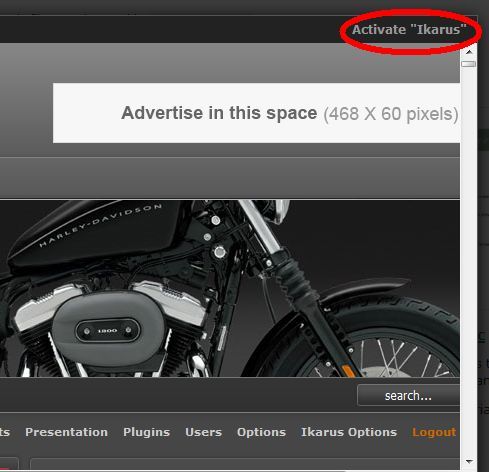
Пример: тема Ikarus, которую я использовал, имеет отдельный пункт «IKARUS Options», где можно заполнить поля для баннеров, ссылок, цветов и шапки.
Советы по быстрой настройке
- Сначала замените логотип и фонные изображения — это даст 70–80% визуального эффекта.
- Настройте меню: зайдите в «Внешний вид» → Меню и выберите расположение.
- Проверьте виджеты: после смены темы расположение виджетов может измениться. Перетяните нужные виджеты в области темы.
- Если тема использует собственные типы записей или шорткоды, ознакомьтесь с документацией автора.
Ошибки, которые часто встречаются
- Пустые области: виджеты не перенеслись автоматически.
- Шрифты или иконки не загружаются: проверьте URL шрифтов и права доступа.
- Конфликты CSS: старые плагины могут добавлять стили, которые перекрывают тему.
Шаг 3 — Добавление шапки, рекламы и правка кода
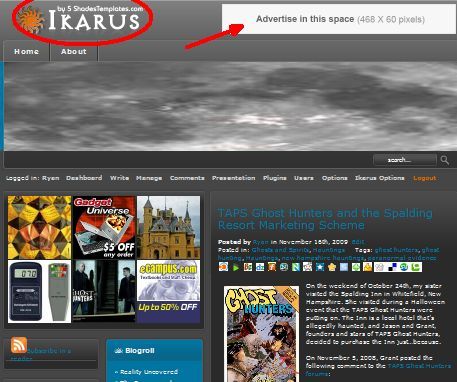
Некоторые элементы нужно менять вручную. В моей теме Ikarus реклама в шапке вынесена в опции, но Google AdSense требует вставки iframe/JS. Для этого иногда нужно открыть header.php и вставить код вручную.
- Логотип: создайте изображение размером, указанным в документации (в моём примере — 265×75 px), сохраните как
logo.pngи замените в папке темыimages/logo.png.
- Объявления: если тема поддерживает вставку HTML/JS в опциях — используйте это. Если нет, вставьте код в шаблонные файлы (
header.php,sidebar.php,footer.php) в том месте, где должны показываться объявления.
// Пример вставки блока рекламы в header.php
 ?>
Если вы не комфортно себя чувствуете с PHP, сделайте копию файла перед правкой и работайте в детской теме (child theme). Это защитит изменения при обновлениях темы.
Контрольный список перед запуском
- Полная резервная копия файлов и базы данных.
- Тестирование на staging или локальной копии.
- Проверка совместимости плагинов и PHP версии.
- Проверка адаптивности на мобильных устройствах.
- Тесты производительности (время загрузки, Lighthouse).
- Валидация рекламы (работают ли баннеры и скрипты).
Отладка и распространённые проблемы
- Меню исчезло — проверьте расположение меню в «Внешний вид» → Меню и назначьте правильную тему‑локацию.
- Виджеты переместились на другую область — заново назначьте виджеты в «Внешний вид» → Виджеты.
- Изображения и CSS ломаются — очистите кеш (плагин и CDN) и проверьте консоль браузера на ошибки загрузки файлов.
- Белый экран (WSOD) — включите WP_DEBUG в wp-config.php, чтобы увидеть ошибку PHP.
Альтернативные подходы к смене дизайна
- Использовать конструктор страниц (Elementor, Beaver Builder): позволяет менять визуал без правки шаблонов.
- Child theme: для безопасных правок PHP и CSS — создавайте дочернюю тему.
- Тема‑фреймворк (Genesis, Underscores): стабильная база для кастомизации.
- Плагин для кастомного CSS/JS: если нужно быстро добавить правки, без файловых правок.
Роли и задачи: кто что делает
- Владелец блога: делает бэкап, утверждает дизайн, проверяет рекламу.
- Веб‑дизайнер: готовит логотип, баннеры и визуальные элементы.
- Разработчик: настраивает
header.php,functions.php, подключает дочернюю тему. - SEO‑специалист: проверяет теги, мета, структуру заголовков и скорость страницы.
Контрольный список для владельца блога
- Резервная копия готова.
- Меню и виджеты перенастроены.
- Тесты на мобильных устройствах пройдены.
Контрольный список для разработчика
- Создана и активирована дочерняя тема.
- Внесены изменения в шаблоны только в child theme.
- Проверены права доступа к файлам.
Безопасность и приватность
- Устанавливайте темы только из надёжных источников: официальный репозиторий WordPress, маркеты с проверкой качества или проверенные авторы.
- Удаляйте неиспользуемые темы: они могут содержать уязвимости.
- Проверяйте код на наличие eval/обфусцированного JS перед установкой.
- Если тема запрашивает подключение внешних скриптов, ознакомьтесь с политикой конфиденциальности и влиянием на GDPR.
Мини‑методология: быстрый план внедрения (30–90 минут)
- 0–10 мин: бэкап файлов и БД.
- 10–30 мин: загрузка темы на сервер и активация на staging.
- 30–60 мин: базовая настройка — логотип, меню, виджеты.
- 60–90 мин: вставка рекламы, проверка на мобильных и очистка кеша.
Критерии приёмки
- Дизайн отображается корректно на основных браузерах и мобильных устройствах.
- Меню и виджеты работают и расположены как ожидается.
- Рекламные блоки показываются и не блокируют загрузку контента.
- Нет критических ошибок PHP или JavaScript в консоли.
Частые вопросы
Нужно ли создавать дочернюю тему?
Да, если вы планируете менять файлы темы (PHP, CSS). Child theme позволяет безопасно обновлять родительскую тему.
Можно ли изменить тему без потери контента?
Контент (записи, страницы) не удаляется при смене темы. Но некоторые виджеты и настройки оформления могут потеряться.
Что если тема содержит вредоносный код?
Верните бэкап, удалите тему, проверьте права и выполните аудит файлов на вредоносные теги.
Итог
Смена темы WordPress — мощный инструмент для обновления внешнего вида и повышения вовлечённости читателей. Процесс прост: загрузили тему, активировали, настроили опции, заменили логотип и вставили рекламу. Но не забывайте про бэкап, тестирование совместимости и работу через дочернюю тему при необходимости вносить изменения в код.
Important: всегда проверяйте тему перед запуском в продакшн и используйте проверенные источники.
Notes: если вы столкнулись с конкретной ошибкой при смене темы, опишите её в комментариях — я помогу с диагностикой.

Похожие материалы

Несколько аккаунтов Skype: Multi Skype Launcher

Журнал для работы: повысить продуктивность

Персональные звуки уведомлений на Android

Скачивание шоу Hulu для офлайн‑просмотра

Microsoft Start: персонализированная новостная лента
