
Как изменить пароль в Windows 10
Быстрая навигация
- Изменить пароль через приложение «Параметры»
- Изменить пароль учётной записи Microsoft онлайн
- Сбросить пароль с экрана входа
Коротко о терминах:
- Локальная учётная запись — аккаунт, который хранится на вашем ПК.
- Учетная запись Microsoft — аккаунт, связанный с сервисами Microsoft (Outlook, OneDrive и т. д.).
Подготовка перед сменой пароля
Важно: перед сменой пароля убедитесь, что у вас есть доступ к устройствам и контактам, привязанным к учётной записи Microsoft (телефон, резервная почта). Также убедитесь, что вы помните текущий пароль или PIN.
Чеклист перед началом:
- Сохраните все незавершённые работы.
- Подключитесь к интернету (для учётной записи Microsoft).
- Подготовьте устройство/номер для приёма кода (если MFA включена).
- Заранее продумайте новый надёжный пароль (минимум 12 символов, сочетание букв, цифр и символов).
Изменить пароль через приложение «Параметры»
Этот способ работает и для локальной, и для учётной записи Microsoft.
- Нажмите кнопку «Пуск» и выберите значок «шестерёнки» слева в меню «Пуск», чтобы открыть Параметры.
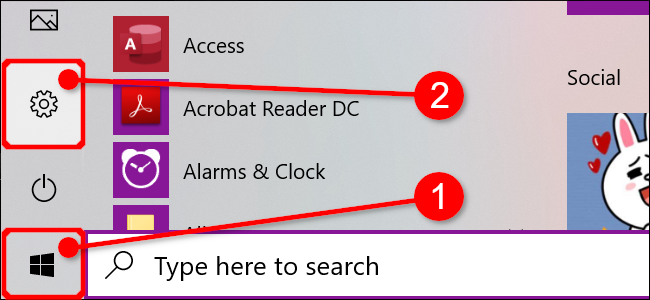
Примечание: если вы прикрепили Параметры на панель задач, можно открыть их по значку на панели.
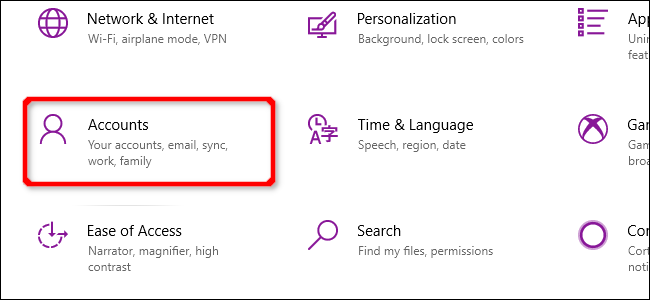
- В окне Параметров выберите плитку «Учётные записи».
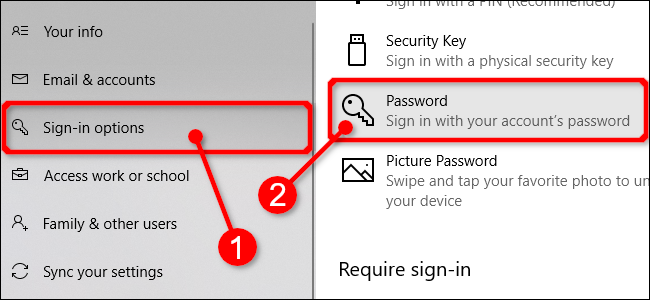
- В разделе «Учётные записи» откройте «Параметры входа» (Sign-In Options). В списке найдите блок «Пароль» и нажмите «Изменить».
- Подтвердите личность — используйте камеру распознавания лица, отпечаток, PIN или текущий пароль. Затем введите текущий пароль и новый пароль два раза. Нажмите «Далее» или «Готово» для завершения.
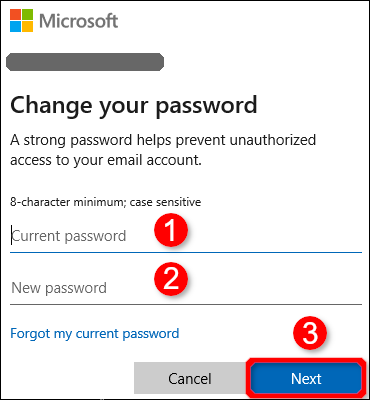
Совет: если устройство входит в доменную среду или под управлением организации, смена пароля может требовать дополнительных шагов у IT-администратора.
Изменить пароль учётной записи Microsoft онлайн
Если вы используете учётную запись Microsoft, можно обновить пароль на сайте Microsoft.
Перейдите на сайт входа Microsoft и авторизуйтесь под своей учётной записью с текущим паролем.
Откройте раздел «Безопасность» (Security) в верхней части страницы.
Найдите опцию «Изменить пароль» и следуйте подсказкам: введите текущий пароль, затем новый пароль дважды и сохраните изменения.
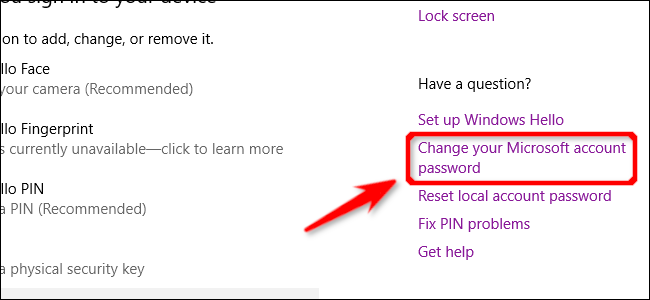
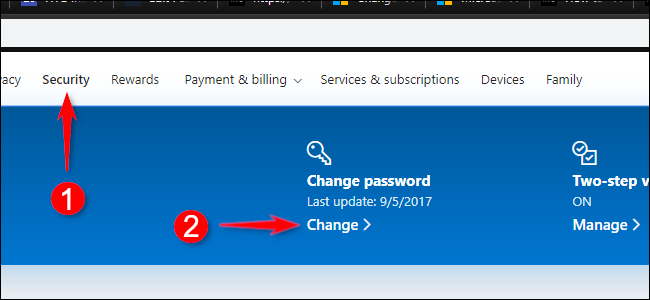
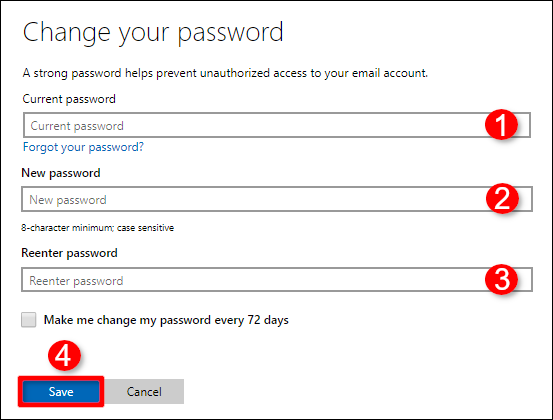
Важно: после изменения пароля на сайте Microsoft он синхронизируется на всех ваших устройствах при следующем входе.
Сброс пароля с экрана входа
Этот метод используется, когда вы не можете войти из‑за забытого пароля.
- Введите неверный пароль на экране входа и нажмите Enter — появится ссылка «Сбросить пароль» (Reset Password). Нажмите её.
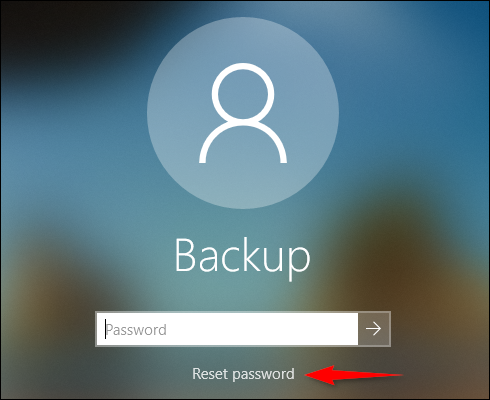
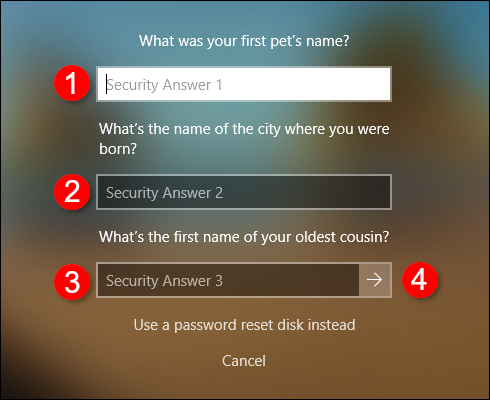
- Для учётной записи Microsoft вам будет предложено подтвердить личность кодом, отправленным на телефон или почту, привязанную к аккаунту. Для локальной учётной записи будут заданы контрольные вопросы, если вы их заранее настроили.
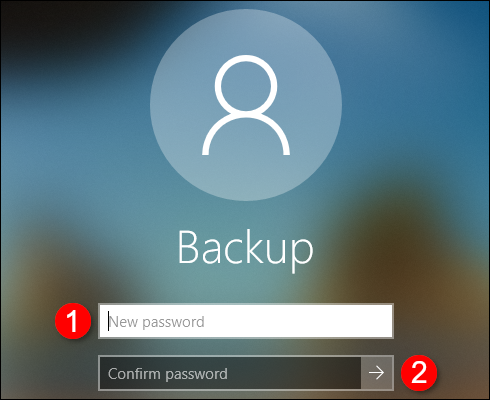
- После успешной проверки введите новый пароль и подтвердите его.
Совет: если у вас нет доступа к способам восстановления (телефон, почта) и вы используете учётную запись Microsoft, восстановление доступа через поддержку Microsoft может потребовать дополнительных проверок.
Когда способы не работают и возможные причины
- Вы не помните ответы на контрольные вопросы локальной учётной записи.
- У вас нет доступа к привязанному телефону или резервной почте.
- Устройство управляет политиками домена или организации (пароль изменяется централизованно).
- Включена двухфакторная аутентификация, и у вас нет второго фактора.
Если ни один метод не помогает, обратитесь к IT‑администратору или в службу поддержки Microsoft.
Альтернативные варианты управления доступом
- Используйте PIN вместо пароля: PIN привязан к устройству и удобнее для локального доступа.
- Включите Windows Hello (распознавание лица или отпечаток) для ускоренного входа.
- Используйте менеджер паролей для генерации и хранения сложных паролей.
Руководство для пользователя и администратора
Чеклист для конечного пользователя:
- Перед сменой убедитесь, что знаете текущий пароль или PIN.
- Настройте резервную почту и телефон для восстановления.
- Сформируйте сильный пароль и обновите его в менеджере паролей.
Чеклист для администратора:
- Проверьте политики паролей в домене (длина, сложность, срок действия).
- Убедитесь, что служба восстановления работает и контактные данные пользователей актуальны.
- Документируйте процедуру восстановления и обучите службу поддержки.
План действий при забытом пароле (короткий runbook)
- Определите тип учётной записи: локальная или Microsoft.
- Если Microsoft — попытка восстановления через сайт с доступом к телефону или электронной почте.
- Если локальная и есть контрольные вопросы — пройти через экран «Сбросить пароль».
- Если ничего не помогает — связаться с администратором или поддержкой.
Критерии приёмки
- Новый пароль успешно применён и позволяет войти на устройство.
- Для учётной записи Microsoft пароль синхронизирован на всех устройствах.
- После смены пароля выполнен вход в основные сервисы (почта, OneDrive) без ошибок.
Безопасность и советы по надёжным паролям
- Используйте длинные фразы-пароли (passphrase) длиной не менее 12 символов.
- Не используйте одинаковый пароль для разных сервисов.
- Включите двухфакторную аутентификацию там, где возможно.
- Храните пароли в надёжном менеджере паролей.
Краткий глоссарий
- Пароль — секретная строка для подтверждения личности.
- PIN — короткий код для локального входа, привязанный к устройству.
- Windows Hello — биометрическая система входа Microsoft.
Часто задаваемые вопросы
Q: Можно ли изменить пароль из командной строки?
A: Для локальных учётных записей администратор может использовать net user или локальные политики, но для обычного пользователя проще Параметры.
Q: Что делать, если я сменил пароль, но Windows продолжает просить старый?
A: Выйдите и снова войдите, перезагрузите устройство. Если аккаунт привязан к домену — проверьте связь с контроллером домена.
Q: Нужно ли менять пароль одновременно на всех устройствах?
A: Для учётной записи Microsoft пароль меняется централизованно; для локальных учётных записей менять нужно на каждом устройстве отдельно.
Резюме:
Смена пароля в Windows 10 проста и возможна тремя способами: через Параметры, через сайт Microsoft и через экран входа при забытом пароле. Подготовьтесь заранее: настройте способы восстановления и используйте надёжные пароли.

Похожие материалы

Несколько аккаунтов Skype: Multi Skype Launcher

Журнал для работы: повысить продуктивность

Персональные звуки уведомлений на Android

Скачивание шоу Hulu для офлайн‑просмотра

Microsoft Start: персонализированная новостная лента
