
Как изменить папку с фотографиями iCloud в Windows
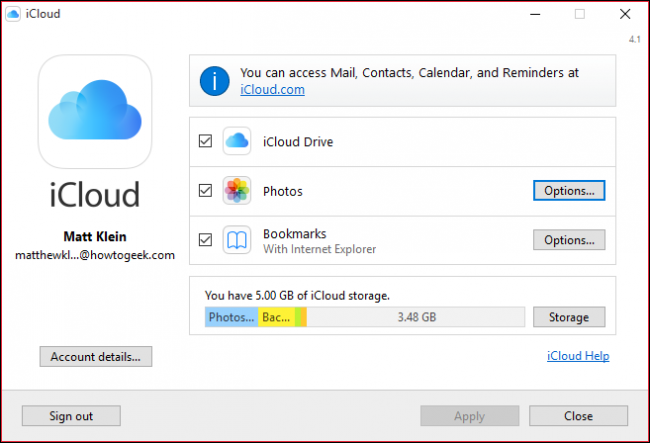
Кратко: Вы можете переместить папку iCloud Photos в Windows в любое место на диске (включая папку других облачных сервисов), но некоторые версии iCloud из Microsoft Store запрещают прямую смену расположения — в таком случае пригодятся символические ссылки. В статье — пошаговая инструкция, альтернативы и рекомендации по безопасности.
Почему это важно
iCloud для Windows создаёт локальную папку для синхронизации фотографий. По умолчанию она в special-папке «Изображения» (Photos), но иногда удобнее хранить её в другом месте: на большем диске, в папке Dropbox/OneDrive или на отдельном резервном диске. Перенос уменьшает фрагментацию места, упрощает доступ с других приложений и помогает объединять облачные сервисы.
Важно: начиная с начала 2021 года версии iCloud из Microsoft Store могут не позволять менять путь через графический интерфейс. Тогда используйте символические ссылки или версию iCloud с сайта Apple.
Быстрая инструкция — GUI (если доступно)
- Откройте приложение iCloud для Windows.
- Рядом с «Фотографии» нажмите кнопку «Параметры…».
- В нижней части диалога найдите «Расположение iCloud Photos:» и нажмите «Изменить…».
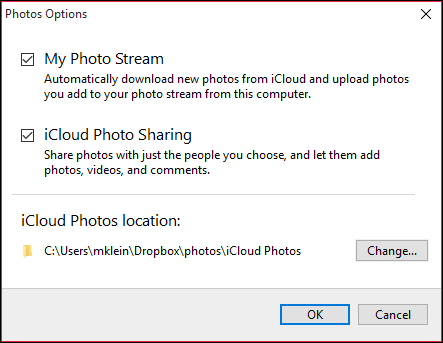
- Выберите новую папку (например, в папке iCloud Drive, Dropbox или на другом диске) и подтвердите «ОК» дважды.
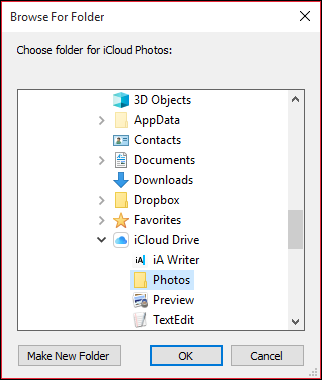
- iCloud переместит содержимое в новую папку; дождитесь завершения синхронизации.
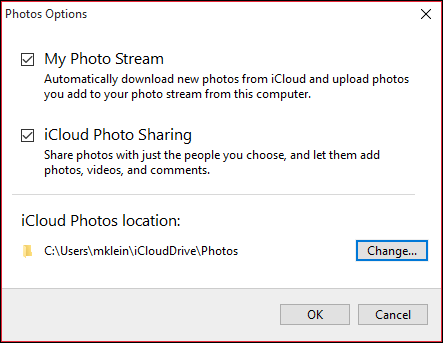
Что делать, если кнопки «Изменить…» нет или не работает
Если ваша версия iCloud не даёт сменить путь, используйте один из вариантов ниже.
Вариант A — создать символическую ссылку (рекомендуется для опытных пользователей)
- Закройте приложение iCloud.
- Переместите текущую папку iCloud Photos в нужное место вручную (например, D:\Cloud\iCloudPhotos).
- Запустите Командную строку от имени администратора и выполните команду:
mklink /J "C:\Users\<ваш_пользователь>\Pictures\iCloud Photos" "D:\Cloud\iCloudPhotos"Объяснение: /J создаёт junction (точку монтирования) — поведение максимально похоже на реальную папку. Замените пути на свои. После этого iCloud будет считать, что его папка всё ещё в «Изображения», а данные физически будут храниться на новом диске.
Примечание: вместо /J можно использовать /D (символическая ссылка) или PowerShell: New-Item -Path -ItemType SymbolicLink -Target
Вариант B — установить другую версию iCloud
Некоторые пользователи откатываются к версии iCloud с сайта Apple, а не из Microsoft Store. Эта версия в прошлом позволяла менять путь. Перед установкой — сохраните резервную копию и убедитесь в совместимости с вашей версией Windows.
Риски и предосторожности
- Двойной синхрон: размещение папки iCloud внутри папки Dropbox/OneDrive может привести к одновременному синхронизированию двух сервисов. Это нормально, но увеличивает сетевой трафик и может создавать конфликты при одновременной модификации файлов.
- Целостность данных: всегда делайте резервную копию перед массовым перемещением десятков гигабайт фото.
- Права доступа: убедитесь, что у системной учётной записи есть права на целевой каталог.
- Производительность: перенос на внешний или сетевой диск может замедлить синхронизацию.
Индикатор успеха / Критерии приёмки
- Файлы отображаются в новом каталоге и корректно загружаются на iCloud.
- На устройстве iOS/веб iCloud.photos видны те же фотографии.
- Нет дублирования большого числа конфликтных копий.
Практические рекомендации и альтернативы
- Если цель — сделать фото доступными с разных устройств, рассмотрите хранение их в iCloud Drive и подключение других облаков через общий доступ, а не перемещать физическую папку приложения.
- Для корпоративных ПК лучше поручить изменение IT-администратору и использовать junction- или Group Policy-скрипт.
- Если нужно экономить место на системном диске, переместите папку на отдельный HDD/SSD и создайте junction.
Рекомендации по тестированию после переноса
- Откройте приложение iCloud и проверьте синхронизацию новых фото (сделайте пробное фото и дождитесь загрузки).
- Проверьте доступ с iPhone/iPad и с веб-версии iCloud.
- Убедитесь, что резервные копии (если настроены) учитывают новое расположение.
Чек-листы для ролей
Пользователь:
- Сделать резервную копию папки «Изображения».
- Переместить папку и создать junction (если GUI недоступно).
- Проверить доступность фото на всех устройствах.
IT-администратор:
- Проверить совместимость версии iCloud.
- Автоматизировать создание junction через скрипт при развёртывании.
- Документировать новые пути и права доступа.
Когда это НЕ сработает (побочные случаи)
- iCloud версия из Microsoft Store жестко блокирует изменение пути и реагирует на junction нестабильно — иногда требуется полная переустановка.
- Если целевая папка находится в файловой системе, не поддерживающей junction/symlink (редко), то перенос невозможен без форматирования.
Краткая методология (мини-план)
- Оцените причину переноса и место назначения.
- Создайте резервную копию.
- Попробуйте GUI-перенос через iCloud → Параметры → Изменить.
- Если GUI не доступен — переместите и создайте junction / символическую ссылку.
- Тестируйте синхронизацию и проверяйте логи ошибок.
Короткий глоссарий
- Junction — NTFS-точка монтирования: позволяет папке находиться в другом месте диска, оставаясь доступной по старому пути.
- Symbolic Link — символьная ссылка: похожа на ярлык, но прозрачна для приложений.
Итоговое резюме
Перемещение папки iCloud Photos в Windows обычно возможно через параметры приложения. Если интерфейс не даёт изменить расположение, безопасный и проверенный способ — переместить файлы вручную и создать junction (mklink /J). Всегда делайте резервную копию и учитывайте риски двойной синхронизации при размещении папки в папках Dropbox/OneDrive.
Если остались вопросы или нужен пример скрипта для массовой развёртки в сети — оставьте комментарий в нашей техподдержке.

Похожие материалы

Несколько аккаунтов Skype: Multi Skype Launcher

Журнал для работы: повысить продуктивность

Персональные звуки уведомлений на Android

Скачивание шоу Hulu для офлайн‑просмотра

Microsoft Start: персонализированная новостная лента
