
Как настроить фон экрана блокировки Windows 10
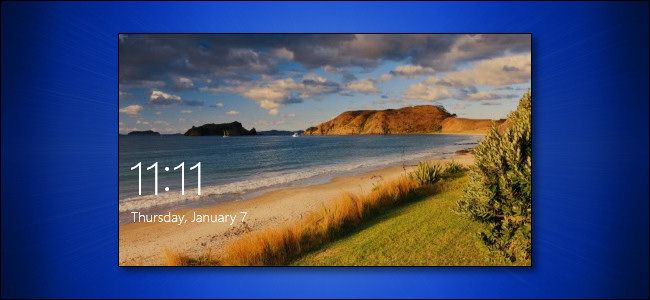
Ключевые понятия
- Windows Spotlight — служба Microsoft, автоматически загружающая красивые изображения из интернета. Показывает новое изображение регулярно.
- Изображение — выбранный вами файл JPG/PNG, который будет показан на экране блокировки.
- Слайдшоу — набор изображений из одной или нескольких папок, которые последовательно показываются на экране блокировки.
Как открыть параметры (2 быстрых способа)
- Нажмите кнопку «Пуск», затем значок шестерёнки («Параметры»).
- Или нажмите Win+i на клавиатуре — откроются «Параметры» напрямую.
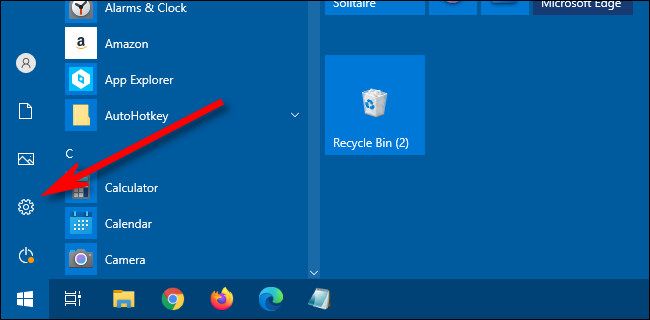
Навигация к экрану блокировки
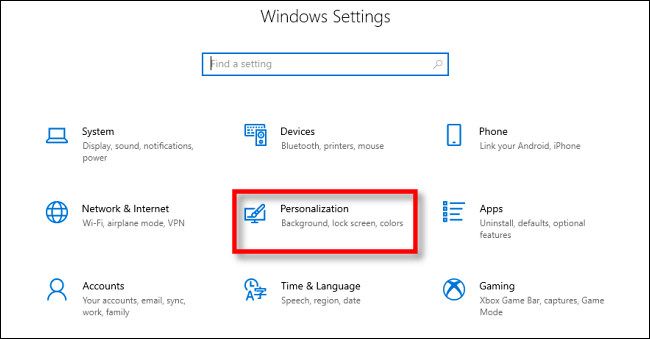
- В «Параметры» выберите «Персонализация».
- В меню слева выберите «Экран блокировки».
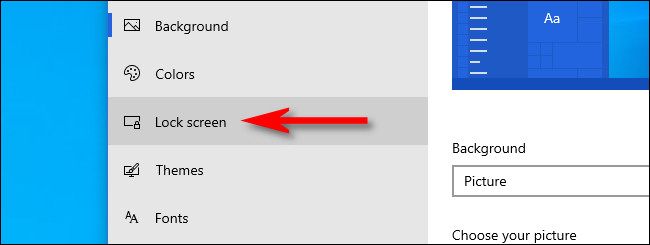
Выбор типа фона
Найдите выпадающее меню «Фон» под превью экрана блокировки. Нажмите и выберите один из трёх вариантов:
- Windows Spotlight: автоматически показывает картинки от Microsoft через Интернет.
- Изображение: используйте своё изображение. Нажмите «Обзор», чтобы выбрать файл.
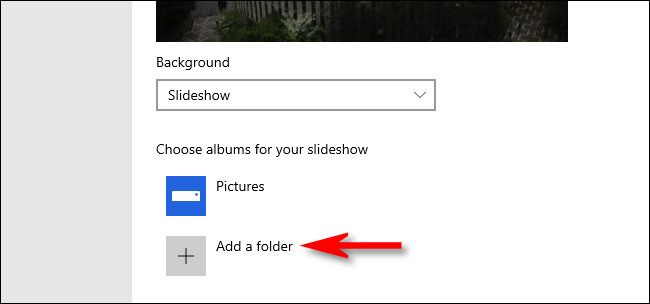
- Слайдшоу: укажите папку(ы) с фотографиями, которые Windows будет показывать по очереди.
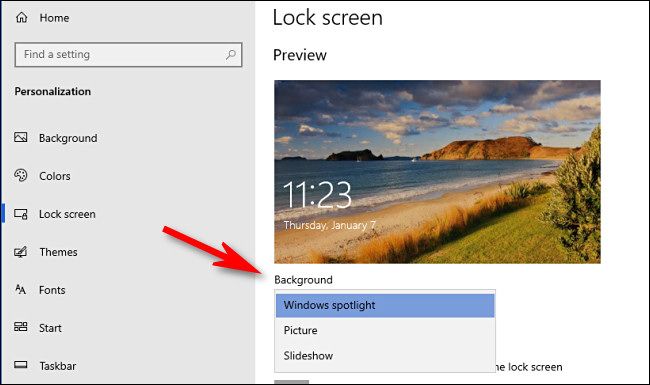
Как добавить собственное изображение
- Выберите «Изображение» в меню «Фон».
- Нажмите «Обзор» и укажите файл JPG/PNG с нужным разрешением.
Совет: если вы хотите «пустой» фон, создайте изображение одного цвета в любом редакторе и выберите его.
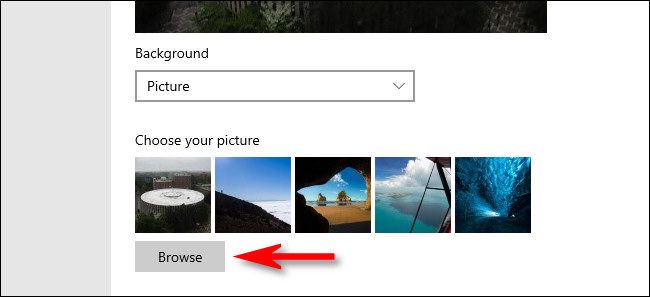
Как настроить слайдшоу
- Выберите «Слайдшоу».
- Нажмите «Добавить папку» и укажите одну или несколько папок с картинками (например, «Изображения»).
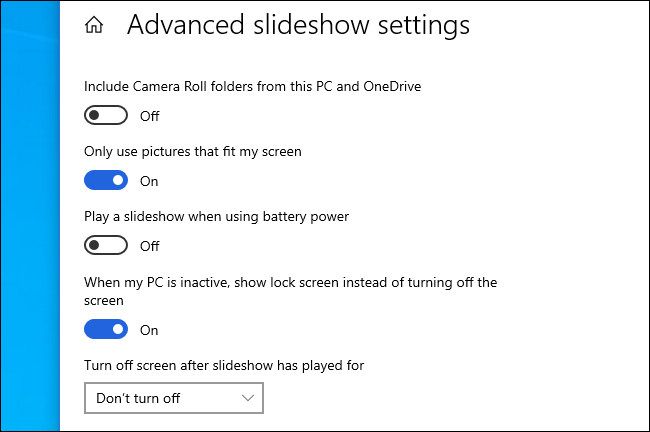
- Для управления поведением слайдшоу нажмите «Дополнительные параметры слайдшоу».
В дополнительных параметрах можно включить только изображения, подходящие под разрешение экрана, и разрешить использовать папки Camera Roll из OneDrive.
Проверка и завершение
После выбора параметров просто закройте «Параметры» — изменения вступят в силу сразу. Чтобы быстро увидеть экран блокировки, нажмите Win+L.
Когда это не работает (распространённые проблемы и решения)
- Фон остаётся прежним после выбора «Изображение» или «Слайдшоу»: убедитесь, что выбранный файл поддерживаемого формата (JPG/PNG) и не повреждён; проверьте права доступа к папке.
- Слайдшоу показывает только одно изображение или не переключается: проверьте настройки энергосбережения — если компьютер уходит в спящий режим, слайдшоу может не обновляться; в «Дополнительных параметрах слайдшоу» включите опцию «Только использовать изображения, подходящие для моего экрана».
- Windows Spotlight не загружает новые изображения: проверьте подключение к Интернету и синхронизацию времени; можно отключить Spotlight и включить заново.
- Изображение растянуто или обрезано: выбирайте изображения с разрешением, близким к вашему экрану, либо создайте однотонную картинку нужного размера.
Important: Если используете корпоративный ноутбук, администратор может заблокировать эти параметры через групповые политики.
Рекомендации по изображениям (быстрые правила)
- Оптимальное соотношение: используйте картинку с тем же разрешением, что и экран (например, 1920×1080 для Full HD).
- Формат: JPG для фотографий, PNG для графики с прозрачностью.
- Размер файла: чем больше файл — тем больше времени может занять загрузка при включении Spotlight/синхронизации OneDrive.
Мини‑методология: как подготовить папку для слайдшоу (3 шага)
- Соберите изображения в одну папку; удалите дубликаты.
- Переименуйте файлы, если хотите задать порядок (например, 001.jpg, 002.jpg).
- Добавьте папку в «Слайдшоу» через «Добавить папку» и проверьте на экране блокировки.
Простое дерево решений (как выбрать тип фона)
flowchart TD
  A[Нужен динамический фон?] -->|Да| B{Интернет есть?}
  A -->|Нет| C[Выбрать «Изображение»]
  B -->|Да| D[Выбрать «Windows Spotlight»]
  B -->|Нет| E[Выбрать «Слайдшоу» или «Изображение»]
  E --> C
Чек-листы по ролям
- Для обычного пользователя:
- Выбрал «Изображение» или «Слайдшоу»
- Проверил формат и разрешение
- Просмотрел экран блокировки через Win+L
- Для администратора ИТ:
- Проверил групповые политики, влияющие на экран блокировки
- Настроил общую папку с фирменными изображениями (если нужно)
- Оценил влияние на трафик при использовании OneDrive/Spotlight
- Для креативного пользователя:
- Подготовил тематические папки (работа/отдых/праздники)
- Настроил порядок отображения через нумерацию файлов
Критерии приёмки
- Фон меняется на выбранный файл при выборе «Изображение» и подтверждении.
- При выборе «Слайдшоу» Windows последовательно показывает изображения из добавленных папок.
- Windows Spotlight обновляет изображение при наличии подключения к сети.
Примечания о приватности и OneDrive
Если включена опция использования папок Camera Roll из OneDrive, изображения могут быть загружены в облако. Проверьте настройки OneDrive, если не хотите, чтобы личные фотографии синхронизировались.
Небольшая глоссарий (1‑строчные определения)
- Экран блокировки — экран, который вы видите до разблокирования компьютера.
- Spotlight — служба фоновых изображений от Microsoft.
- OneDrive — облачный сервис хранения файлов от Microsoft.
Короткое объявление (для рассылки, 100–200 слов)
Хотите персонализировать экран блокировки Windows 10? Теперь это просто: в «Параметры» → «Персонализация» → «Экран блокировки» выберите между Windows Spotlight, собственным изображением или слайдшоу из ваших папок. Для изображений используйте JPG/PNG с разрешением, близким к вашему экрану; для слайдшоу подготовьте отдельную папку и добавьте её в настройки. Администраторам следует учесть групповые политики и влияние на синхронизацию OneDrive. Нажмите Win+L, чтобы проверить результат сразу. Пробуйте разные темы — от минималистичных однотонных фонов до динамичных альбомов с фотографиями.
Итог
Настройка фона экрана блокировки в Windows 10 занимает минуту, но добавляет персонализации и удобства. Выберите один из трёх режимов, подготовьте изображения с подходящим разрешением, проверьте параметры энергосбережения и права доступа. При проблемах — проверьте формат файлов, доступ к папкам и групповые политики.

Похожие материалы

Несколько аккаунтов Skype: Multi Skype Launcher

Журнал для работы: повысить продуктивность

Персональные звуки уведомлений на Android

Скачивание шоу Hulu для офлайн‑просмотра

Microsoft Start: персонализированная новостная лента
