
Как сменить имя и пароль Wi‑Fi сети
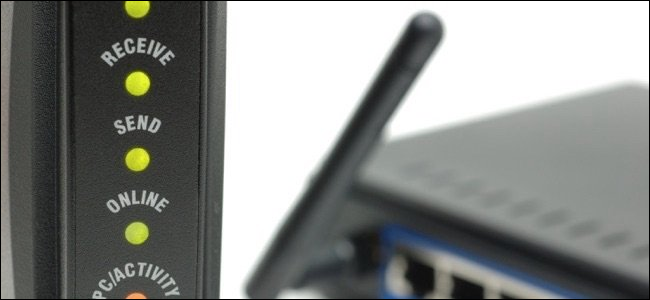
Если хотите быстро сменить имя и пароль вашей Wi‑Fi сети — найдите локальный IP роутера, войдите в его веб‑интерфейс и измените значение SSID и пароль в разделе «Беспроводная сеть». Обязательно обновите пароль администратора роутера, выберите WPA2/WPA3 и повторно подключите устройства. Внизу — чек‑листы, рекомендации по безопасности и план действий при проблемах.
Краткие ссылки
Шаг первый: Найти IP‑адрес роутера
Шаг второй: Войти в веб‑интерфейс
Шаг третий: Изменить имя сети и пароль
Если вам не нравится стандартное имя или пароль, которые пришли с роутером, вы можете заменить их на удобные и более безопасные данные всего в несколько кликов.
Роутер обычно поставляется с предустановленным именем сети и паролем — часто они напечатаны на корпусе. Смена имени сети (SSID) позволяет использовать персонализированное имя вместо «NETGEAR30» или «Linksys», а новый пароль — выбрать более запоминающийся и безопасный вариант. Для этого нужно войти в административный интерфейс роутера. Сначала найдём локальный IP‑адрес на вашей сети.
Шаг первый: Найти IP‑адрес роутера
Большинство роутеров предоставляет веб‑интерфейс, доступный через браузер по локальному IP‑адресу. Первое, что нужно сделать — определить этот адрес.
Важно: у некоторых производителей есть альтернативные способы управления — например, утилита от Apple «Airport Utility» для старых Airport, мобильные приложения от TP‑Link, Netgear и других или даже встроенные сенсорные панели у премиальных моделей. Если у вас такое устройство, используйте рекомендованный производителем способ.
Рекомендуется выполнять вход в интерфейс с компьютера, так как мобильные веб‑панели у многих роутеров неудобны.
На Windows
- Нажмите Windows+R, введите
cmdи нажмите Enter, чтобы открыть Командную строку.
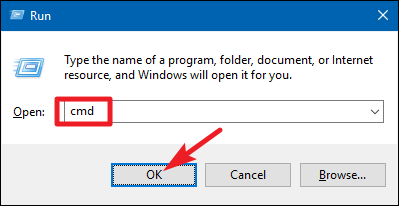
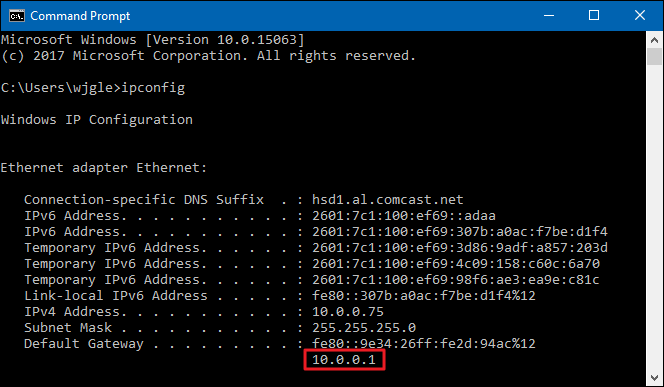
- Введите команду:
ipconfig- В выводе найдите секцию с вашим текущим подключением. IP‑адрес роутера указан справа от строки «Default Gateway».
На macOS
- Откройте меню Apple → Системные настройки → Сеть.
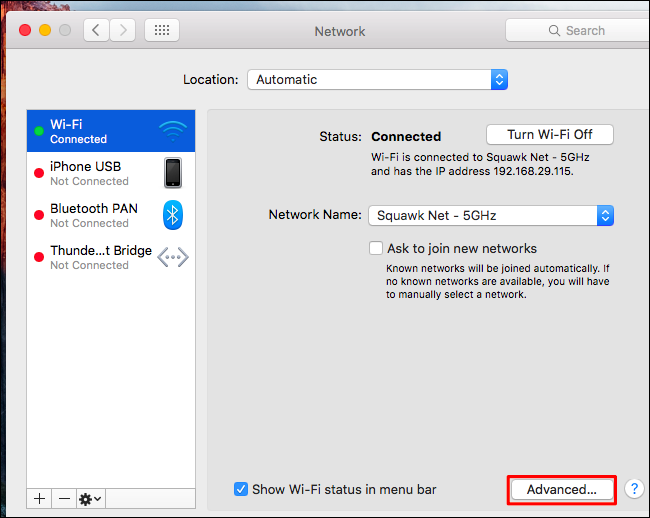
Выберите ваше Wi‑Fi или Ethernet‑подключение и нажмите «Дополнительно».
На вкладке TCP/IP посмотрите адрес роутера справа от «Router».

На Linux
В терминале выполните:
ip route showВ выводе ищите строку с «default via», за которой следует IP‑адрес шлюза — это адрес вашего роутера.
На смартфоне
На Android откройте Настройки → Сеть и интернет → Wi‑Fi → детали подключения. На iPhone перейдите в Настройки → Wi‑Fi → «i» рядом с сетью — там увидите адрес роутера.
Шаг второй: Войти в веб‑интерфейс
Откройте браузер, введите IP‑адрес, который вы нашли, в адресную строку и нажмите Enter.
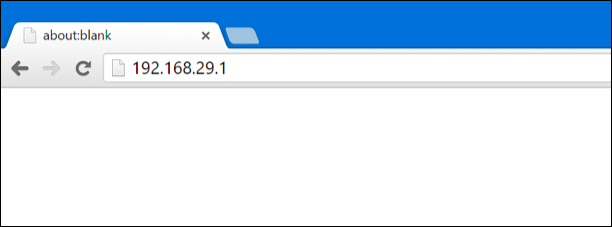
Вам предложат ввести имя пользователя и пароль администратора. Если вы никогда не меняли их, используются стандартные учётные данные.
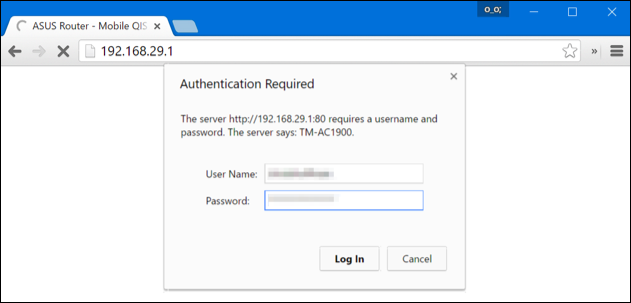
Обычные варианты по умолчанию — «admin»/«admin», «admin» с пустым паролем или парой «admin» и «password». Если вы не уверены, посмотрите руководство в комплекте или PDF‑версию на сайте производителя — в документации обычно указан логин по умолчанию.
Если вы задали собственный пароль и забыли его, придётся выполнить сброс роутера к заводским настройкам (см. раздел «Если ничего не помогает» ниже).
Шаг третий: Изменить имя сети и пароль
После входа найдите раздел с настройками Wi‑Fi. В разных интерфейсах он может называться «Wireless», «Wi‑Fi», «Wireless Settings», «Wireless Networks» или аналогично. На современных панелях он может быть доступен прямо на главной странице.
Ищите параметр «SSID» или «Network Name» — это имя вашей беспроводной сети. Для пароля используйте поля с названиями «Password», «Passphrase», «Wireless Key» или «WPA‑PSK Key».
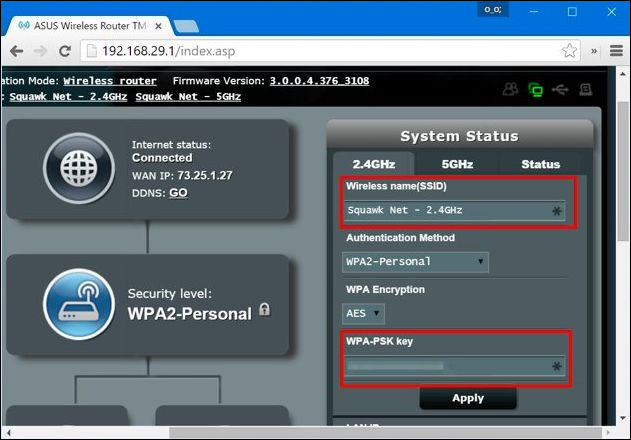
Рекомендации при выборе пароля и параметров безопасности:
- Используйте WPA3 если доступно. Если нет, выбирайте WPA2 с шифрованием AES (иногда обозначается WPA2‑AES).
- Не используйте устаревший TKIP и WEP — они уязвимы.
- Пароль должен быть длинным: не меньше 12 символов, предпочтительнее фраза из нескольких слов. Можно использовать менеджер паролей.
- Не используйте в SSID личные данные (имена, адреса). Имя сети — публичный маркер, оно видимо всем.
После ввода нового SSID и пароля нажмите «Apply», «Save» или аналогичную кнопку, чтобы сохранить изменения. Роутер может перезагрузиться — это нормально. Если вы были подключены по Wi‑Fi, устройство мгновенно отключится от старой сети и нужно будет переподключиться к новой под новым именем и паролем.
Некоторые маршрутизаторы имеют отдельные SSID для 2.4 ГГц и 5 ГГц: проверьте оба диапазона и синхронизируйте имена/пароли при необходимости.
Что делать после смены сети
- Переподключите все устройства — телефоны, ноутбуки, «умные» гаджеты. У устройств в гостевой сети останется прежняя конфигурация.
- Обновите настройки в устройствах, которые используют статические записи или привязку по MAC (если вы изменяли профиль безопасности).
- Если какие‑то устройства не поддерживают новый метод шифрования (например, WPA3), либо оставьте для них совместимый режим, либо обновите прошивку/прошивку устройств.
Безопасность: как сделать настройку максимально надежной
- Смените пароль администратора роутера (отдельно от Wi‑Fi). Многие люди оставляют стандартный admin/admin — это риск.
- Отключите удалённое управление (Remote Management), если не используете его.
- Отключите WPS (Wi‑Fi Protected Setup) — он удобен, но небезопасен.
- Обновите прошивку роутера до последней версии через официальный сайт производителя.
- Включите гостевую сеть для посетителей, чтобы изолировать их от основной локальной сети.
- По возможности используйте отдельные VLAN/сегменты для IoT‑устройств.
Important: скрытие SSID (Hidden SSID) не делает сеть безопаснее — оно лишь затрудняет обнаружение, но не препятствует взлому.
Альтернативные способы изменения SSID и пароля
- Мобильное приложение производителя: многие современные роутеры (TP‑Link, Netgear, Asus) предлагают приложения, где смена SSID/пароля занимает пару экранов.
- Голосовые ассистенты и облачные панели: у некоторых моделей есть облачный интерфейс — используйте только официальные приложения и двухфакторную аутентификацию.
- Командная строка/SSH: у продвинутых пользователей роутеров на OpenWrt/ DD‑WRT /pfSense можно менять параметры через SSH или конфигурационные файлы.
Когда этот способ не сработает (и что делать)
- Не удаётся зайти в интерфейс: проверьте соединение, используйте проводной Ethernet, попробуйте другой браузер. Если роутер не отвечает, выполните физический перезапуск.
- Забыли пароль администратора: восстановите заводские настройки (обычно удерживание кнопки Reset 10–30 секунд). После сброса вы потеряете все настройки.
- Устройства не подключаются после смены: убедитесь, что на роутере включён совместимый режим (WPA2/WPA3) и правильный шифр (AES). Для старых устройств возможно потребуется временно включить совместимость.
Мини‑методология: быстрый чек‑лист для смены имени и пароля
- Найдите IP‑адрес роутера (см. раздел выше).
- Подключитесь по Ethernet (рекомендуется) или по Wi‑Fi.
- Войдите в веб‑интерфейс с текущими учетными данными.
- Сделайте резервную копию текущих настроек (если интерфейс позволяет).
- Измените SSID и пароль в разделе Wi‑Fi.
- Измените пароль администратора роутера.
- Включите/проверьте шифрование WPA2/WPA3 и отключите WPS.
- Сохраните настройки и перезагрузите роутер, если требуется.
- Переподключите устройства.
Чек‑листы по ролям
Домашний пользователь
- Найти IP роутера через телефон или ПК
- Войти в веб‑панель или мобильное приложение
- Изменить SSID и пароль Wi‑Fi
- Сменить пароль администратора
- Обновить прошивку
- Подключить телефоны и компьютеры
Сетевой администратор / IT‑специалист
- Проверить текущие профили безопасности и совместимость устройств
- Создать гостевую сеть и сегмент для IoT
- Документировать новое имя и пароль в хранилище секретов
- Настроить мониторинг и резервную копию конфигурации
- Провести тест на подключение и SSO/VPN интеграцию (если есть)
Критерии приёмки
- Веб‑интерфейс доступен и в него можно войти с новыми админ‑учётными данными
- SSID изменён и видим в списке доступных сетей
- Устройства успешно подключаются к новой сети с новым паролем
- WPS отключён и включено WPA2/WPA3 (AES)
- Документация обновлена и резервная копия конфигурации сохранена
План действий при проблемах (Runbook)
Проблема: не могу зайти в веб‑интерфейс
- Проверьте кабели, попробуйте Ethernet на компьютер
- Попробуйте другой браузер и очистите кеш
- Попробуйте другой IP (чаще всего 192.168.0.1 или 192.168.1.1)
- Если ничего не помогает — перезагрузите роутер
Проблема: забыл админ‑пароль
- Найдите на корпусе модель и загрузите руководство
- Выполните аппаратный сброс к заводским настройкам
- После сброса повторно настройте сеть и смените пароли
Проблема: устройства не подключаются после смены пароля
- Убедитесь, что вводите правильный пароль
- Проверьте режим шифрования (WPA2/WPA3/AES)
- Для старых устройств включите временную совместимость
Проблема: после обновления прошивки роутер нестабилен
- Откатите прошивку, если возможно
- Восстановите конфигурацию из резервной копии
Примеры тестовых случаев (Acceptance тесты)
- Тест 1: Устройство A (смартфон) подключается к новой сети с новым паролем
- Тест 2: Роутер запрещает подключение при неверном пароле
- Тест 3: Гостевая сеть изолирована от основной локальной сети
- Тест 4: Удалённый доступ отключён и недоступен из Интернета
Шаблон‑чеклист для записи изменений
| Дата | Модель роутера | Старый SSID | Новый SSID | Старый пароль | Новый пароль | Изменён пароль admin | Примечания |
|---|---|---|---|---|---|---|---|
| YYYY‑MM‑DD | ExampleModel | MyHomeWiFi | MyHomeWiFi_2025 | — | ** | Да | Обновлена прошивка |
Заполняйте этот шаблон при каждой серьёзной смене конфигурации.
Короткий глоссарий
- SSID — имя беспроводной сети.
- WPA2/WPA3 — современные протоколы аутентификации и шифрования для Wi‑Fi.
- WPS — упрощённая настройка подключения, часто уязвима.
- DHCP — служба, выдающая IP‑адреса в локальной сети.
Частые вопросы
Q: Нужно ли после смены пароля перезагружать роутер?
A: Не всегда, но многие роутеры применяют изменения с перезагрузкой — сохраните работу и дайте устройству перезапуститься.
Q: Можно ли использовать один пароль для 2.4 ГГц и 5 ГГц?
A: Да, можно; но иногда полезно иметь разные SSID для разных диапазонов для совместимости.
Q: Как сделать пароль легче запоминать, но безопасным?
A: Используйте подсказку в менеджере паролей или фразу из трёх‑четырёх слов — длиннее лучше.
Итог
Смена имени и пароля Wi‑Fi — простая и важная операция для безопасности сети. Найдите IP роутера, войдите в веб‑интерфейс, задайте новый SSID и сильный пароль, обновите админ‑пароль и прошивку. Сохраните резервную копию конфигурации и задокументируйте изменения. Если возникнут проблемы — следуйте runbook из этого материала.
Памятка: меняя настройки, не разглашайте пароль и не используйте простые пароли по умолчанию.

Похожие материалы

Несколько аккаунтов Skype: Multi Skype Launcher

Журнал для работы: повысить продуктивность

Персональные звуки уведомлений на Android

Скачивание шоу Hulu для офлайн‑просмотра

Microsoft Start: персонализированная новостная лента
