
Как сменить фото профиля в WhatsApp
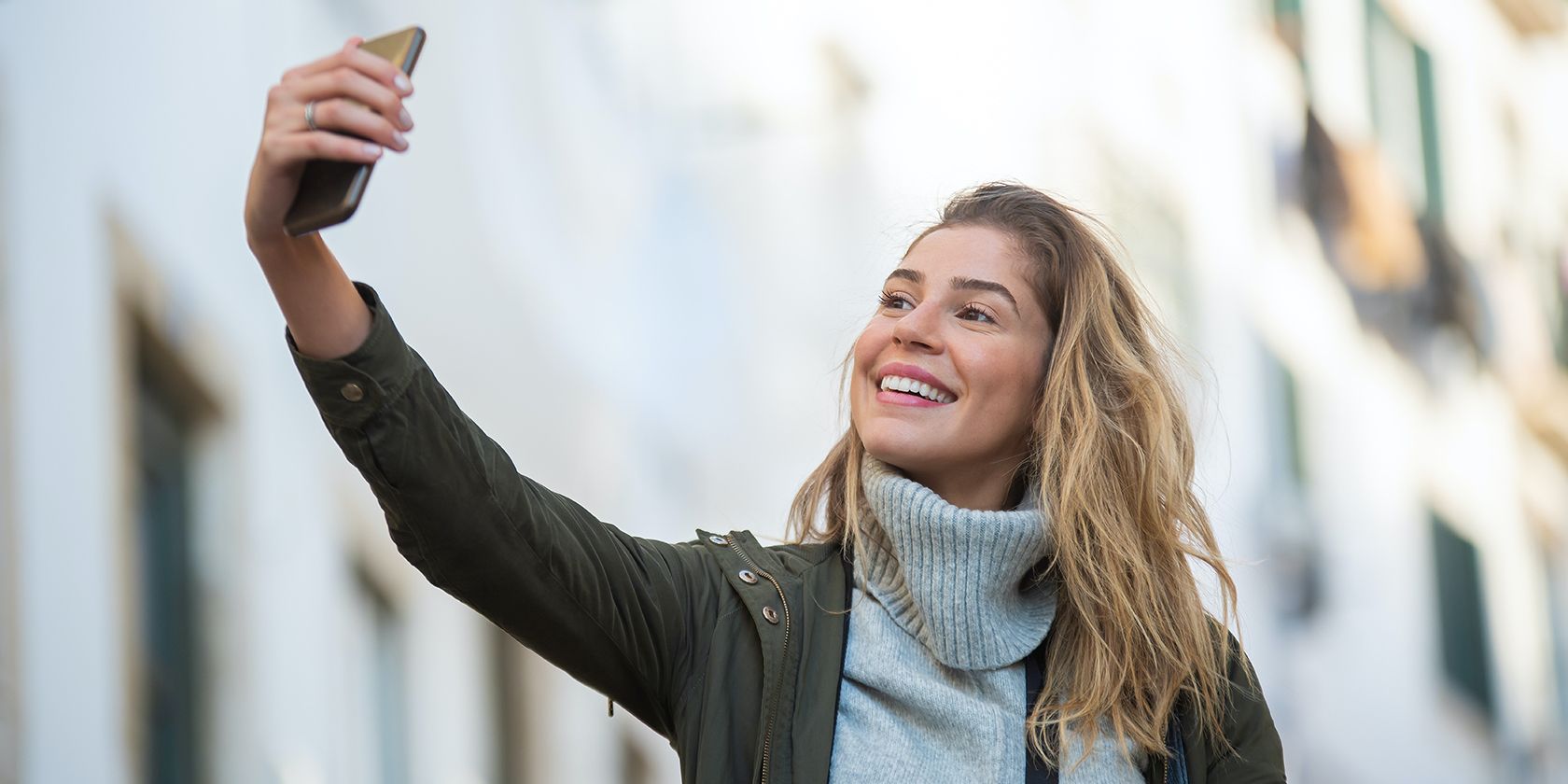
Хорошая, чёткая фотография в профиле WhatsApp помогает людям быстрее узнавать вас в списке чатов и показывает часть вашей личности. Регулярная смена фото также позволяет показать контактам, чем вы занимаетесь. В этой статье — пошаговые инструкции для мобильных устройств и компьютера, рекомендации по выбору фото и дополнения в виде чеклистов и методик.
Как изменить фото профиля в WhatsApp на мобильном
Изменение фото профиля в WhatsApp занимает всего несколько действий. Выполните их последовательно:
- Откройте приложение WhatsApp на телефоне.
- Нажмите значок «Настройки» в правом нижнем углу экрана.
- Нажмите на свою иконку профиля в левом верхнем углу.
- На странице профиля нажмите «Редактировать» в левом верхнем углу, затем снова «Редактировать» в правом верхнем углу экрана, чтобы перейти к выбору фото.
- Вы можете сделать селфи или выбрать фото из галереи. Чтобы сделать селфи: выберите «Сделать фото», сделайте снимок, нажмите «Использовать фото» в правом нижнем углу, при необходимости подвиньте и масштабируйте изображение и нажмите «Готово».
- Чтобы выбрать фотографию из галереи: нажмите «Выбрать фото», укажите файл, отрегулируйте кадр и масштаб, затем нажмите «Выбрать» в правом нижнем углу.
Важно: WhatsApp автоматически отображает профильное фото в круге — оставляйте запас вокруг лица, чтобы ключевые элементы не обрезались.
Советы по съёмке и подготовке фотографии
- Освещение: используйте мягкий свет спереди (окно, рассеянный свет). Избегайте яркого источника за спиной — он затемнит лицо.
- Ракурс: держите камеру на уровне глаз или чуть выше, смотрите в камеру и улыбнитесь естественно.
- Кадрирование: плечи и голова — оптимальный вариант (голова и плечи или от шеи вверх).
- Фон: простой однотонный фон лучше всего, чтобы лицо было главным элементом.
- Одежда и выражение: выбирайте аккуратный повседневный образ, соответствующий аудитории (друзья, коллеги, семья).
Частые ошибки при выборе фото
- Полнотелые снимки, где лицо не видно — плохо подходят для аватара.
- Слишком тёмные или переэкспонированные кадры — люди не узнают вас.
- Групповые фото — никто не поймёт, кто вы в кадре.
Как изменить фото профиля в WhatsApp на компьютере
Изменение фото профиля в настольном приложении WhatsApp выполняется быстро:
- Откройте WhatsApp на компьютере и при необходимости выполните вход.
- Нажмите на значок вашего профиля в левом верхнем углу окна приложения.
- Нажмите на текущее фото профиля и выберите «Загрузить фото».
- В проводнике выберите изображение и нажмите «Открыть».
- Отрегулируйте масштаб изображения мышью (перемещение и масштабирование), затем подтвердите изменения, нажав галочку в правом нижнем углу.
Совет: на компьютере удобнее точнее кадрировать изображение за счёт мыши и большего экрана. Формат и советы по композиции те же, что и для мобильного.
Использование аватара Facebook и стикеров
WhatsApp поддерживает персонализированные аватары и стикеры — некоторые аватары можно использовать как изображение профиля. Если вы создавали аватар в Facebook, проверьте настройки WhatsApp: в разделе профиля может быть опция для использования или импорта аватара. Также вы можете сохранить изображение аватара и загрузить его как обычное фото.
Примечание: доступность функций зависит от версии приложения и региона. Если опция отсутствует, обновите приложение и проверьте официальные заметки обновлений.
Как выбрать лучшее фото для разных целей
Выбор фото зависит от того, как вы используете WhatsApp:
- Для личного общения с друзьями и семьёй: тёплое, естественное фото, где видно лицо.
- Для рабочих контактов: аккуратный, профессиональный портрет (но не формальный LinkedIn-портрет).
- Для публичного аккаунта или бизнеса: логотип или фирменный аватар, если это официальный аккаунт.
Когда фото «не работает»
- Если контакты не узнают вас — смените фото на более узнаваемое.
- Если в группе много людей и вас нельзя отличить — используйте крупный план лица.
- Если платформа служит для деловой переписки — избегайте слишком разгрузочных или неформальных снимков.
Быстрая методика: как быстро получить хорошее фото профиля (5 шагов)
- Встаньте напротив окна или используйте мягкий источник света.
- Снимите несколько кадров с разной экспозицией и ракурсом.
- Выберите лучший кадр — ориентируйтесь на глаза, улыбку, резкость.
- Обрежьте до головы и плеч, оставив небольшой запас по краям.
- Загрузите в WhatsApp и проверьте, как фото выглядит в списке чатов.
Стандартная операционная процедура (SOP) по смене фото
- Цель: обновить фото профиля, чтобы контакты узнавали вас и профиль выглядел аккуратно.
- Частота: рекомендуется менять фото по желанию — раз в 1–3 месяца для личных аккаунтов.
- Шаги: снять фото → выбрать и отредактировать → загрузить в WhatsApp → проверить отображение.
- Ответственность: владелец аккаунта.
Критерии приёмки
- Лицо узнаваемо при просмотре в круглом аватаре размером уведомления.
- Фото не содержит посторонних людей или отвлекающих элементов.
- Изображение не размыто, освещение равномерное, контраст адекватный.
- При использовании в деловом контексте — одежда и фон соответствуют ожидаемому стилю.
Роль‑ориентированные чеклисты
Личное использование:
- Улыбка и открытость.
- Плечи и голова в кадре.
- Нейтральный фон.
Для работы/профессионально:
- Аккуратная одежда.
- Нейтральный или офисный фон.
- Избегать ярко-неформальных атрибутов.
Для бизнеса/бренда:
- Логотип или фирменный знак.
- Цвета, соответствующие фирменному стилю.
- Короткий слоган в описании профиля (не в фото).
Контроль качества и тестирование
Перед сохранением проверьте, как фото выглядит:
- В списке чатов (маленький круглый аватар).
- В окне чата (увеличенный аватар).
- В уведомлениях (если возможно).
Если изображение выглядит плохо на каком-то этапе, повторите кадрирование или выберите другую фотографию.
Краткая 1‑строчная памятка (глоссарий)
- Профиль: страница с данными пользователя в приложении;
- Аватар: изображение, используемое как фото профиля;
- Библиотека: коллекция фотографий на вашем устройстве;
- Масштабирование: изменение размера и кадрирование изображения в интерфейсе.
Короткое объявление (100–200 слов)
Обновите свой профиль в WhatsApp за пару минут! Убедитесь, что контакты сразу вас узнают — выберите чёткое фото головы и плеч, хорошее освещение и простой фон. На телефоне откройте Настройки → Профиль → Редактировать, затем сделайте селфи или выберите фото из галереи. На компьютере нажмите на свой значок профиля и загрузите изображение через «Загрузить фото». Проверьте, как фото отображается в списке чатов и уведомлениях. Если хотите креативности, используйте аватар Facebook или фирменный логотип для бизнес-аккаунта. Меняйте фото по настроению или раз в несколько месяцев — это освежит ваш профиль и поможет знакомым вас быстрее находить.
Итог
Смена фото профиля в WhatsApp — простая, быстрая операция, которая делает вашу страницу более живой и узнаваемой. Следуйте рекомендациям по освещению, кадрированию и проверке качества, а также используйте чеклисты и критерии приёмки, чтобы избежать типичных ошибок. Если нужна быстрая памятка — используйте методику из пяти шагов, и профиль будет выглядеть профессионально и понятно для ваших контактов.
Важно: функции и интерфейс могут отличаться в зависимости от версии приложения и платформы — при необходимости обновите WhatsApp до последней версии.

Похожие материалы

Несколько аккаунтов Skype: Multi Skype Launcher

Журнал для работы: повысить продуктивность

Персональные звуки уведомлений на Android

Скачивание шоу Hulu для офлайн‑просмотра

Microsoft Start: персонализированная новостная лента
