
Как поменять фото профиля в WhatsApp
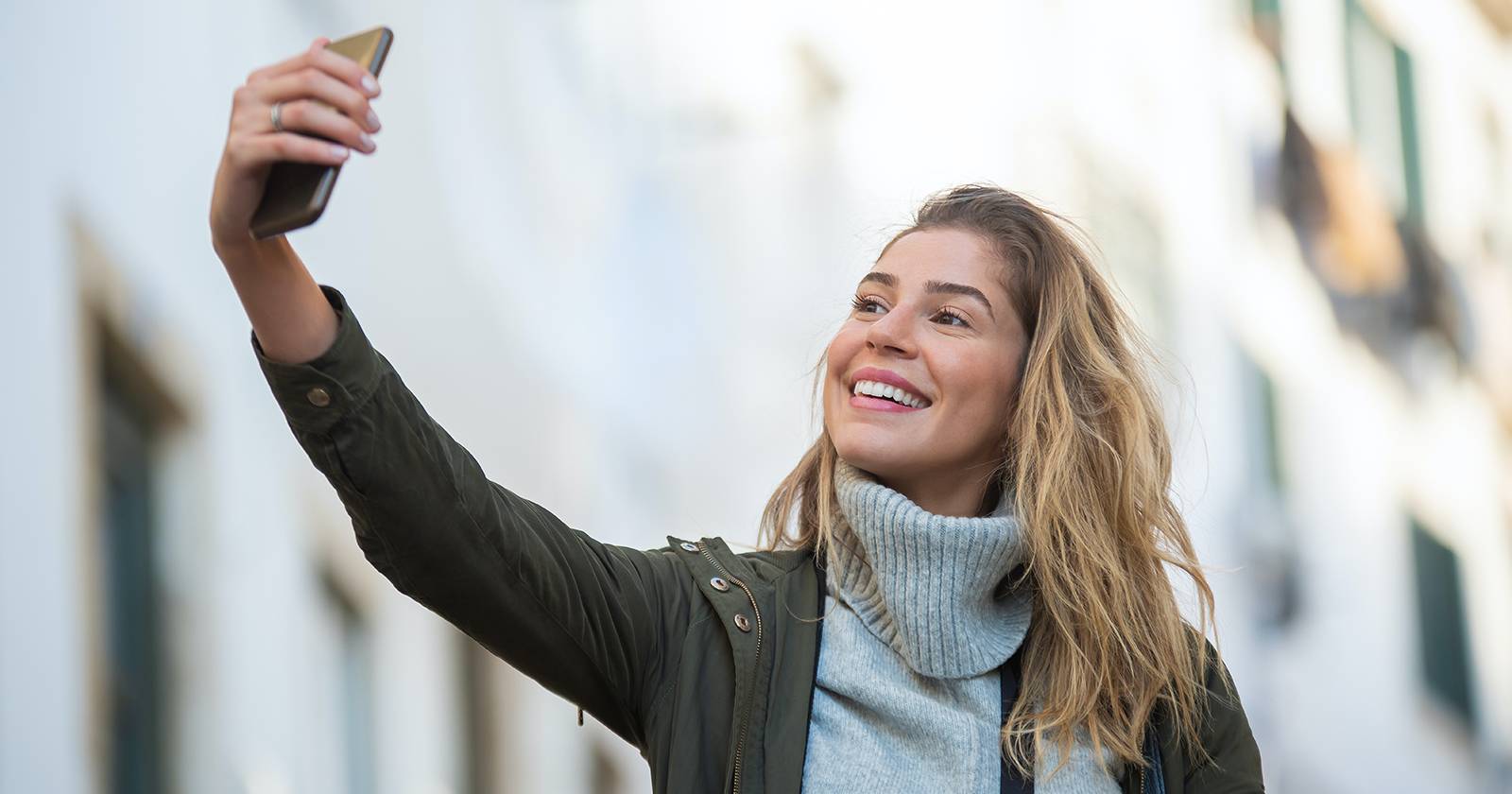
Хорошая и чёткая фотография в профиле WhatsApp помогает людям быстро узнать вас в списке чатов и передаёт часть вашей личности. Иногда стоит менять фото, чтобы показать, чем вы занимаетесь, или просто обновить образ.
Как изменить фото профиля в WhatsApp на мобильном устройстве
Изменение фото в мобильном приложении занимает минуту. Выполните эти шаги:
- Откройте приложение WhatsApp на телефоне.
- Нажмите вкладку «Настройки» в правом нижнем углу экрана.
- Нажмите свой круглый аватар или имя вверху слева, чтобы открыть страницу профиля.
- На странице профиля нажмите «Изменить» в левом верхнем углу, затем снова «Изменить» в правом верхнем.
- Выберите один из вариантов: «Сделать фото» или «Выбрать фото».
- Если выбираете «Сделать фото»: откроется камера. Сфотографируйте себя, нажмите «Использовать фото», подгоните масштаб и затем «Готово».
- Если выбираете «Выбрать фото»: откройте галерею, выберите изображение, выровняйте и масштабируйте, затем нажмите «Выбрать».
- После подтверждения новое фото появится в вашем профиле и у ваших контактов, если настройки приватности позволяют.
Совет: используйте формат квадрата или вертикальное фото с фокусом на лице — так изображение лучше читается в миниатюре.
Как изменить фото профиля в WhatsApp на компьютере (Desktop)
Изменение аватара на десктопе тоже быстрое. Порядок действий:
- Откройте приложение WhatsApp Desktop или веб-версию и при необходимости войдите в аккаунт.
- Левее вверху кликните на свой аватар или имя, чтобы открыть профиль.
- Нажмите на текущую фотографию профиля и выберите «Загрузить фото».
- В появившемся диалоге проводника выберите файл и нажмите «Открыть».
- Подгоните масштаб и положение. Нажмите на галочку в правом нижнем углу для подтверждения.
Если у вас есть Facebook-аватар, вы можете загрузить его как изображение для профиля или использовать как стикер в чатах.
Как выбрать подходящую фотографию — практическое руководство
Короткая методика выбора хорошего аватара:
- Фокус на лице: используйте фото «от шеи и выше» или «голова и плечи».
- Улыбка и естественность: приветливое выражение лица делает общение проще.
- Контраст с фоном: убедитесь, что вы выделяетесь на фоне.
- Одно лицо: если важна идентификация, не ставьте групповые фото.
- Качество и освещение: избегайте зернистых, размазанных или тёмных снимков.
Когда не стоит использовать конкретные фото:
- Профессиональные соцсети (например, LinkedIn) обычно требуют другой тон — строгий портрет лучше в LinkedIn, а не в WhatsApp.
- Если вы хотите анонимности, используйте нейтральную иллюстрацию или эмодзи.
Короткие правила для разных целей:
- Для друзей и семьи: можно выбрать тёплое, повседневное фото.
- Для бизнеса/клиентов: предпочитайте профессиональный портрет, но в дружелюбной манере.
- Для публичных аккаунтов: используйте узнаваемый логотип или фирменный стиль.
Чек-лист: быстро проверить, годится ли фото
- Лицо видно и не закрыто аксессуарами.
- Фото не слишком мелкое (проверьте в миниатюре).
- Фон не отвлекает.
- Вы довольны выражением лица.
- Фото соответствует тому образу, который вы хотите показать контактам.
Варианты использования Facebook-аватара и стикеров
Если у вас есть Facebook-аватар, вы можете:
- Сохранить его как PNG и загрузить в WhatsApp как обычное фото профиля.
- Использовать его как набор персональных стикеров в чатах WhatsApp (если вы экспортируете их в виде изображений).
Когда это не работает: если ваш Facebook-аватар в низком разрешении или содержит прозрачные области, результат может выглядеть некачественно при масштабировании.
Устранение неполадок — что делать, если фото не меняется
- Проверьте подключение к интернету. Загрузка фото требует сети.
- Дождитесь синхронизации: в некоторых случаях изменения отображаются с задержкой на устройствах других пользователей.
- Очистите кэш приложения (особенно на Android) или перезапустите WhatsApp.
- Убедитесь, что у приложения есть доступ к камере и к фотогалерее.
- Если проблема повторяется, выйдите и заново войдите в аккаунт на устройстве.
Если после всех шагов аватар всё ещё не обновляется у других, возможно, их версия WhatsApp устарела — предложите им обновить приложение.
Приватность и разрешения: что важно знать
Фото профиля в WhatsApp считается личными данными. Настройки приватности позволяют ограничить, кто видит ваше фото:
- Все
- Мои контакты
- Никто
Рекомендации по приватности:
- Выберите «Мои контакты», если хотите, чтобы фото видели только люди из вашей адресной книги.
- Не используйте на аватаре документы, номера карт, пароли или другую чувствительную информацию.
- Для публичных профилей избегайте личных данных на изображении.
Юридическая заметка: в некоторых юрисдикциях фотография лица подпадает под правила защиты персональных данных. Если вы администрируете общий аккаунт или группу, согласуйте использование изображений с участниками.
Быстрый SOP: смена фото профиля раз в месяц
- План: решите дату обновления (например, 1-е число месяца).
- Сделайте подборку 3–5 потенциальных фото.
- Откройте WhatsApp → Настройки → Профиль → Изменить.
- Загрузите выбранное фото, подгоните кадр и подтвердите.
- Проверьте отображение в миниатюрах на телефоне и на десктопе.
- Если нужно, обновите настройки приватности.
Критерии приёмки
- Фото отображается в профиле сразу после подтверждения.
- Аватар виден в списке чатов и у контактов согласно настройкам приватности.
- Качество изображения не искажено после масштабирования.
Быстрый поток решений (Mermaid)
flowchart TD
  A[Нужно фото?] -->|Да| B{Тип использования}
  B -->|Личное| C[Фотография лица, улыбка, 1 чел]
  B -->|Бизнес| D[Портрет или логотип, нейтральный фон]
  B -->|Анонимно| E[Иконка или иллюстрация]
  C --> F[Загрузить в WhatsApp: Настройки → Профиль → Изменить]
  D --> F
  E --> F
  F --> G{Проверить приватность}
  G -->|Все| H[Оставить как есть]
  G -->|Контакты| H
  G -->|Никто| I[Сменить настройки]
Частые вопросы
Q: Можно ли вернуть старое фото, если передумал?
A: Да — просто выберите прежний файл в галерее или восстановите из резервной копии, если вы её сохранили.
Q: Видят ли все мои контакты новое фото сразу?
A: Обычно да, но у некоторых пользователей оно может появиться с задержкой из‑за кэша или старой версии приложения.
Короткое резюме
Установка или замена фото профиля в WhatsApp занимает минуту и доступна как на мобильных устройствах, так и на десктопе. Выбирайте чёткие, дружелюбные снимки для личного общения и более официальные для делового взаимодействия. Проверьте настройки приватности, чтобы контролировать, кто видит ваш аватар.
Важно: периодически обновляйте фото, если хотите поддерживать актуальность профиля и облегчить контактам вашу идентификацию.

Похожие материалы

Несколько аккаунтов Skype: Multi Skype Launcher

Журнал для работы: повысить продуктивность

Персональные звуки уведомлений на Android

Скачивание шоу Hulu для офлайн‑просмотра

Microsoft Start: персонализированная новостная лента
