
Изменение цвета текста на сайте с помощью CSS

Контроль над видом сайта — важная часть веб-дизайна. В идеале вы должны иметь возможность изменить любой элемент оформления, не жертвуя итоговым результатом. На практике сайты иногда «упираются»: нужный эффект не получится без понимания CSS. Эта статья покажет, как менять цвет текста с помощью CSS и как решать типичные проблемы.
Основные принципы: как CSS управляет цветом текста
CSS дает мощный инструмент для управления дизайном. Самое простое правило для смены цвета текста — одно ключевое свойство:
color: blue;Но правило само по себе ничего не знает о том, к какому элементу его применить. Вам нужен селектор — тэг, класс, идентификатор или более сложный селектор. Примеры применения:
h1 { color: blue; }
p { color: red; }
button { color: red; }
Если на странице несколько правил для одного элемента, браузер выберет то, которое имеет более высокую специфичность или объявлено позже. В конце статьи есть раздел о том, как работать с приоритетами и избегать !important.
Важно: цвет текста — не только эстетика. Он влияет на читабельность и доступность. Всегда проверяйте контраст с фоном.
Поиск нужного CSS-класса в инспекторе
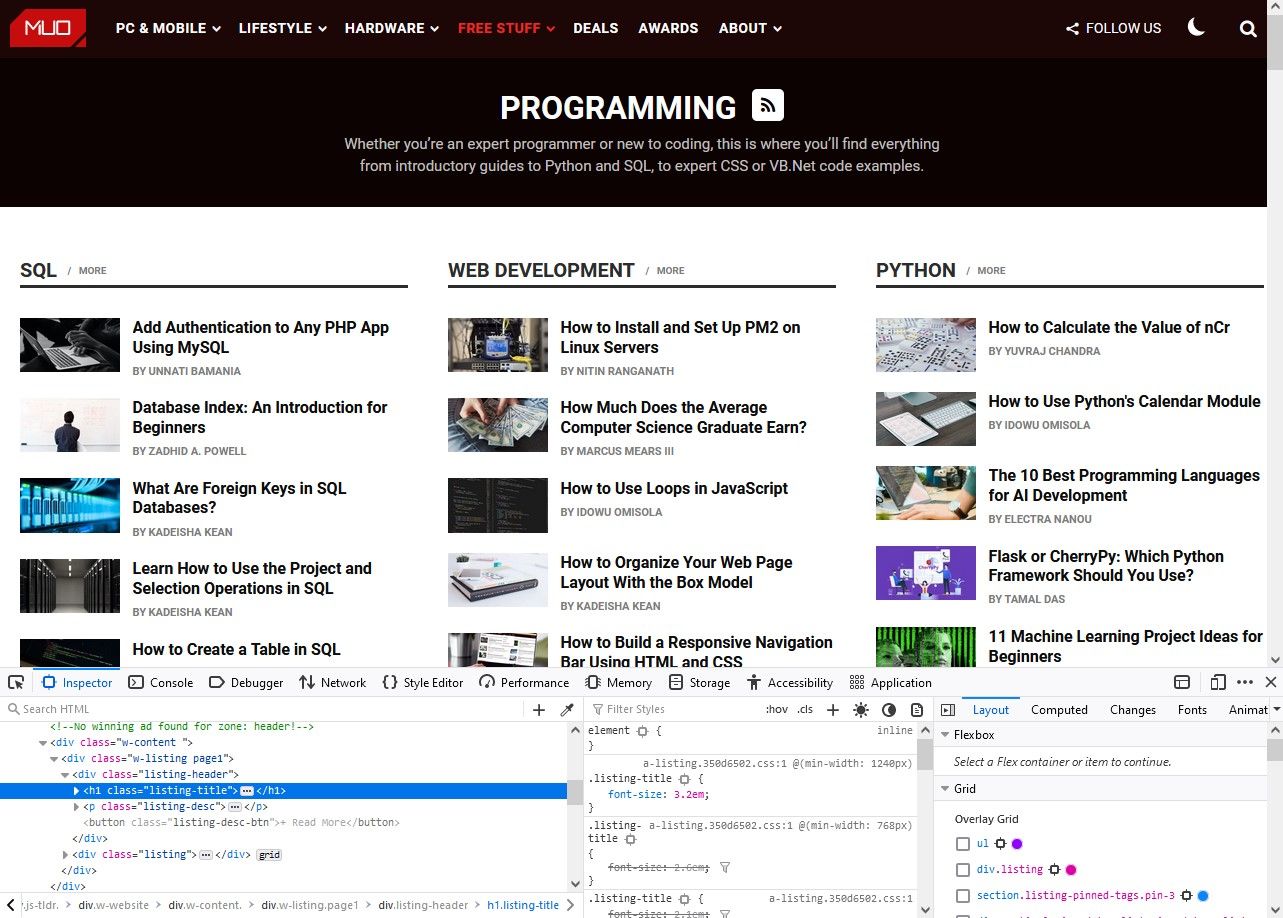
Прежде чем менять стили, нужно понять, какой элемент управляет текстом. Для этого используйте инструменты разработчика (Inspector).
Как открыть инспектор
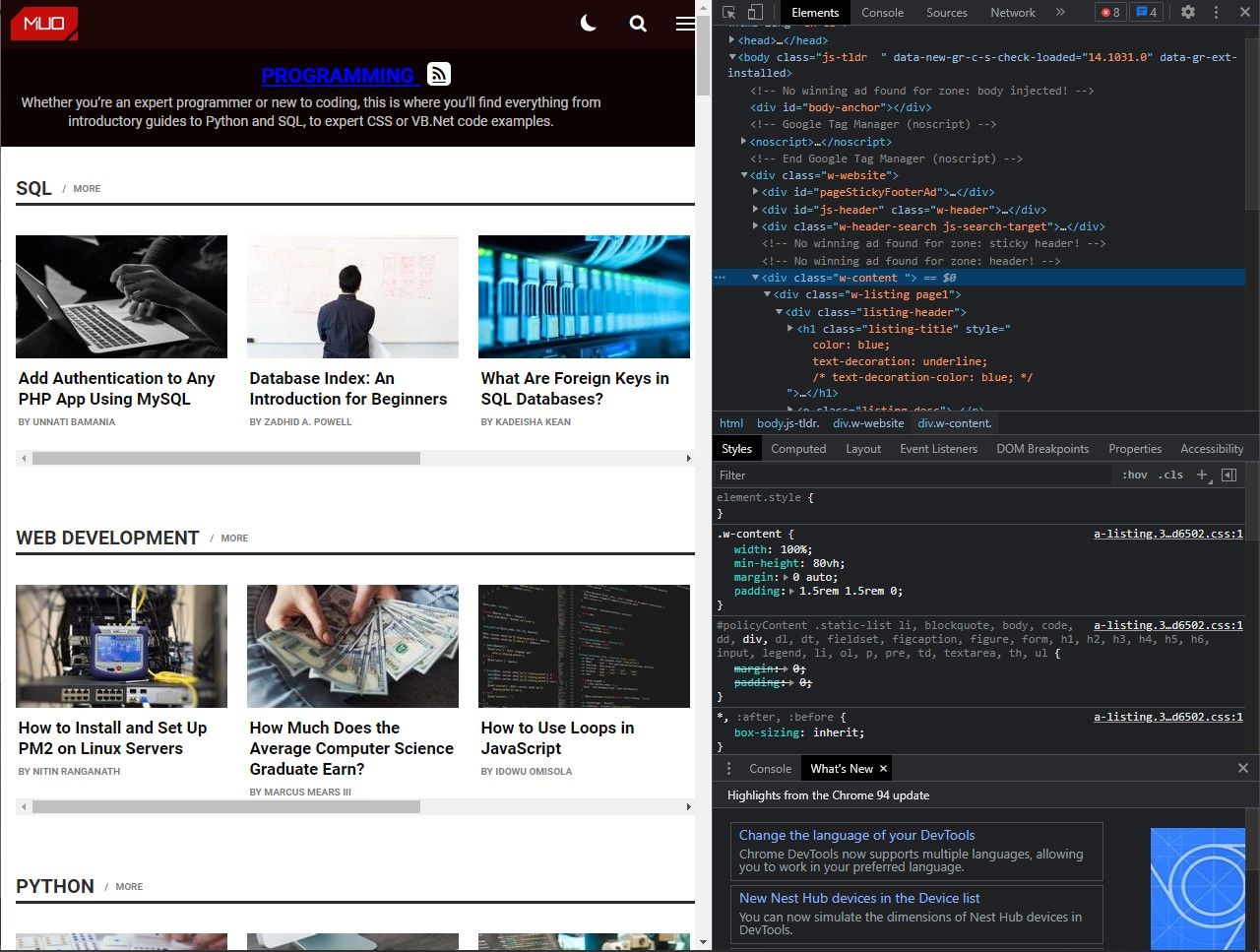
Комбинации в популярных браузерах:
- Google Chrome: CTRL + Shift + C или Меню > Дополнительные инструменты > Инструменты разработчика
- Microsoft Edge: CTRL + Shift + C или Меню > Дополнительные инструменты > Инструменты разработчика
- Mozilla Firefox: CTRL + Shift + C или Меню > Веб-разработка > Инструменты разработчика
- Apple Safari: Настройки > Дополнительно > Включить меню «Разработка», затем Разработка > Показать Web-инспектор
Как найти стиль текста
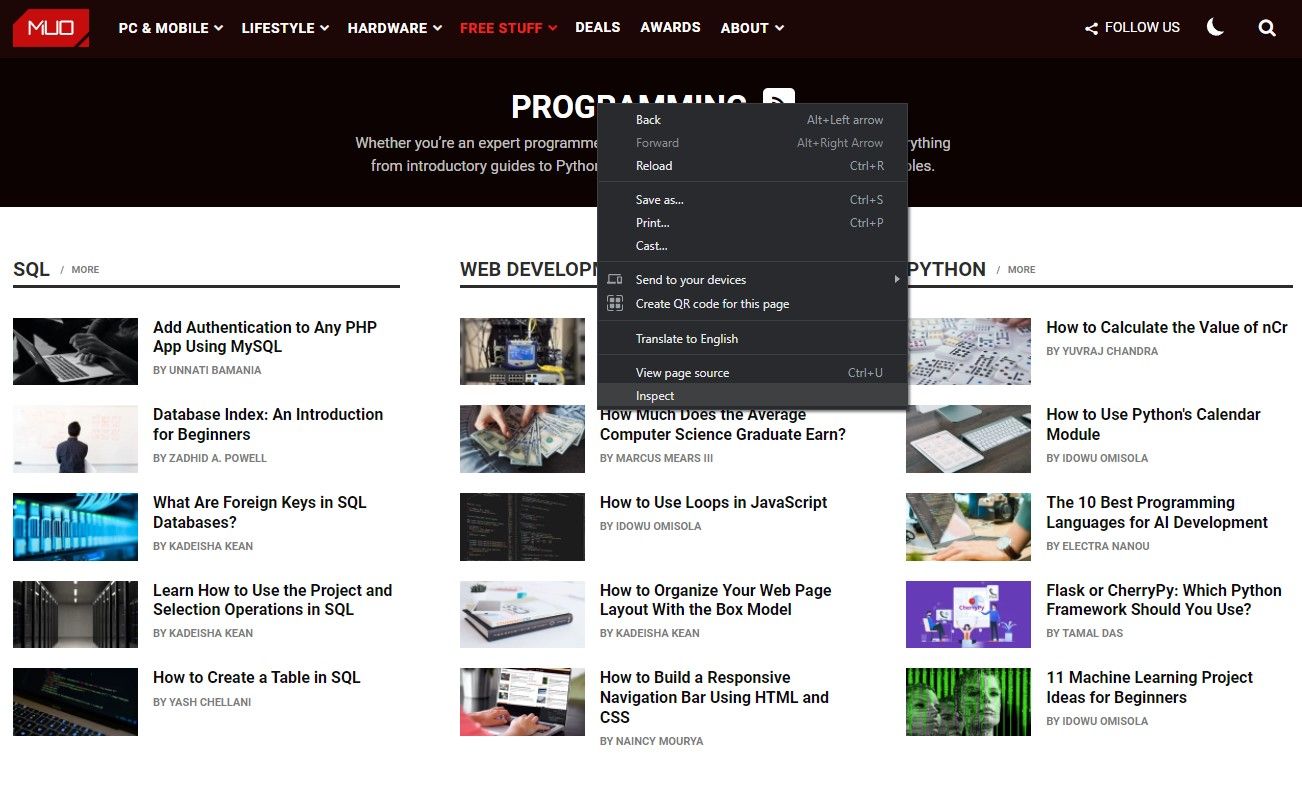
Выделите элемент на странице (Right Click → Inspect). В панели инспектора вы увидите HTML-разметку и раздел «Styles» с применёнными CSS-правилами. Внимательно посмотрите на классы и идентификаторы — именно их вы будете менять.
Пример: заголовок H1 принадлежит классу .listing-title. Чтобы протестировать цвет, добавьте правило прямо в панель «Styles» — это временно и подходит для проверки перед постоянными изменениями.
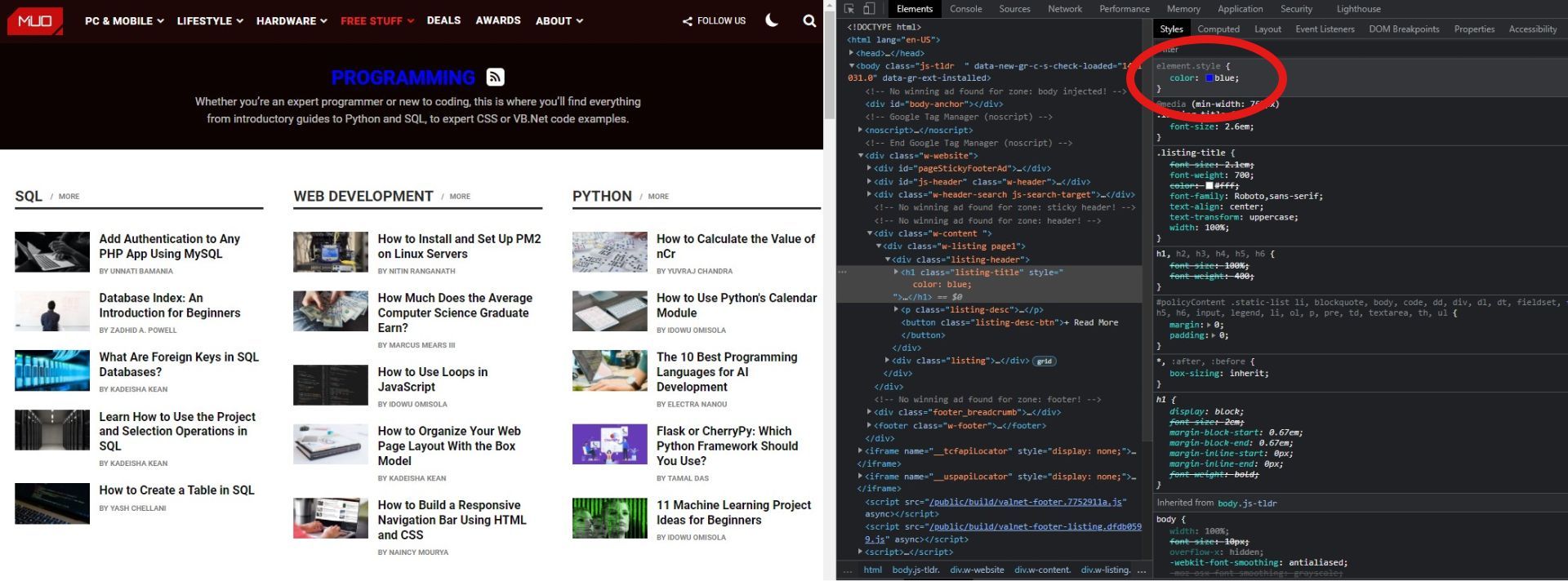
Добавление CSS в проект

Как именно вы вносите изменения, зависит от платформы: чистый HTML/CSS, CMS, тема WordPress, Shopify, конструктор сайтов и т. п. Общие варианты:
- Редактировать .css-файл в кодовой базе или в папке темы.
- Добавить правило в панель настроек темы или раздел «Дополнительные стили».
- Использовать препроцессор (Sass/LESS) — тогда изменяйте переменные или исходные файлы и пересобирайте.
- Для платформ вроде Shopify иногда нужно приложение/расширение для добавления CSS без правки базовых файлов.
Пример правила для класса .listing-title:
.listing-title {
  color: blue;
}
Что делать, если цвет не меняется
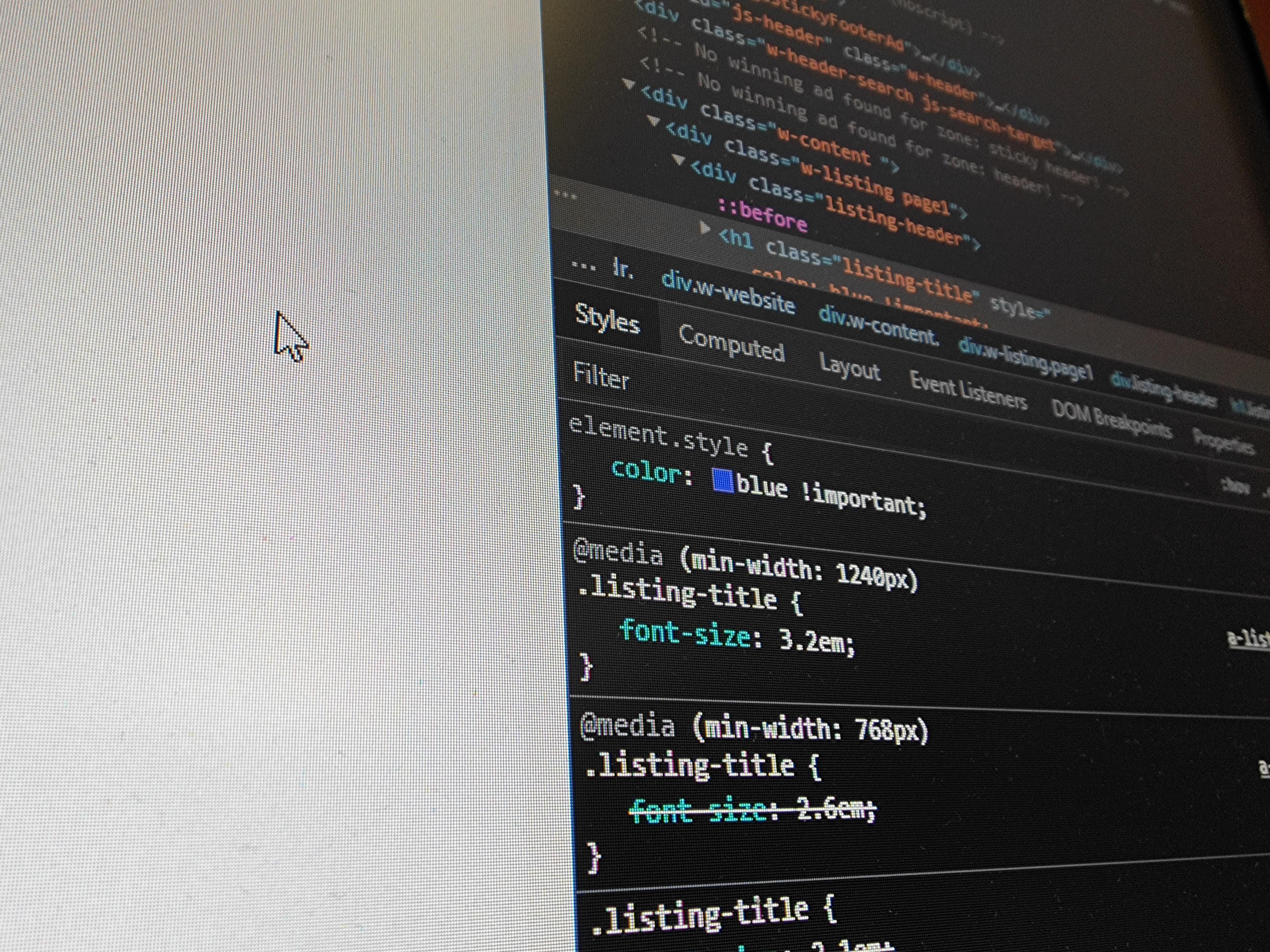
Если после изменения CSS цвет не обновился на странице, вероятные причины и решения:
- Очистите кеш браузера. Часто изменения не видны из-за локального кеша.
- Отключите кеш в инструментах разработчика (Network → Disable cache) и перезагрузите страницу.
- Проверьте, не переопределяет ли правило другой селектор с большей специфичностью.
- Правило может загружаться раньше и перезаписываться последующими стилями — переместите или подключите файл позже.
- Проверьте использование !important: оно даёт приоритет, но злоупотреблять им не стоит.
- Убедитесь, что селектор точно соответствует элементу (псевдоэлементы, наследование, inline-стили).
- Если сайт использует CSS-in-JS/стили в компоненте, изменения в глобальном файле могут не примениться.
Пример с !important (только при крайней необходимости):
.listing-title {
  color: blue !important;
}
Важно: !important усложняет поддержку и мешает масштабированию. Используйте его только как временный выход.
Форматы цвета и когда их применять
Вы можете указывать цвет в разных форматах. Короткая шпаргалка:
- Имена: color: red; — удобно в простых случаях, но ограничено.
- HEX: color: #ff0000; — компактно, широко используется.
- RGB: color: rgb(255,0,0); — удобно для работы с каналами.
- RGBA: color: rgba(255,0,0,0.8); — добавляет прозрачность.
- HSL: color: hsl(0, 100%, 50%); — удобен для тонких регулировок тона/насыщенности.
- CSS-переменные: –brand-color: #1a73e8; color: var(–brand-color);
Пример использования переменных и fallback:
:root {
  --brand-color: #1a73e8;
}
.listing-title {
  color: var(--brand-color, #1a73e8);
}
Когда использовать HSL
HSL удобно, когда нужно изменить яркость или насыщенность программно (например, при создании светлой и тёмной темы).
Другие свойства текста, которые стоит знать
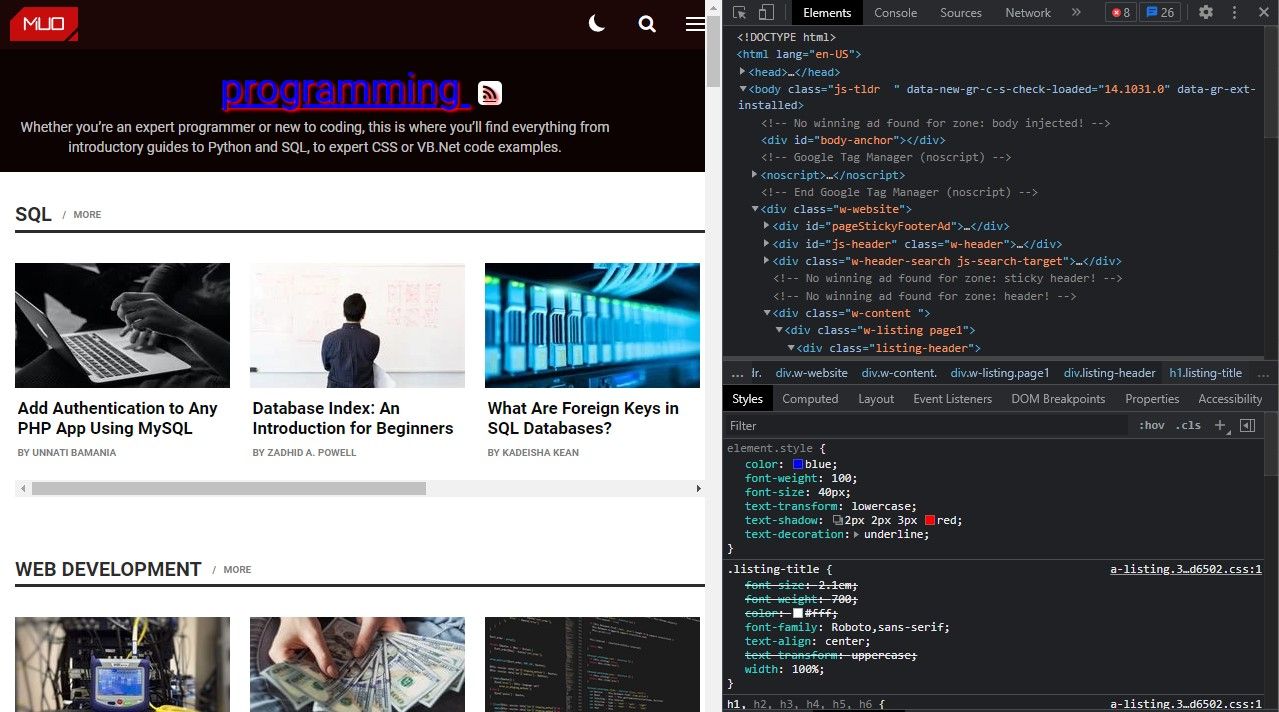
CSS умеет намного больше, чем просто color. Коротко о полезных свойствах:
- font-size: управляет размером шрифта, например font-size: 16px;
- font-weight: контролирует толщину шрифта, например font-weight: 700;
- text-align: выравнивание, например text-align: center;
- text-shadow: тень у текста, например text-shadow: 2px 2px 3px rgba(0,0,0,0.4);
- text-transform: изменение регистра, например text-transform: uppercase;
- text-decoration: подчеркивание, зачёркивание и т. п., например text-decoration: underline;
- line-height: межстрочный интервал;
- letter-spacing: межбуквенное расстояние;
- word-wrap/overflow-wrap: перенос длинных слов.
Комбинация этих свойств позволяет гибко настраивать типографику.
Доступность и контраст (WCAG)
Контраст текста и фона влияет на удобство чтения и на соответствие стандартам доступности (WCAG). Всегда проверяйте следующие вещи:
- Для обычного текста контраст должен быть, как минимум, 4.5:1.
- Для крупного текста порог ниже — 3:1.
- Используйте инструменты проверки контраста (Color Contrast Checker, встроенные расширения браузера).
Если вы делаете тему с тёмным режимом, протестируйте и его. Помните: эстетика не должна ухудшать читаемость.
Когда менять глобально, а когда локально: простое правило
- Измените глобально, если стиль используется в нескольких местах (например, базовый цвет бренда).
- Измените локально, если нужна уникальная стилизация отдельного блока или страницы.
Хорошая практика: заводите CSS-переменные для ключевых цветов и используйте их везде. Это упрощает поддержку.
Ментальные модели и эвристики при работе с цветом
- «От простого к сложному»: сначала попробуйте изменить правило в инспекторе, затем перенесите в код.
- «Прозрачные слои»: если текст наложен на изображение, посмотрите на фоновые элементы и псевдоэлементы (::before, ::after).
- «Специфичность важнее местоположения»: более специфичный селектор перезапишет базовый, даже если он подключён раньше.
- «Переменные упрощают масштаб»: используйте –brand-color, –muted-text и т. п.
Быстрая методология: пошаговый план изменения цвета текста
- Откройте страницу и найдите элемент через инспектор.
- Протестируйте цвет в панели «Styles». Найдите текущий селектор и правило color.
- Решите: глобальное изменение или локальное.
- Внесите изменение в кодовую базу (файл .css, переменные или тему).
- Очистите кеш, перезагрузите страницу, проверьте на разных устройствах.
- Протестируйте контраст и взаимодействие с другими стилями.
- Зафиксируйте изменение в системе контроля версий и задокументируйте.
Критерии приёмки
- Цвет соответствует дизайну и утверждённой палитре.
- Контраст соответствует требованиям WCAG (минимум 4.5:1 для основного текста).
- Изменение корректно отображается во всех поддерживаемых браузерах и в мобильных разрешениях.
- Нет регрессий: проверены элементы навигации, формы и кнопки.
- Изменение задокументировано в changelog/PR описании.
Чек-листы по ролям
Developer:
- Найти селектор в инспекторе.
- Проверить специфичность и порядок загрузки CSS.
- Внести изменение в исходный файл и запустить сборку (если нужно).
- Оформить PR/коммит и указать тесты.
Designer:
- Указать точный код цвета (HEX/RGB/HSL) или переменную.
- Проверить визуально и на контраст.
- Подписать изменения и проверить на разных бэкендах, если требуется.
Content editor / Product owner:
- Убедиться, что новые цвета подходят для контента и не искажают смысл.
- Проверить наличие акцентов и читаемость заголовков.
Тесты и критерии приёмки (acceptance)
- Откройте страницу в Chrome, Firefox, Edge и Safari.
- Проверьте отображение в мобильной и десктопной версиях.
- Используйте расширение проверки контраста, подтвердите соотношение > 4.5:1.
- Отключите кеш и обновите страницу — цвет должен применяться.
Варианты, когда простое правило не сработает
- Стили генерируются на клиенте через JS/CSS-in-JS (например, styled-components). Тогда правки в глобальном CSS не повлияют.
- Стили инлайновые (style=”color: …”) и имеют более высокий приоритет.
- Компонент использует Shadow DOM — стандартные селекторы не достучатся до внутреннего дерева.
Альтернативные подходы
- Использовать CSS-переменные для централизованного управления цветами.
- Создать utility-классы (.text-primary, .text-muted) и использовать их по всему проекту.
- Для масштабных проектов — настроить токены дизайна и применять их через систему сборки.
Decision flow (выбор подхода)
flowchart TD
  A[Нужно изменить цвет] --> B{Изменение локальное?}
  B -- Да --> C[Добавить класс или псевдоэлемент]
  B -- Нет --> D{Есть дизайн-токены?}
  D -- Да --> E[Обновить CSS-переменную]
  D -- Нет --> F[Добавить глобальную переменную и заменить повсеместно]
  C --> G[Тест и деплой]
  E --> G
  F --> G
(Диаграмма в виде текста здесь для наглядности. В репозитории можно отрисовать Mermaid.)
Совместимость и миграция
- Старые проекты могут использовать устаревшие CSS-хаки; проверяйте на старых браузерах, если поддержка нужна.
- При миграции на новую систему стилей документируйте, какие переменные заменять.
- Если используете препроцессоры, синхронизируйте переменные между .scss и runtime-переменными.
Роллбек и инцидентный план
Если изменение цвета вызвало серьёзные визуальные регрессии:
- Откатите коммит/деплой через систему контроля версий.
- Включите ранее используемый файл стилей (или временно добавьте inline-правило).
- Создайте инцидентный тикет и опишите проблему, скриншоты и шаги воспроизведения.
- Тестируйте в стейджинге до повторного релиза.
Частые вопросы
Как быстро протестировать цвет перед правкой кода?
Используйте инспектор: откройте Styles и временно добавьте правило color. Когда поняли, что нужно, внесите изменения в кодовую базу.
Можно ли применять прозрачность к цвету текста?
Да — используйте rgba или hsla, например color: rgba(0,0,0,0.6).
Как снизить риск конфликтов стилей?
Используйте namespace-классы, BEM-методологию или scoped CSS в компонентах.
Короткая шпаргалка — полезные сниппеты
- Простое правило для заголовка:
.header-title {
  color: #1a73e8;
  font-weight: 700;
}- Переменная и её использование:
:root {
  --brand-primary: #1a73e8;
  --text-muted: rgba(0,0,0,0.6);
}
h1 { color: var(--brand-primary); }
small { color: var(--text-muted); }- Псевдоэлемент с тенью для читаемости на изображении:
.hero::after {
  content: "";
  position: absolute;
  inset: 0;
  background: linear-gradient(180deg, rgba(0,0,0,0.35), rgba(0,0,0,0.35));
}
.hero h1 { color: #fff; position: relative; }
Заключение
Изменение цвета текста — базовая, но важная операция в веб-разработке. Как правило, достаточно свойства color и правильного селектора. Но в реальном проекте важны ещё и такие факторы, как специфика платформы, приоритеты стилей, кеширование и требования по доступности. Планируйте изменение, тестируйте его во всех средах и используйте переменные для удобства поддержки.
Важно: всегда проверяйте контраст и тестируйте изменения на реальных устройствах.
Ресурсы для продолжения обучения
- Документация MDN по свойству color
- Инструменты проверки контраста (онлайн)
- Руководства по доступности WCAG
Краткое резюме ниже и чек-лист для быстрого выполнения задачи.
Ключевые шаги:
- Найдите элемент в инспекторе → протестируйте правило.
- Решите: изменение глобально или локально.
- Внесите правку в код → очистите кеш → протестируйте на разных браузерах.

Похожие материалы

Несколько аккаунтов Skype: Multi Skype Launcher

Журнал для работы: повысить продуктивность

Персональные звуки уведомлений на Android

Скачивание шоу Hulu для офлайн‑просмотра

Microsoft Start: персонализированная новостная лента
