
Как изменить фон в браузере Brave
Почему это полезно
Изменение фона делает браузер визуально приятнее и помогает настроить рабочее пространство: например, использовать снимок списка задач в качестве напоминания при открытии новой вкладки. Также фон можно отключить, чтобы ускорить загрузку и уменьшить отвлекающие элементы.
Как изменить фон Brave на компьютере
Если вам не нравится фоновое изображение по умолчанию, выполните следующие действия:
- Нажмите на значок меню в правом верхнем углу (три горизонтальные линии) и откройте Настройки.
- В левой колонке выберите Страница новой вкладки.
- В выпадающем меню рядом с пунктом Что показывает страница новой вкладки выберите Панель.
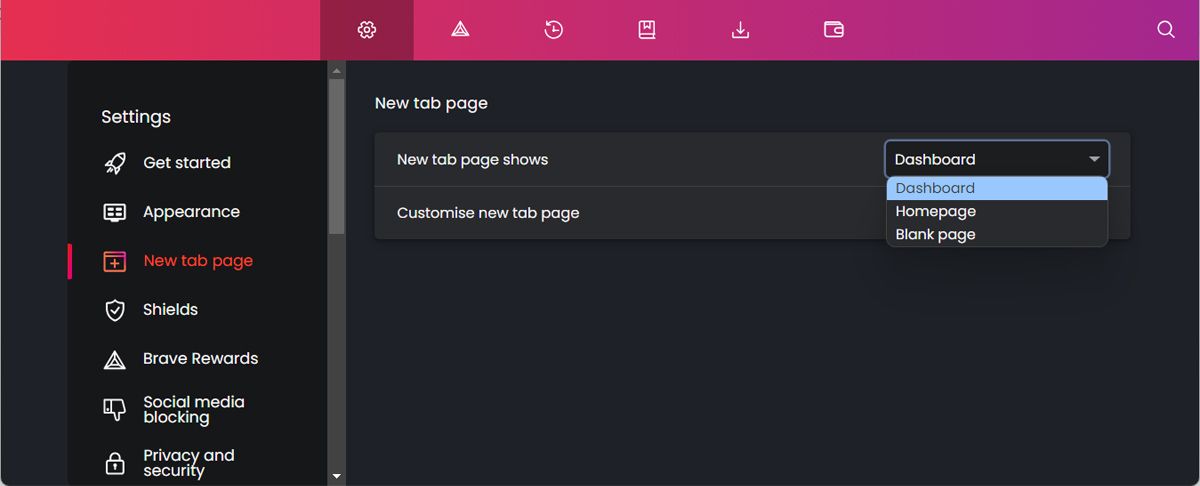
- Нажмите Настроить страницу новой вкладки.
- Включите переключатель рядом с Показывать фоновые изображения.
- Чтобы загрузить своё изображение, нажмите плитку Загрузить с устройства.
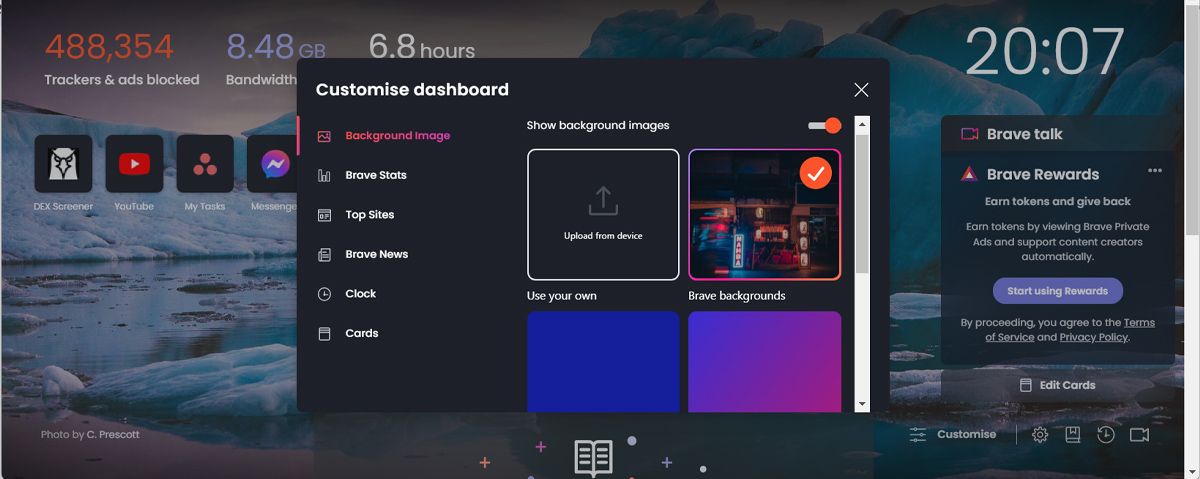
Альтернативно можно выбрать одно из фоновых изображений Brave: листайте блок Фоны Brave, пока не найдёте подходящее. Также доступна настройка однотонного фона или градиента.
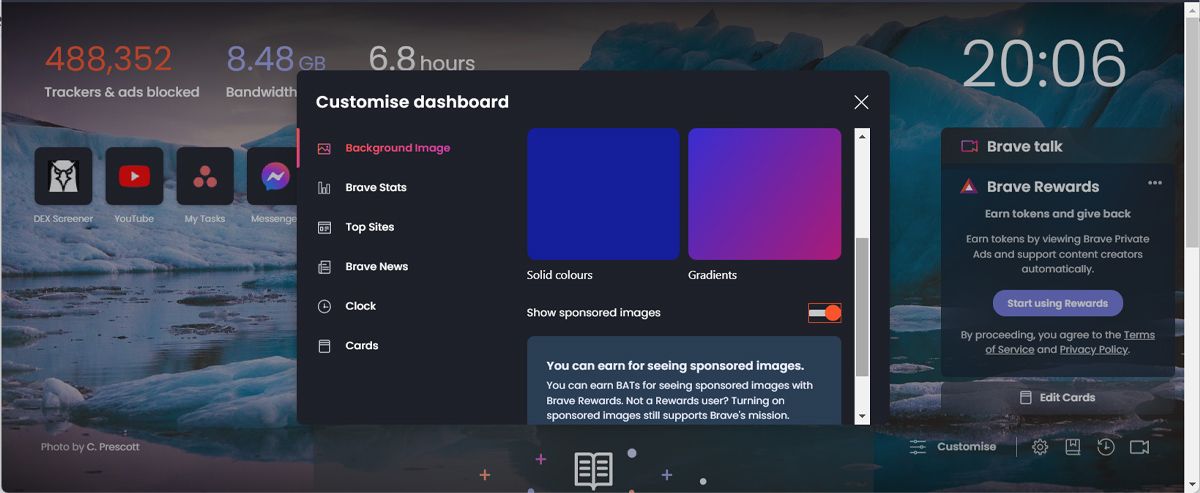
Если вы хотите получать вознаграждения в криптовалюте от Brave, включите показ спонсируемых изображений — они подставляются как фон и приносят BAT.
Как изменить фон Brave на мобильном
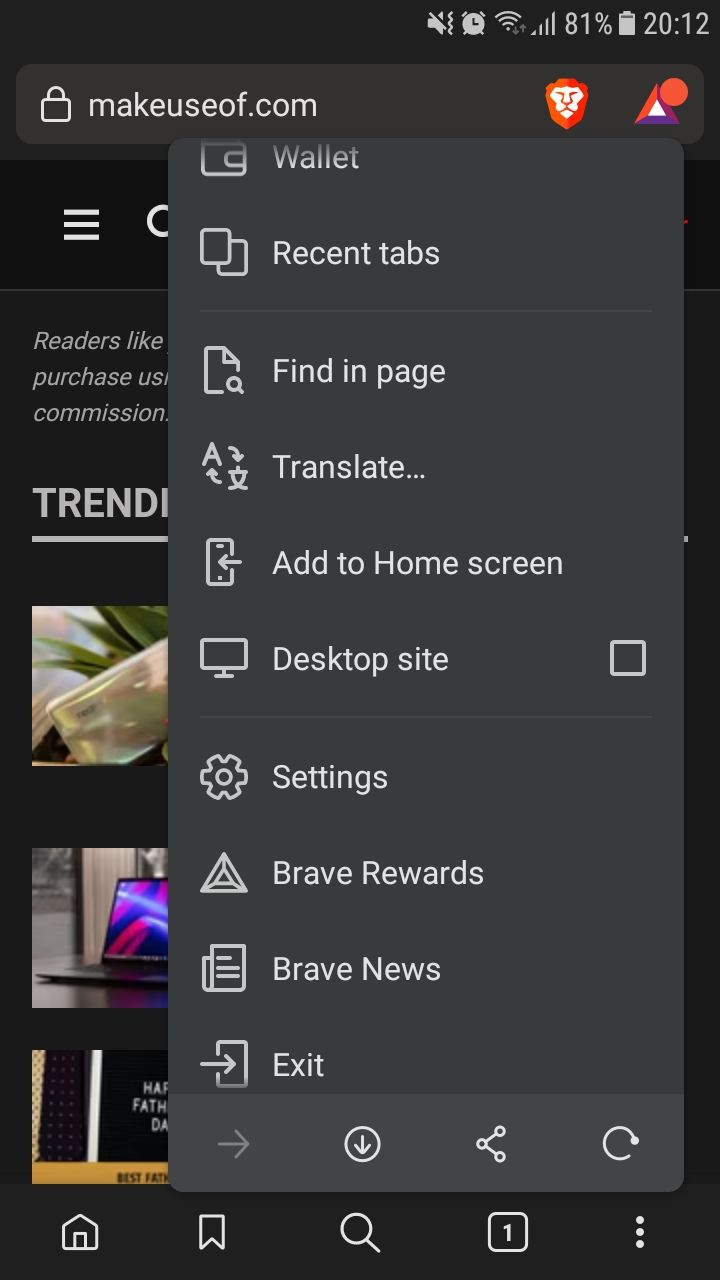
Brave популярен на смартфонах благодаря приватности и скорости. Вот как сменить фон в мобильной версии:
- Нажмите значок с тремя точками в правом нижнем углу и откройте Настройки.
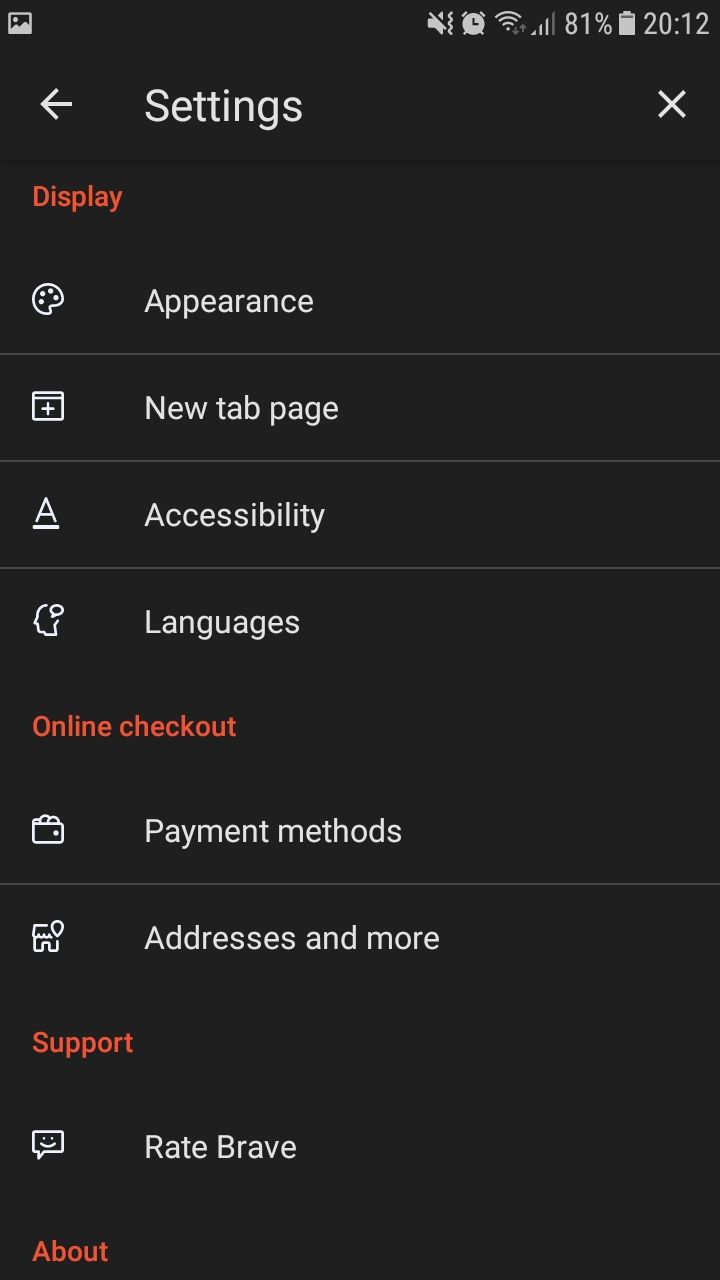
- В разделе Дисплей выберите Страница новой вкладки.
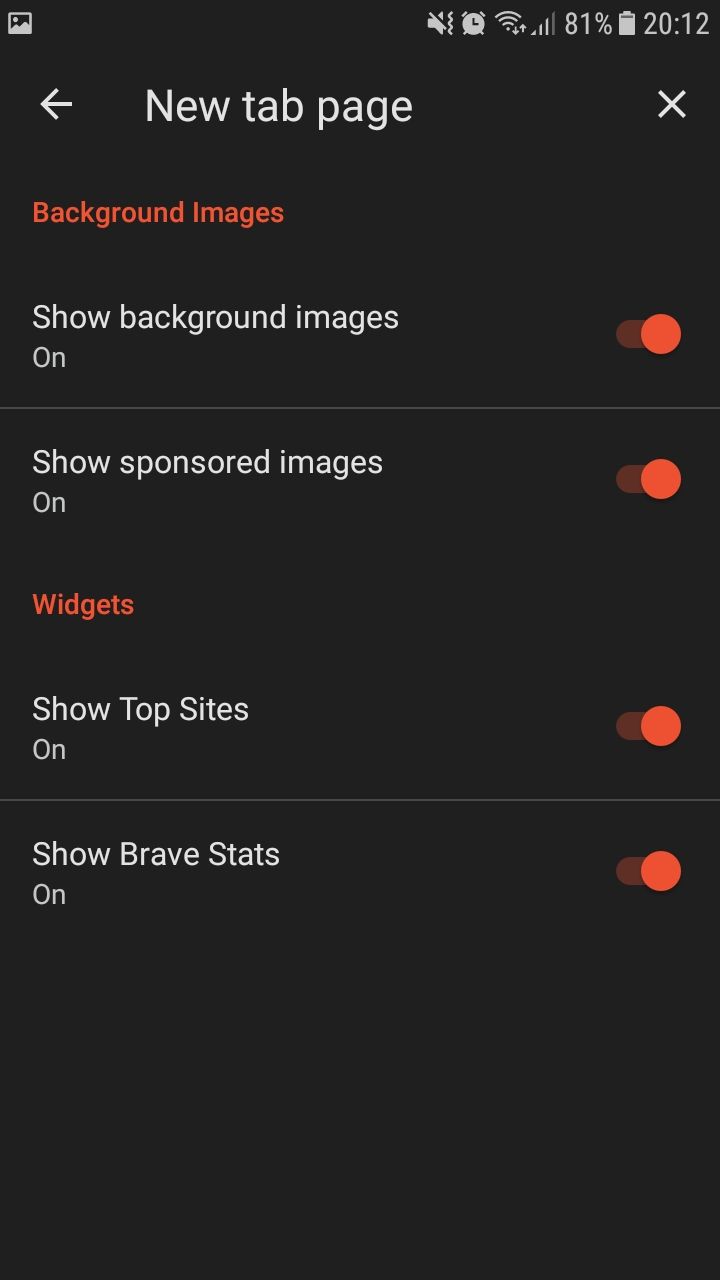
- Используйте переключатели и опции для настройки фонового изображения или отключения показа фоновых картинок.
Закрыть
Хотя вариантов оформления на мобильном меньше, вы всё равно можете получить аккуратный вид новой вкладки, отключив статистику Brave или запретив показ спонсируемых изображений.
Когда смена фона не работает и как это исправить
- Браузер показывает старый фон после перезагрузки: попробуйте очистить кеш и перезапустить Brave.
- Кнопка загрузки неактивна: убедитесь, что файл поддерживаемого формата (JPEG, PNG) и не превышает ограничений по размеру.
- На рабочем компьютере фон не меняется у всех пользователей: возможно, политики группы (для корпоративных установок) запрещают изменение настроек. Обратитесь к администратору.
Альтернативные способы кастомизации
- Расширения для новых вкладок: можно установить сторонние расширения, которые заменяют страницу новой вкладки полностью и дают больше вариантов оформления и виджетов.
- Установка темы браузера: Brave поддерживает темы Chrome, которые меняют не только фон, но и цвета интерфейса.
- Быстрая замена с помощью горячих клавиш: создайте расширение или скрипт для массовой подмены фоновых изображений (требует навыков разработчика).
Контрольный чеклист перед сменой фона
- Убедитесь, что изображение читабельно и не скрывает важную информацию на странице новой вкладки.
- Проверяйте размер и формат файла (PNG/JPEG, разумное разрешение для экрана).
- Для мобильных устройств используйте изображения с соотношением сторон экрана, чтобы избежать обрезки.
- Если важна приватность, не загружайте изображения с личной информацией в облачные сервисы.
Советы по приватности и безопасности
- Избегайте использования изображений, содержащих личные данные или пароли.
- Спонсируемые изображения могут быть трекерами — отключайте их, если хотите максимальную приватность.
- Проверяйте разрешения и источник расширений, которые меняют страницу новой вкладки.
Мини‑методология выбора фонового изображения
- Цель: определите, хотите ли вы эстетический фон или рабочую подсказку (например, список задач).
- Читаемость: убедитесь, что цвет текста и элементы интерфейса видны на фоне.
- Размер: подберите изображение с разрешением, сопоставимым с вашим экраном.
- Резервная копия: сохраняйте оригинальные файлы, чтобы при необходимости вернуть прежний фон.
Ролевые чеклисты
- Для рядового пользователя: проверьте формат, загрузите картинку, включите фоновые изображения.
- Для системного администратора: настройте групповые политики, документируйте разрешённые форматы и источники.
- Для дизайнера: подготовьте набор фонов с учётом адаптивности и контрастности текста.
Краткий справочник (1‑строчная глоссарий)
- Страница новой вкладки — экран, который открывается при создании новой вкладки.
- Спонсируемые изображения — фоновые картинки, показываемые Brave в рамках рекламной программы.
- BAT — криптовалюта Basic Attention Token, используемая в экосистеме Brave.
Короткое объявление (100–200 слов)
Хотите персонализировать ваш браузер Brave? Теперь смена фонового изображения занимает считанные секунды. Вы можете загрузить собственное фото, выбрать одно из фонов Brave или поставить однотонный фон. На компьютере всё управляется через Настройки → Страница новой вкладки → Настроить страницу новой вкладки. На мобильных устройствах перейдите в Настройки → Дисплей → Страница новой вкладки. Помните о приватности: спонсируемые изображения приносят BAT, но могут показывать рекламный контент. Если вы администратор, учтите возможность централизованного контроля этих настроек в корпоративной сети.
Краткое резюме
- Смена фона доступна и на ПК, и на мобильных устройствах.
- Можно загрузить своё изображение или выбрать встроенный фон.
- Отключайте спонсируемые изображения для максимальной приватности.
- В корпоративной среде настройки могут управляться централизованно.
Важно: перед загрузкой изображения убедитесь в его соответствующем разрешении и отсутствии приватных данных.

Похожие материалы

Несколько аккаунтов Skype: Multi Skype Launcher

Журнал для работы: повысить продуктивность

Персональные звуки уведомлений на Android

Скачивание шоу Hulu для офлайн‑просмотра

Microsoft Start: персонализированная новостная лента
