
Как изменить изображение учётной записи в Windows 11

Изображение учётной записи — это фотография профиля, которую вы видите на экране входа, в меню «Пуск» и в приложении «Параметры» в Windows 11. Оно может быть любой картинкой: фотографией, логотипом или абстракцией. Эта статья объяснит, как поменять изображение для локальной учётной записи и для учетной записи Microsoft, как заменить системный образ по умолчанию и как откатить изменения.
Подготовка: что нужно знать
- Локальная учётная запись — аккаунт, в который вы входите без Microsoft ID. Её изображение хранится локально на компьютере.
- Учётная запись Microsoft — синхронизируется между устройствами; изображение меняется через веб‑интерфейс Microsoft и применяется во всех сервисах Microsoft.
- Для замены системного изображения по умолчанию нужны права администратора, доступ к папке C:\ProgramData и умение работать с файлами (переименование/перемещение).
Важно: всегда сохраняйте оригинальные файлы, если планируете восстановление. Рекомендуется сделать резервную копию исходных PNG‑файлов перед заменой.
Как изменить изображение учётной записи для локальных аккаунтов
Если вы входите в Windows 11 без Microsoft‑аккаунта, у вас локальная учётная запись. Стандартно Windows показывает общее изображение по умолчанию, пока вы не загрузите своё. Пошагово:
- Подготовьте изображение, которое хотите использовать, и поместите его в папку на компьютере.
- Откройте «Параметры»: нажмите Win + I.
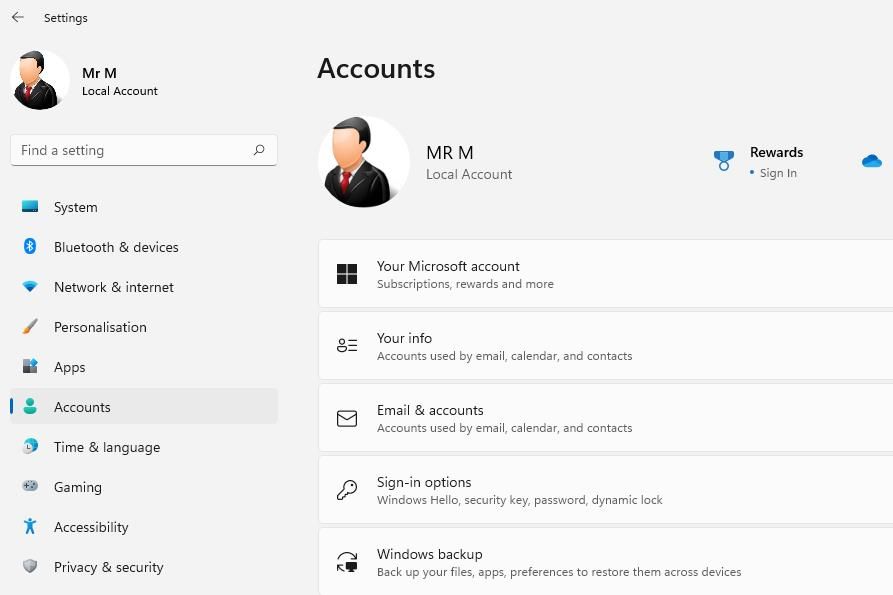
- В левой колонке выберите «Учётные записи».
- Нажмите «Ваши сведения».
- Нажмите кнопку «Выбрать файлы» чтобы открыть диалог выбора файла.
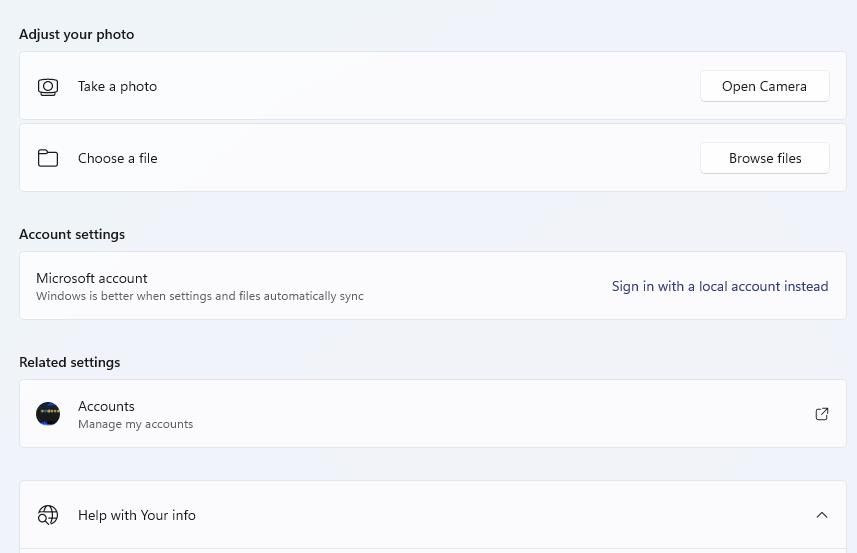
- Найдите и выделите подготовленное изображение в нужной папке.
- Нажмите «Выбрать изображение».
После этого изображение сразу обновится в «Параметрах» и в меню «Пуск». Чтобы увидеть его на экране входа, выйдите из учётной записи или перезагрузите систему.
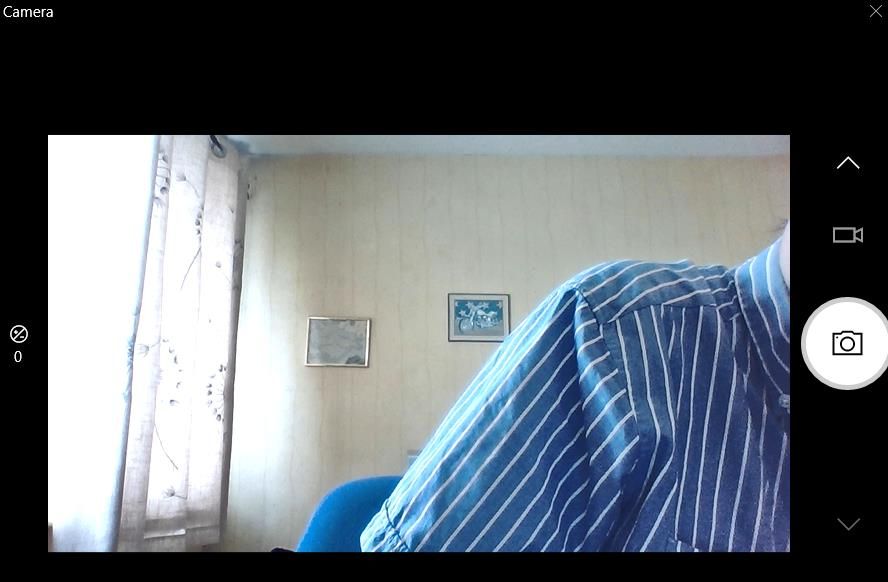
Совет: если на устройстве есть камера, вместо загрузки файла можно сделать снимок прямо в «Параметрах»: нажмите «Открыть камеру», затем «Сделать фото» и «Готово».
Как изменить изображение для учётной записи Microsoft
Если вы входите в Windows 11 через Microsoft‑аккаунт, система отображает изображение, привязанное к вашему онлайн‑профилю. Чтобы сменить его:
- Сохраните нужный файл на ПК или сделайте фото через приложение «Камера».
- Откройте сайт учётной записи Microsoft в браузере: https://account.microsoft.com.
- Войдите в свою учётную запись, если требуется.
- Нажмите «Ваши сведения» в верхней части страницы.
- Нажмите кнопку «Добавить фото».
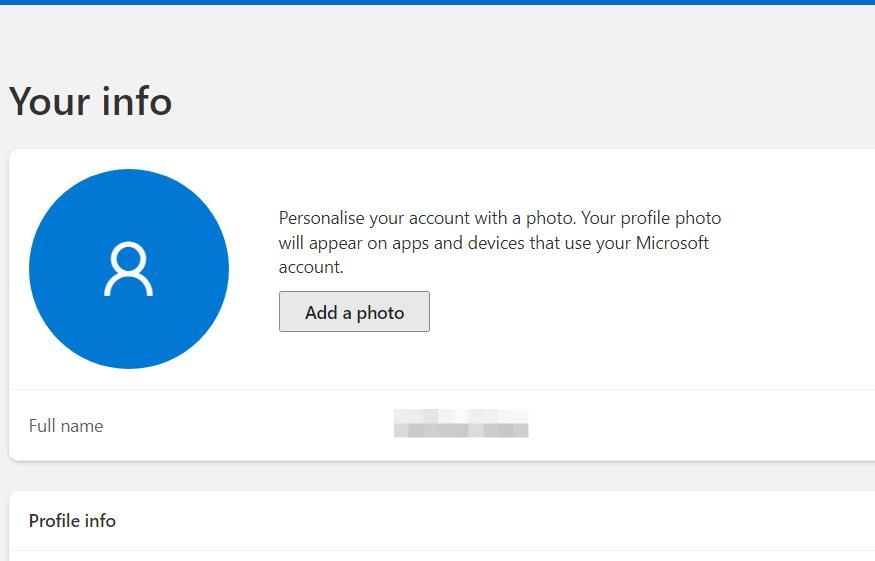
- В окне выбора файла нажмите «Добавить фото» и выберите изображение.
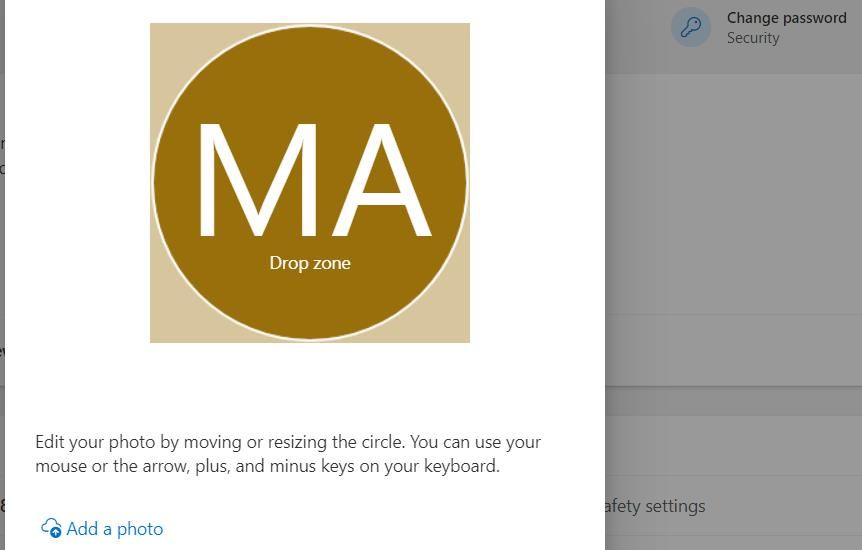
- После загрузки перетащите картинку внутри круга для кадрирования и используйте ползунок масштаба.
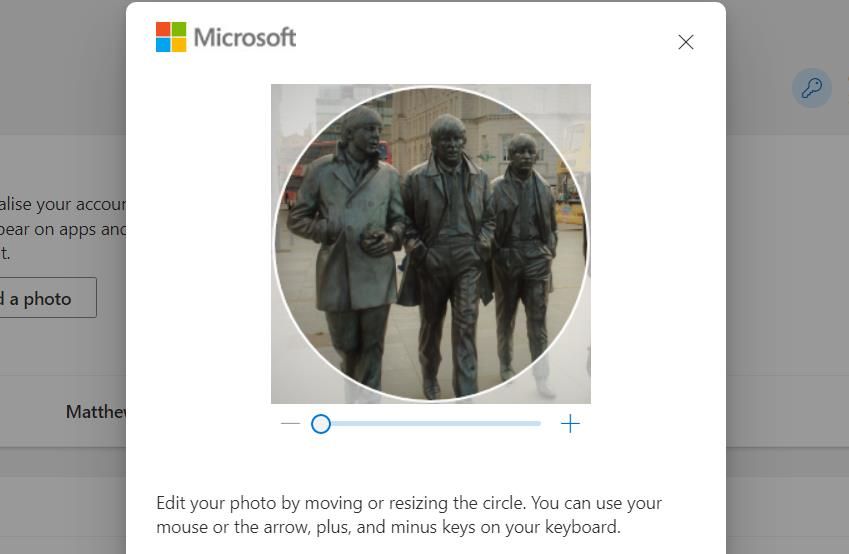
- Нажмите «Сохранить». Новое изображение распространяется на все сервисы Microsoft и будет показано в Windows после синхронизации.
Как заменить изображение по умолчанию в Windows 11
Если вы не задавали пользовательское фото, Windows использует системный набор изображений по умолчанию, находящийся в папке User Account Pictures. Меняя файлы в этой папке, можно установить любой другой образ как системный шаблон, который применится ко всем учётным записям без персонального фото.
Шаги:
- Скачайте или подготовьте картинку. Например, можно использовать служебные иконки (IconArchive или свои изображения). По умолчанию картинки профиля часто имеют размер 256×256 px.
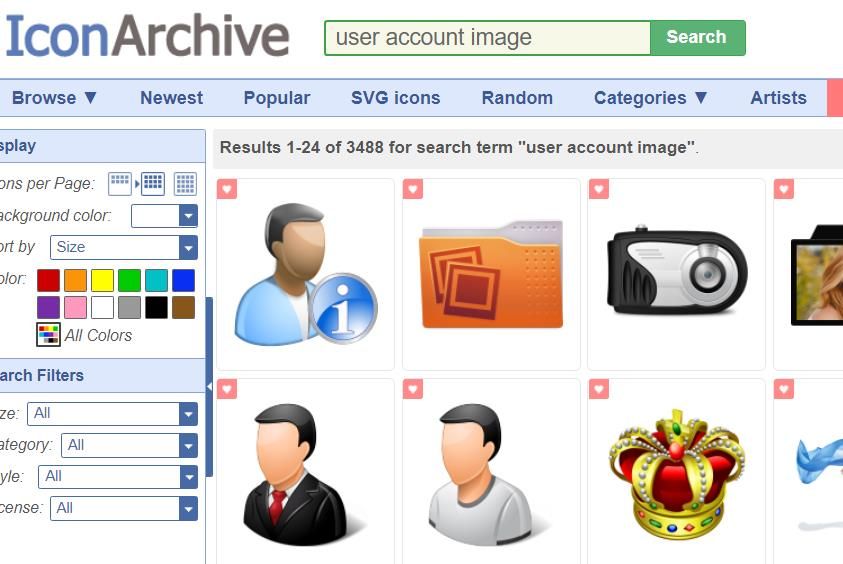
Создайте пять копий изображения, изменив их размеры и имена файлов следующим образом:
- user-32.png — 32 × 32
- user-40.png — 40 × 40
- user-48.png — 48 × 48
- user-192.png — 192 × 192
- user.png — 448 × 448
Для изменения размера можно использовать Paint: откройте картинку, выберите «Изменить размер», укажите пиксели, затем «Файл» > «Сохранить как» > «PNG‑изображение» и укажите нужное имя.
Откройте Проводник и перейдите по пути: C:\ProgramData\Microsoft\User Account Pictures
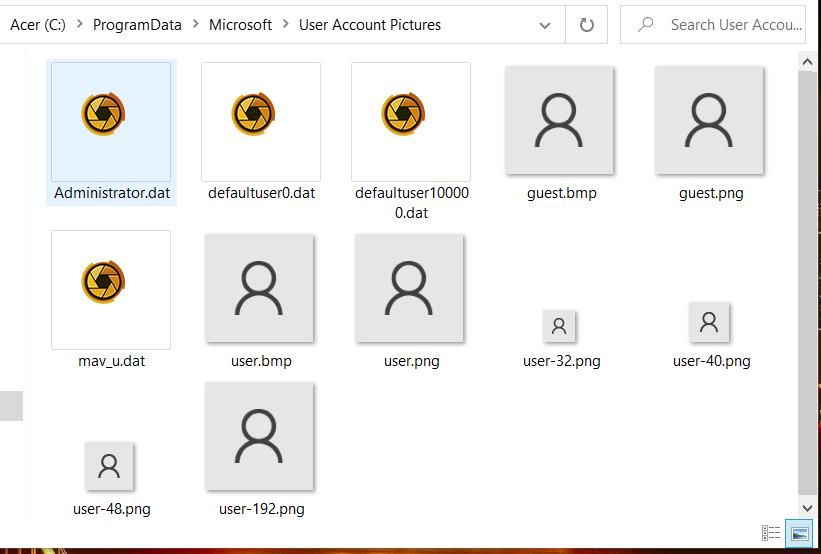
- Для сохранности оригиналов перетащите существующие файлы user-32.png, user-40.png, user-48.png, user-192.png и user.png в другую папку (например, в «Изображения»).
- Перетащите свои новые файлы user-32.png, user-40.png, user-48.png, user-192.png и user.png в эту системную папку.
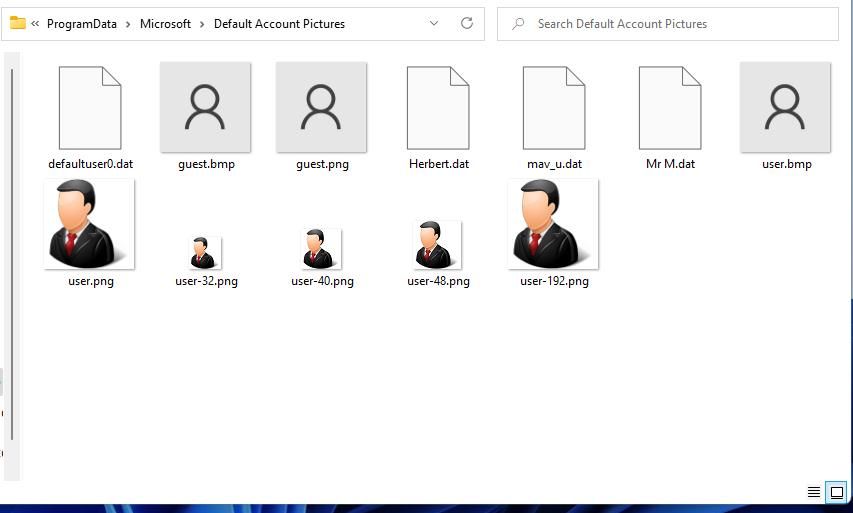
- Перезагрузите Windows 11, чтобы изменения вступили в силу.
После перезагрузки вы увидите новый образ по умолчанию в меню «Пуск», «Параметры» и на экране входа. Этот образ будет применяться ко всем локальным учётным записям, у которых не установлено своё изображение.
Чтобы вернуть оригинальные изображения, переместите сохранённые ранее файлы обратно в папку User Account Pictures или удалите добавленные файлы и восстановите оригиналы из резервной копии.
Альтернатива — переименовать оригинальные файлы в .bak
Если вы хотите сохранить оригинальные файлы в той же папке, не перезаписывая их, можно изменить их расширение с .png на .bak. Для этого включите в Проводнике опцию «Расширения имён файлов», затем переименуйте:
- user-32.png → user-32.bak
- user-40.png → user-40.bak
- user-48.png → user-48.bak
- user-192.png → user-192.bak
- user.png → user.bak
После этого добавьте свои PNG‑файлы в папку. Для восстановления просто удалите добавленные PNG и верните .bak обратно в .png.
Советы по выбору изображения и соблюдению приватности
- Выбирайте четкие изображения с хорошим контрастом и центром внимания — так проще распознать аккаунт на маленьких иконках.
- Избегайте личных фотографий с конфиденциальной информацией, если устройство используется совместно.
- Для рабочих или корпоративных устройств используйте логотипы компании или официальные фото, если это требуется политикой безопасности.
Частые проблемы и их решения
- Изображение не обновилось на экране входа:
- Выйдите из системы или полностью перезагрузите компьютер.
- Убедитесь, что вы заменили все требуемые файлы размеров при смене системного шаблона.
- Нет доступа к папке C:\ProgramData:\Microsoft:\User Account Pictures:
- Требуются права администратора. Запустите Проводник от имени администратора или используйте учётную запись администратора.
- При попытке переименовать расширения не происходит:
- Включите отображение расширений файлов в Проводнике («Вид» → «Показать» → «Расширения имён файлов»).
- Изображение Microsoft не меняется после сохранения на сайте:
- Подождите несколько минут — синхронизация может занять время. При необходимости выйдите и войдите в систему, отключите/включите интернет.
Когда эти методы не подходят
- Если устройство управляется корпоративной политикой IT (Group Policy или Azure AD), локальные изменения могут блокироваться администратором.
- На компьютерах с ограничениями безопасности доступ к C:\ProgramData может быть закрыт.
- Если учётная запись настроена через профиль домена, изменения учётной записи Microsoft могут не применяться локально.
Альтернативные подходы
- Использовать сторонние утилиты для пакетной генерации и замены иконок (только из доверенных источников).
- Для предприятий — централизованно разворачивать изображения через Group Policy или Microsoft Endpoint Manager.
- Для маскировки профиля использовать общую идентификационную иконку вместо личного фото.
Мини‑методика для безопасной замены системного изображения (быстрая инструкция)
- Скопируйте оригинальные файлы из C:\ProgramData\Microsoft\User Account Pictures в отдельную папку.
- Подготовьте 5 изображений нужных размеров и проверьте их имена.
- Переименуйте оригинальные файлы в .bak либо переместите в безопасную папку.
- Вставьте новые PNG‑файлы в папку User Account Pictures.
- Перезагрузите компьютер и проверьте результат.
Чек‑лист по ролям
Пользователь:
- Выбрал изображение и сохранил копии.
- Изменил фото через «Параметры» или сайт Microsoft.
- Перезагрузил систему при необходимости.
Системный администратор:
- Проверил политику безопасности и права доступа к C:\ProgramData.
- Подготовил корпоративные PNG‑файлы в нужных размерах.
- Развернул изображения централизованно или дал инструкции пользователям.
Критерии приёмки
- Новое изображение отображается в «Параметрах», в меню «Пуск» и на экране входа после перезагрузки.
- Для учётной записи Microsoft изображение видно в веб‑аккаунте и синхронизируется с устройством.
- Системные оригинальные файлы сохранены, либо доступны для восстановления.
Модель принятия решения (Mermaid)
flowchart TD
  A[Нужно поменять изображение?] --> B{Входит в систему через MS‑аккаунт?}
  B -- Да --> C[Изменить изображение на account.microsoft.com]
  B -- Нет --> D[Изменить через Параметры 'Пуск → Параметры → Учётные записи → Ваши сведения']
  C --> E[Проверить синхронизацию]
  D --> E
  E --> F{Хотите изменить системный дефолт?}
  F -- Да --> G[Подготовить 5 PNG нужных размеров и заменить в C:\\ProgramData\\Microsoft\\User Account Pictures]
  F -- Нет --> H[Готово]
Безопасность и приватность
- Не загружайте конфиденциальные изображения в общедоступные облачные профили без понимания последствий.
- В корпоративной среде проконсультируйтесь с IT‑отделом насчёт допустимых изображений.
Краткое резюме
Изменить изображение учётной записи в Windows 11 легко: локальные аккаунты — через «Параметры», Microsoft‑аккаунты — через сайт account.microsoft.com. Для изменения системного дефолтного образа требуется заменить набор PNG‑файлов в C:\ProgramData\Microsoft\User Account Pictures и перезагрузить компьютер. Всегда делайте резервные копии оригинальных файлов и учитывайте корпоративные политики безопасности.
Важно: если устройство управляется организацией, некоторые действия могут быть недоступны или ограничены.
Дополнительные ресурсы и ссылки
- Официальная страница поддержки Microsoft по учётным записям (поискать на support.microsoft.com)
- Инструкции по работе с Paint для изменения размера изображений (встроенная справка Windows)

Похожие материалы

Несколько аккаунтов Skype: Multi Skype Launcher

Журнал для работы: повысить продуктивность

Персональные звуки уведомлений на Android

Скачивание шоу Hulu для офлайн‑просмотра

Microsoft Start: персонализированная новостная лента
