
Стоит ли менять тему в Typora?
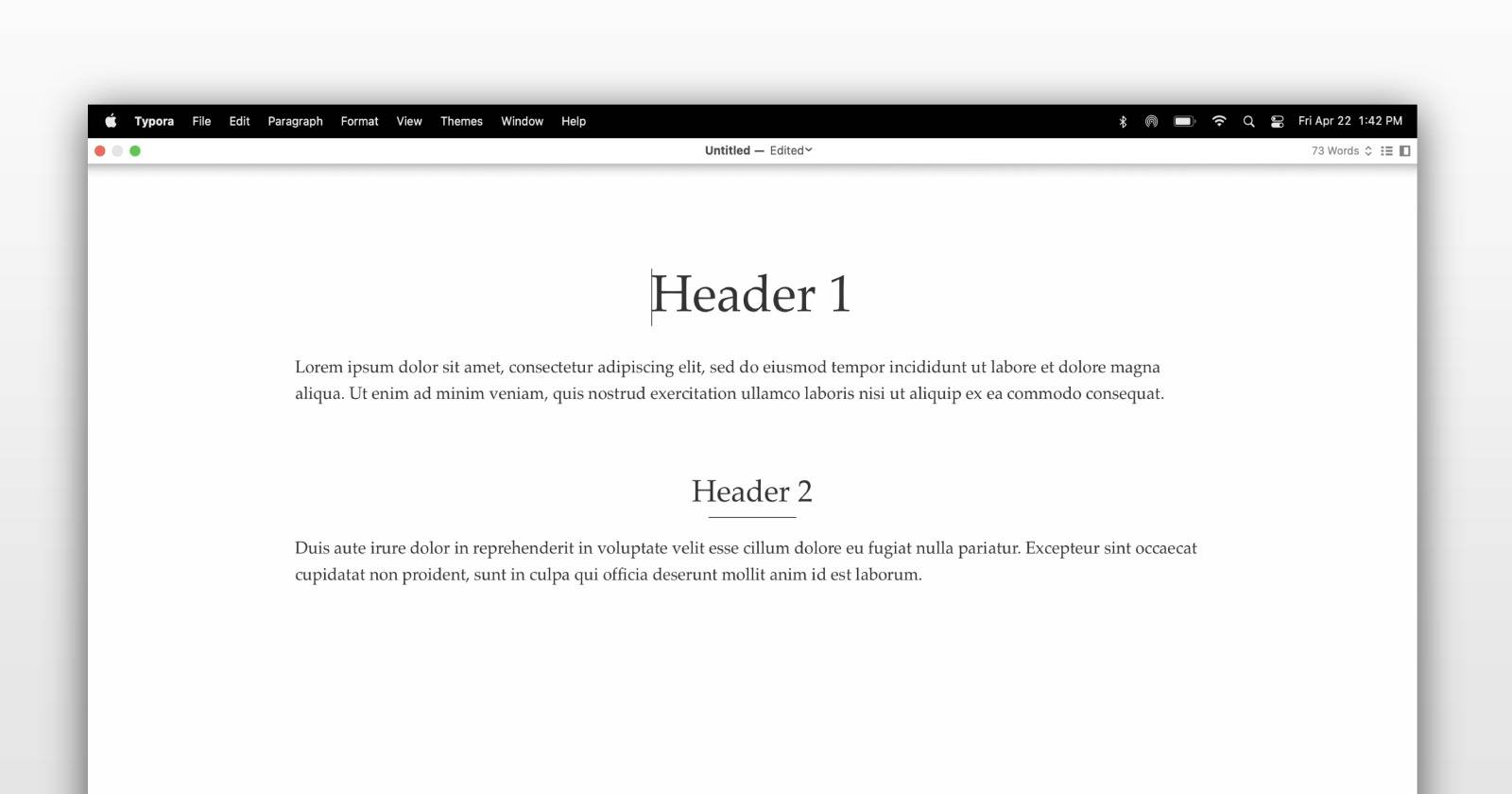
Typora — это редактор Markdown с фокусом на «What You See Is What You Mean» (WYSIWYM): он старается показать структуру документа так, как она будет выглядеть в конечной публикации. Темы в Typora расширяют эту визуализацию: они меняют не только цвета, но и сочетания шрифтов, размеры заголовков и межстрочные интервалы, что помогает заранее оценить читаемость и компоновку контента.
Зачем менять тему в Typora
- Визуализация конечной страницы: тема может приблизить внешний вид черновика к реальной публикации на сайте.
- Проверка и балансировка: разные гарнитуры и размеры строк влияют на длину предложений и восприятие абзацев.
- Доступность: некоторые шрифты и контрастные темы помогают людям с дислексией или сниженным зрением.
- Быстрая настройка рабочего процесса: приятная тема снижает усталость глаз и повышает фокус.
Важно: смена темы не изменяет содержание Markdown — только визуальное представление в редакторе.
Какие темы есть в Typora
На момент написания в Typora включено шесть стандартных тем. Ниже — их названия и иллюстрации в редакторе.
1. GitHub
2. Gothic
3. Newsprint
4. Night
5. Pixyll
6. Whitey
Примечание: список тем может быть расширен в будущих релизах, а сообщество иногда публикует пользовательские темы.
Как сменить тему в Typora
- Откройте приложение Typora.
- В верхнем меню выберите «Темы».
- В появившемся списке щёлкните по нужной теме.
После выбора тема применяется мгновенно — интерфейс и область редактирования обновятся в соответствии с выбранным стилем.
Важно: если вы используете пользовательские настройки CSS, переключение темы может повлиять на отображение этих правил.
Когда смена темы решает проблему и когда нет
Когда помогает:
- Нужно быстро проверить, как текст читается при другой гарнитуре или межстрочном интервале.
- Вы готовите контент для конкретного сайта и хотите имитировать его стиль.
- Требуется тёмная тема для работы в условиях низкой освещённости.
Когда не помогает:
- Экспорт в HTML/CMS использует собственные стили — внешний вид в Typora не гарантирует совпадение.
- Печать и PDF могут иначе применить шрифты и разметку, поэтому визуальная проверка в Typora не заменит тестовый экспорт.
- Если нужна тонкая настройка шрифтов или интерлиньяжа, стандартных тем может оказаться недостаточно.
Альтернативы и расширения возможностей
- Пользовательский CSS: Typora поддерживает кастомные темы через CSS — можно скопировать тему и изменить параметры шрифтов, отступов и цветов.
- Экспорт и тестирование: экспортируйте в HTML или PDF и проверьте в среде целевой платформы.
- Внешние редакторы и шаблоны: для сложных публикаций используйте генераторы статических сайтов (например, Hugo, Jekyll) с вашими темами.
Совет: если вы часто публикуете на одной платформе — заведите локальную копию её CSS и подключите к Typora для точной визуализации.
Как выбирать тему: простая эвристика
- Цель публикации: статья — аккуратно читаемый Serif/без засечек; техническая документация — моноширинные элементы в коде должны быть чёткими.
- Условия работы: много часов — тёмная тема или тема с низкой контрастностью, чтобы снизить утомление глаз.
- Аудитория: пользователи с особыми потребностями — выбирайте шрифты с ясной формой символов и увеличенным межсимвольным интервалом.
Правило 3 шагов: эмуляция → проверка читаемости → тест в целевой среде.
Чек-листы по ролям
Для автора контента:
- Попробовать 2–3 темы и выбрать ту, где заголовки и абзацы выглядят сбалансированно.
- Проверить длину строк и разбивку на абзацы.
- Сделать экспорт-превью в HTML/PDF.
Для разработчика/верстальщика:
- Подготовить локальную копию CSS целевой платформы.
- Настроить пользовательскую тему в Typora для точного WYSIWYG.
- Проверить отображение специальных символов и кода.
Для accessibility-специалиста:
- Проверить контрастность и читаемость при увеличенном шрифте.
- Тестировать с симуляторами дислексии и экранными увеличителями.
Мини-методология для выбора темы за 10 минут
- Откройте документ, который вы обычно пишете.
- Переключите тему на ближайший по стилю вариант.
- Пройдитесь по заголовкам, спискам и таблицам — проверяйте визуальный вес элементов.
- Сделайте экспорт в HTML и сравните с тем, как это выглядит на целевой платформе.
- Если нужно — создайте простую пользовательскую тему и сохраните её.
Краткое руководство для кастомизации (cheat sheet)
- Папка тем Typora: откройте настройки → Themes → Reveal in Finder/Explorer.
- Создайте копию *.css темы и переименуйте.
- Правьте font-family, font-size, line-height и color для тела и заголовков.
- Перезапустите Typora или выберите новую тему в меню.
Короткое объявление для команды (100–200 слов)
Typora теперь проще адаптировать под наш стиль публикации: в редакторе есть несколько тем, которые позволяют симулировать внешний вид конечных страниц. Рекомендуется выбрать тему, максимально близкую к целевому сайту, или подключить локальную CSS-версию шаблона платформы. При необходимости можно создать пользовательскую тему, изменив параметры гарнитуры и межстрочного интервала. Пожалуйста, протестируйте экспорт в HTML/PDF перед публикацией — это поможет избежать неожиданностей с версткой.
Социальный предпросмотр
OG заголовок: Стоит ли менять тему в Typora? OG описание: Узнайте, когда смена темы помогает и как настроить Typora для точной визуализации публикаций.
Итог и рекомендации
- Смена темы в Typora — быстрый и эффективный способ улучшить рабочий процесс и проверить читаемость текста.
- Для строгих требований используйте пользовательский CSS и тестовый экспорт.
- Если вас интересует доступность, обязательно тестируйте темы при увеличенных шрифтах и с альтернативными рендерами.
Критерии приёмки:
- Тема должна сохранять структуру Markdown и помогать оценить читаемость.
- Экспорт в целевой формат не должен ломать разметку.
Примечание: стандартных тем может не хватить для полного совпадения с сайтом — в этом случае удобнее сделать пользовательскую тему.

Похожие материалы

RDP: полный гид по настройке и безопасности

Android как клавиатура и трекпад для Windows

Советы и приёмы для работы с PDF

Calibration в Lightroom Classic: как и когда использовать

Отключить Siri Suggestions на iPhone
