
Стоит ли менять тему в Typora?
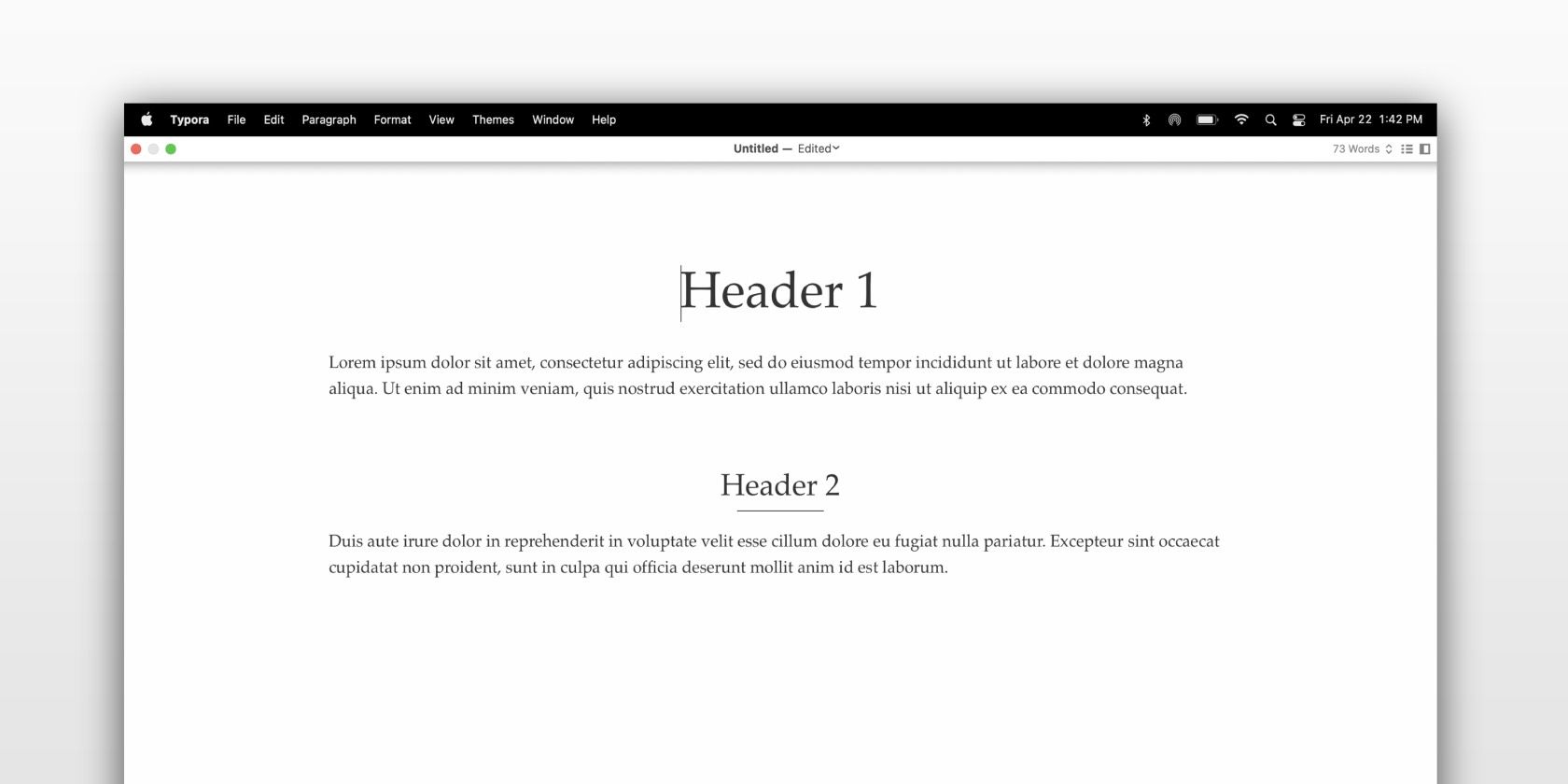
Кратко
Если вам важна визуализация текста до публикации, смена темы в Typora помогает предварительно увидеть и настроить иерархию, шрифты и интервалы. Для большинства авторов это полезно, но в некоторых сценариях лучше использовать кастомные CSS или внешние превью.
Почему тема влияет на рабочий процесс
Хорошие редакторы Markdown не только форматируют текст, но и помогают представить, как контент будет выглядеть в финальном виде. Typora реализует это за счёт «визуального» режима и тем оформления. Тема влияет на:
- типографику (набор шрифтов и их сочетания),
- видимость заголовков, списков и цитат,
- читаемость при разных уровнях контраста и размерах шрифта.
Короткое определение: тема в Typora — это набор CSS-правил, которые применяются к превью документа и к внешнему виду редактора.
Важно: тема сама по себе не изменяет Markdown-контент — она только меняет способ его отображения.
Когда смена темы помогает
- Вы хотите заранее увидеть, как текст будет выглядеть на сайте с похожей типографикой.
- Нужна лучшая читаемость при длинных абзацах: можно подобрать тему с более узкой шириной строки.
- Авторы с нарушениями чтения (например, дислексия) находят нужные шрифты и межбуквенные интервалы.
- Нужен тёмный фон для работы в ночное время или при слабом освещении.
Когда смена темы не даст желаемого эффекта
- Если ваша целевая платформа использует очень специфичный CSS (компоненты, шрифты с веб-фоном), простая смена темы не даст стопроцентной точности.
- При работе с нестандартными кастомными стилями сайта лучше тестировать рендер на самой платформе.
- Если вы готовите контент для печати, превью в Typora может не учесть параметры печатной верстки.
Доступные темы в Typora
Как было указано в оригинале, на данный момент в Typora есть шесть встроенных тем. Ниже — краткие заметки и иллюстрации.
- GitHub
- Gothic
- Newsprint
- Night
- Pixyll
- Whitey
Как сменить тему в Typora
- Откройте приложение Typora.
- Нажмите в верхнем меню на пункт «Themes».
- Выберите подходящую тему из списка.
Совет: после смены темы пробегитесь по документу и проверьте заголовки, списки и блоки кода — иногда контраст или размер шрифта требуют корректировки.
Как выбрать подходящую тему: мини-методология
- Цель: Определите, для какой платформы или стиля вы готовите текст (блог, статья, документация, печать).
- Читаемость: Проверьте контраст и ширину строки. Для длинных текстов выбирайте чуть уже строку и более крупный межстрочный интервал.
- Шрифты: Оцените сочетание заголовков и основного текста — заголовки должны чётко выделяться.
- Тёмная или светлая: Подберите тему по условиям освещения и личному комфорту.
- Тест: Экспортируйте небольшой фрагмент в HTML или просмотрите на целевой платформе.
Критерии приёмки
- Заголовки различимы визуально на первый взгляд.
- Основной текст читается без необходимости менять масштаб.
- Цветовые акценты и списки корректно отображаются.
Альтернативы и расширения
- Кастомный CSS: Typora позволяет добавлять свои темы через пользовательские CSS-файлы. Это наиболее точный способ привести визуализацию к стилю сайта.
- Локальное превью в браузере: экспорт в HTML и открытие в локальном окружении с реальными шрифтами сайта.
- Плагины или внешние редакторы: для специфичной верстки удобнее использовать редакторы с гибкой системой тем и плагинов.
Примеры, когда нужна кастомизация: если сайт использует систему гибких колонок, специальные шрифты или компоненты (например, интерактивные вставки), простая тема не воспроизведёт результат.
Чек-лист для ролей
- Автор: проверьте читаемость и длину абзацев; убедитесь, что заголовки корректно отражают структуру.
- Редактор: оцените визуальную иерархию и используемые списки/таблицы.
- Дизайнер: проверьте соответствие шрифтов и цветовой схемы бренду.
Короткие рекомендации и лучшие практики
- Используйте тему как предварительный инструмент визуализации, а не как окончательный тест.
- Если нужен точный результат, адаптируйте CSS или тестируйте на реальной платформе.
- Сохраняйте резервные копии и включайте автосохранение документов Typora.
Итог
Смена темы в Typora — простой и быстрый способ улучшить рабочий процесс при написании. Для большинства задач этого достаточно: вы получите лучшее представление о типографике и читаемости. Однако для критичных визуально проектов предпочтительнее использовать кастомные стили или тестировать на целевой платформе.
Важно
Типора продолжает развиваться, и в будущем количество тем и возможности их настройки могут расшириться. Следите за обновлениями, если вам важно точное соответствие внешнему виду сайта.

Похожие материалы

Несколько аккаунтов Skype: Multi Skype Launcher

Журнал для работы: повысить продуктивность

Персональные звуки уведомлений на Android

Скачивание шоу Hulu для офлайн‑просмотра

Microsoft Start: персонализированная новостная лента
