
Как изменить имя пользователя в Twitter
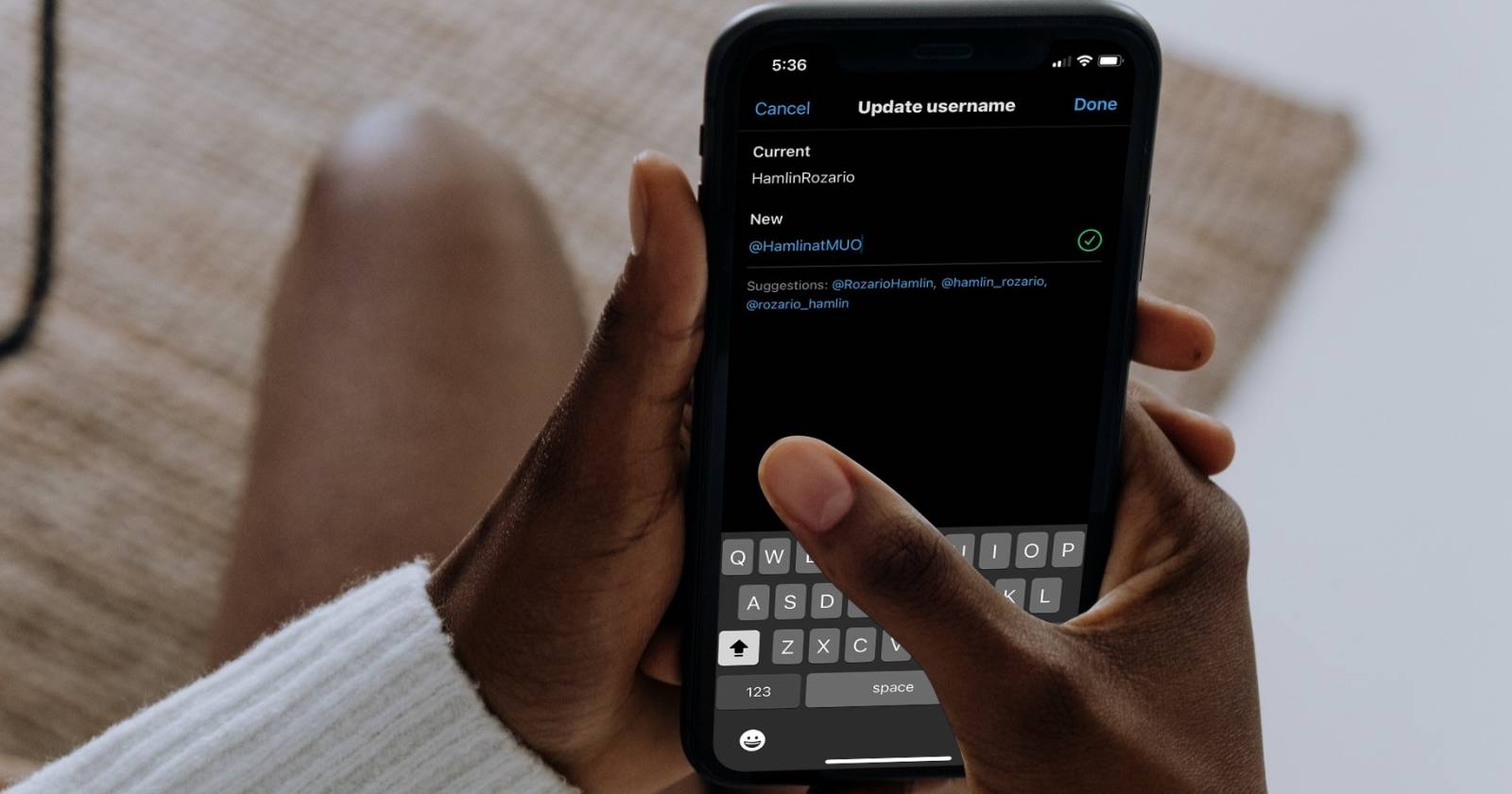
Twitter-имена (username / handle) помогают отличать ваш аккаунт от других с похожими отображаемыми именами. Username уникален для аккаунта и не обязан совпадать с вашим настоящим именем: это может быть сценический псевдоним, никнейм или игра слов.
Ниже — чёткие инструкции для веба и мобильных приложений, а также полезные рекомендации, чек‑листы и сценарии отката.
В чём разница между отображаемым именем и username в Twitter
- Отображаемое имя (display name) обычно содержит ваше имя и/или фамилию. Оно не уникально: несколько аккаунтов могут показывать одно и то же отображаемое имя. Отображаемое имя отображается жирным шрифтом рядом с твитом.
- Имя пользователя (username, handle) — это то, что идёт после символа @. Оно уникально для аккаунта и отображается под отображаемым именем в твитах и ответах. Другие пользователи используют handle, чтобы упомянуть вас.
Примечание: отредактировать отображаемое имя можно прямо в разделе «Редактировать профиль», а сменить username — только в настройках аккаунта.
Как изменить имя пользователя в веб‑версии Twitter
Если вы используете Twitter на компьютере, выполните следующие шаги:
- Откройте Twitter в браузере и войдите в аккаунт.
- В левой боковой панели нажмите «Ещё» (или иконку из трёх точек, если ширина экрана небольшая).
- В выпадающем меню выберите «Настройки и конфиденциальность».
- В настройках перейдите в раздел «Ваш аккаунт», затем нажмите «Информация об аккаунте». Система может запросить пароль для подтверждения.
- Вверху вы увидите текущее имя пользователя. Нажмите «Имя пользователя», чтобы внести изменения.
- Введите желаемый username. Система в реальном времени покажет, доступно ли имя. После ввода нажмите «Сохранить».
Полезно знать:
- Username должен быть уникальным и не превышать 15 символов.
- Можно менять username сколько угодно раз; лимитов по числу смен нет.
- Если выбранное имя занято, Twitter предложит варианты или придётся придумать другое.
Как изменить handle в мобильном приложении (iOS и Android)
Пошагово для мобильной версии:
Откройте приложение Twitter на телефоне и авторизуйтесь.
Нажмите на ваш аватар в левом верхнем углу, чтобы открыть боковое меню.
Внизу меню выберите «Настройки и конфиденциальность».
Перейдите в раздел «Аккаунт».
Найдите подраздел «Вход и безопасность» и нажмите на текущий username.
Введите новое имя и подтвердите кнопку «Готово» или «Сохранить».
Совет: после сохранения попросите подписчиков перезапустить приложение или обновить страницу — в некоторых случаях обновление имени отображается не сразу.
Советы, когда смена имени может не сработать
- Имя уже занято — единственная причина отказа со стороны сервиса. В этом случае попробуйте добавить точку, подчёркивание, цифру или сокращение.
- Имя превышает лимит в 15 символов или содержит недопустимые символы — Twitter запрещает пробелы и некоторые спецсимволы.
- Короткая задержка видимости — иногда изменения кэширутся, и другие пользователи увидят обновление только после перезапуска приложения.
Важно: если вы хотите сохранить старое имя, его могут зарегистрировать другие пользователи сразу после смены.
Альтернативные подходы при невозможности использовать желаемый username
- Создайте близкую вариацию: добавьте префикс или суффикс (real, the, official, _ или .), используйте сокращение.
- Используйте отображаемое имя для узнаваемости: сделайте display name узнаваемым, а username — коротким и запоминающимся.
- Зарегистрируйте запасные аккаунты с похожими именами, если ведёте бренд или публичную личность.
Быстрая методология перед сменой имени (чек‑лист)
- Подумайте над доступностью: проверьте желаемые варианты через форму на сайте.
- Обновите внешние ссылки: сайт, подпись в почте, визитки, другие соцсети.
- Сообщите подписчикам: подготовьте объявление и закрепите твит с пояснением.
- Проверьте интеграции: если вы используете API, боты или сторонние сервисы — обновите настройки.
- Держите резервное имя под рукой для отката.
Чек‑листы по ролям
Для индивидуального пользователя:
- Убедитесь, что друзья/подписчики поймут смену по отображаемому имени.
- Обновите ссылки в профилях других сервисов.
Для бренда / маркетолога:
- Подготовьте пресс‑пост и закреплённый твит с объяснением.
- Обновите виджеты на сайтах, маркетинговые материалы и UTM‑метки.
Для разработчика / администратора:
- Проверьте рабочие токены и webhooks — смена username не должна влиять на API‑ключи, но проверки ссылок и логики упоминаний обязательны.
- Обеспечьте мониторинг упоминаний после смены.
Критерии приёмки
- В профиле отображается новый username и он совпадает с введённым.
- Упоминания @new_username корректно доставляются в ответы и упоминания.
- Все внешние ссылки, виджеты и интеграции обновлены и работают.
- Подписчики получили уведомление или закреплённый твит с разъяснением.
Частые ошибки и как их избежать
- Ошибка: забыть обновить ссылки на сайте и в других соцсетях. Решение: подготовьте список внешних ресурсов и обновите их в один заход.
- Ошибка: не проверить, занят ли старый username после смены. Решение: сразу после смены проверьте, доступно ли старое имя, если планируете откат.
Факт‑бокс — ключевые цифры
- Максимальная длина username: 15 символов.
- Лимит по числу смен: отсутствует — можно менять сколько угодно.
- Время распространения изменений: от мгновенного до нескольких минут у других пользователей.
Простая диаграмма решения (Mermaid)
flowchart TD
  A[Начать смену имени] --> B{Имя доступно?}
  B -- Да --> C[Сохранить имя]
  B -- Нет --> D[Выбрать вариацию]
  D --> B
  C --> E{Проверить интеграции}
  E -- OK --> F[Уведомить подписчиков и завершить]
  E -- Не OK --> G[Обновить токены/ссылки]
  G --> F
Глоссарий (одной строкой)
- Display name — отображаемое имя, неуникальное, видно рядом с твитом.
- Username / handle — уникальный логин после @, используется для упоминаний.
Социальное превью и объявление
OG title: Как изменить имя пользователя в Twitter OG description: Простая пошаговая инструкция для веба и мобильных приложений, советы, чек‑листы и сценарии отката.
Короткое объявление (100–200 слов):
Изменили username в Twitter? Это проще, чем кажется. Зайдите в Настройки → Информация об аккаунте → Имя пользователя на веб‑версии или через Профиль → Настройки и конфиденциальность → Аккаунт → Логин и безопасность в мобильном приложении. Помните, имя должно быть уникальным и не длиннее 15 символов. Перед сменой составьте чек‑лист: проверьте интеграции, обновите внешние ссылки и подготовьте сообщение для подписчиков. Если новое имя занято, используйте небольшие вариации или добавьте официальный префикс. После смены проверьте работу виджетов и упоминаний — иногда изменения требуют перезапуска приложения у других пользователей.
Итог
Смена username в Twitter — быстрый процесс, доступный как в вебе, так и в мобильном приложении. Главное — заранее подготовиться: проверить доступность, обновить внешние ссылки и уведомить аудиторию. Если вы ведёте бизнес или публичный аккаунт, заранее продумайте план коммуникации и запасные варианты имени.
Важно: после смены старое имя сразу освобождается, и его может занять кто‑то другой. Если сохранность старого имени критична — не меняйте его без необходимости.

Похожие материалы

Несколько аккаунтов Skype: Multi Skype Launcher

Журнал для работы: повысить продуктивность

Персональные звуки уведомлений на Android

Скачивание шоу Hulu для офлайн‑просмотра

Microsoft Start: персонализированная новостная лента
