
Как изменить имя пользователя в X (бывший Twitter)

Быстрые ссылки
- Как изменить имя пользователя через веб-браузер
- Как изменить имя пользователя на iPhone, iPad или Android
- Если изменение имени пользователя не отображается сразу
X (ранее Twitter) использует два понятия: отображаемое имя и имя пользователя (handle). Отображаемое имя видно над именем пользователя и может содержать пробелы. Имя пользователя — это уникальный адрес начального уровня, через который другие пользователи могут упоминать вас и отправлять сообщения.
Как изменить имя пользователя через веб-браузер
- Зайдите на сайт X.com и выполните вход в аккаунт.
- В левой боковой панели нажмите «Ещё» (иконка из трёх точек), чтобы раскрыть дополнительные опции.
- В появившемся меню выберите «Настройки и конфиденциальность».
- Перейдите в раздел Ваш аккаунт → Информация об аккаунте. При запросе введите пароль и нажмите «Подтвердить».
- В разделе Информация об аккаунте нажмите «Имя пользователя».
- В поле «Имя пользователя» введите желаемый никнейм (максимум 15 символов). Система подскажет, занят ли ник, и предложит варианты.
- Когда найдёте свободное имя, нажмите «Сохранить».
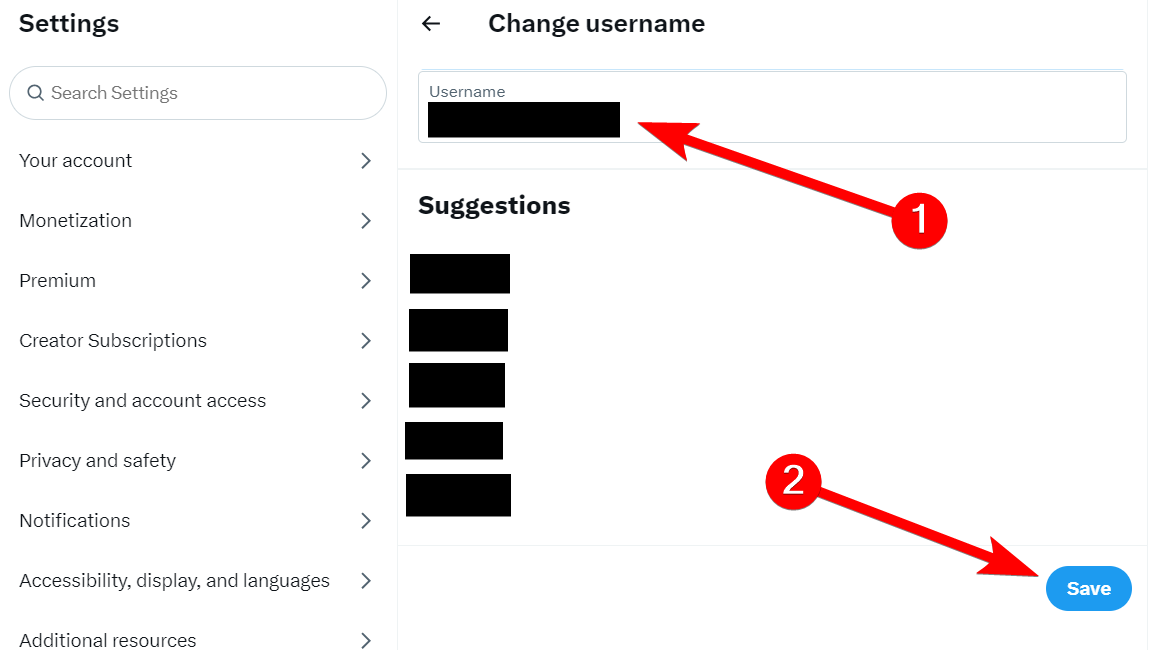
После сохранения новое имя пользователя применяется к аккаунту. В тех же настройках вы можете изменить отображаемое имя, а также настройки чувствительного контента.
Как изменить имя пользователя на iPhone, iPad или Android
Процесс на мобильных устройствах похож на веб-инструкцию; различия касаются расположения пунктов меню.
- Откройте приложение X на смартфоне или планшете.
- Нажмите на аватар в левом верхнем углу, чтобы открыть боковое меню.
- Разверните раздел «Настройки и справка» и выберите «Настройки и конфиденциальность».
- Перейдите в Аккаунт → Информация об аккаунте → Имя пользователя.
- В текстовом поле введите новый ник. Если потребуется подтверждение, нажмите «Продолжить».
- Система покажет зелёную галочку при свободном имени. Нажмите «Готово» или «Сохранить».
После этого можно выйти из настроек и продолжить пользоваться приложением.
Что учесть перед сменой имени пользователя
Важно:
- Имя пользователя должно быть уникальным и не превышать 15 символов.
- Нельзя использовать пробелы; разрешены буквы, цифры и подчёркивания.
- Если у вас привязаны сторонние сервисы (встраиваемые виджеты, API-ключи, ссылки на сайте), обновите их после смены имени.
- Смена имени не удаляет старые упоминания: старые ссылки вида @старыйник перестанут вести к вашему аккаунту.
Если изменение не отображается сразу
Иногда обновления распространяются с задержкой. Попробуйте следующее:
- Закройте и заново откройте приложение X.
- На компьютере выполните принудительную перезагрузку страницы (Ctrl+F5 или Cmd+Shift+R).
- Подождите несколько минут — изменение может синхронизироваться по серверам.
- Если проблема сохраняется, выйдите из аккаунта и войдите снова.
Когда смена имени невозможна или приводит к ошибке
- Ник уже занят — придётся выбрать другой вариант.
- Имя содержит запрещённые символы или нарушает правила платформы.
- Аккаунт временно ограничен или заморожен — сначала снимите ограничение.
- Технические сбои на стороне X — дождитесь восстановления сервиса.
Альтернативные подходы
- Измените только отображаемое имя, если нужно обновить «бренд» без нарушения упоминаний.
- Создайте новый аккаунт с нужным именем и свяжите его в профиле старого аккаунта.
- Если вы маркетолог или администратор бренда, согласуйте смену с отделом IT и PR заранее.
Пошаговая методика проверки после смены имени
- Сохраните новое имя в настройках.
- Проверьте вид профиля в приватном окне браузера.
- Попросите знакомого упомянуть ваш аккаунт и убедитесь, что упоминание ведёт к вам.
- Обновите ссылки на сайте, в подписи электронной почты и в рекламных кампаниях.
- Мониторьте уведомления и прямые сообщения в течение 24–48 часов.
Чек-листы для ролей
Для индивидуального пользователя:
- Подумайте о последствиях для упоминаний.
- Проверьте доступность ника заранее.
- Обновите внешние ссылки.
Для SMM-менеджера:
- Согласуйте смену с руководством.
- Уведомьте подписчиков о ребрендинге.
- Обновите интеграции и рекламные кампании.
Для IT/разработчика:
- Проверьте, не ломаются ли вебхуки и API-запросы.
- Обновите настройки авторизации и тесты.
Короткий глоссарий
- Имя пользователя — уникальный идентификатор аккаунта в формате @никнейм.
- Отображаемое имя — то, что видят люди над ником; не обязательно уникально.
Рекомендации безопасности
- Не включайте в ник личную информацию, которую не хотите раскрывать.
- После смены имени проверьте настройки двухфакторной аутентификации.
Итог
Смена имени пользователя в X проста, но требует внимания к совместимости внешних ссылок и интеграций. Перед сменой продумайте стратегию коммуникации с подписчиками и обновите все публичные ссылки, чтобы избежать потерянных упоминаний.
Заметка: если вы управляете корпоративным аккаунтом, согласуйте изменения с ответственными командами и подготовьте сообщение для аудитории.

Похожие материалы

Несколько аккаунтов Skype: Multi Skype Launcher

Журнал для работы: повысить продуктивность

Персональные звуки уведомлений на Android

Скачивание шоу Hulu для офлайн‑просмотра

Microsoft Start: персонализированная новостная лента
