
Как изменить цветовую тему в Todoist
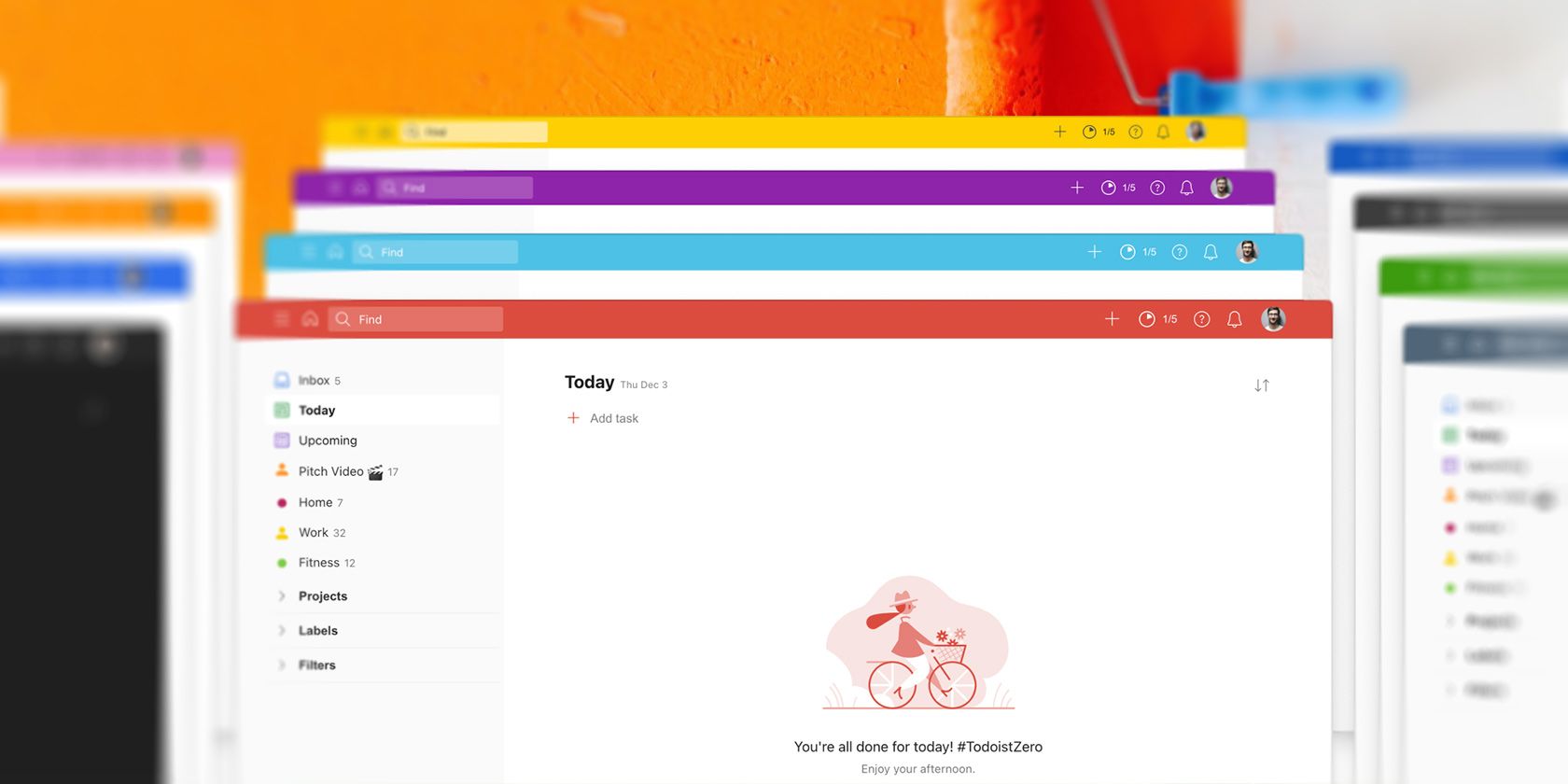
Зачем менять тему Todoist
По умолчанию Todoist использует ярко‑красную тему. Для многих это нейтральный и сразу узнаваемый вариант, но есть несколько причин сменить тему:
- Красный цвет может казаться агрессивным или отвлекающим. Тёмные и спокойные оттенки снижают визуальную нагрузку.
- Цвет помогает быстро отличать приложение от других на устройстве и улучшает фокусировку.
- Студенты или команды часто подбирают цвета под командные/школьные цвета или личные предпочтения.
- Тёмные темы иногда экономят заряд батареи на OLED‑экранах и снижают зрительную усталость.
Важно: смена глобальной темы приложения отличается от назначения цвета отдельному проекту — глобальная тема меняет интерфейс, а цвет проекта влияет только на метки проекта в списках.
Факты в кратком виде
- Количество доступных глобальных тем: 12.
- Изменение темы применяется моментально и синхронизируется между устройствами при включённой опции «Синхронизировать тему».
Как изменить тему Todoist в десктоп‑приложении
- Откройте Todoist на компьютере.
- В правом верхнем углу нажмите на свою аватарку.
- В выпадающем меню выберите пункт Тема.
- Выберите нужный цвет из списка из 12 тем.
- Нажмите Обновить, чтобы подтвердить выбор.
Совет: если хотите, чтобы тема автоматически обновлялась на всех устройствах, включите переключатель рядом с «Синхронизировать тему».
Как изменить тему Todoist в мобильном приложении (iOS и Android)
Шаги:
- Откройте Todoist на телефоне или планшете.
- Нажмите иконку Настроек в правом верхнем углу.
- Рядом с пунктом Тема нажмите стрелку вправо.
- Выберите одну из 12 доступных тем.
- Вернитесь назад, чтобы сохранить выбор — тема изменится автоматически.
Если нужно синхронизировать тему между устройствами, на той же вкладке включите «Синхронизировать тему».
Важно: мобильный интерфейс обычно повторяет варианты десктопа, но расположение элементов меню может отличаться между iOS и Android.
Альтернативные способы персонализации
Если вам не подходит только смена глобальной темы, рассмотрите эти варианты:
- Цвета проектов. Изменяйте цвет каждого проекта для быстрого визуального разделения задач. Это не меняет интерфейс, но повышает читаемость списков.
- Метки и фильтры. Используйте цветовые акценты проектов плюс метки, чтобы строить мощные визуальные системы управления задачами.
- Расширения для браузера. Сторонние расширения иногда дают дополнительные варианты оформления интерфейса (учтите риски безопасности и совместимости).
Когда это не сработает:
- Если вам нужно поменять шрифт, фон приложения или детально настроить интерфейс — встроенной возможности нет.
- Если важно единообразие фирменной идентичности на уровне команды и Todoist не позволяет настроить все элементы под бренд, понадобятся внешние инструменты или коммуникация внутри команды о стандартах.
Метод выбора цвета: мини‑методология
- Определите цель (фокус, спокойствие, энергичность, соответствие бренду).
- Выберите 2–3 кандидата и пользуйтесь каждым 3 дня.
- Оцените комфорт глаз, видимость при разных яркостях и как тема влияет на мотивацию.
- Зафиксируйте выбор и включите синхронизацию, если нужно применять тему на всех устройствах.
Ментальные модели и эвристики
- Правило 80/20: 80% времени пользуйтесь одной основной темой, 20% — меняйте для экспериментов и сезонного обновления.
- Контрастный фильтр: высокая насыщенность = высокий приоритет задач, спокойные пастельные цвета уменьшают ощущение срочности.
- Эффект новизны: смена темы помогает сбросить инерцию и вернуть интерес к регулярным проверкам списка задач.
Чек‑листы по ролям
Для студентов:
- Выбрать спокойную тему для длительных сессий чтения.
- Назначить цвет проекта для каждого курса.
- Включить синхронизацию между телефоном и ноутбуком.
Для менеджеров:
- Выбрать контрастную тему для быстрой ориентации в списках.
- Использовать цвета проектов для команд.
- Сообщить команде стандарт цветовой схемы.
Для разработчиков:
- Выбрать тёмную тему, если много времени в IDE.
- Настроить цвета проектов по репозиториям.
- Проверить отображение в мобильном и десктопном приложениях.
Критерии приёмки после смены темы
- Тема автоматически применяется на текущем устройстве.
- При включённой синхронизации выбранный цвет виден на другом устройстве в течение нескольких минут.
- Контраст текста и элементов остаётся читаемым (нет элементов, скрывающихся на фоне).
Риски и меры предосторожности
- Синхронизация темы использует ваш аккаунт Todoist; убедитесь, что это соответствует политике конфиденциальности команды.
- Сторонние расширения могут нарушать отображение и безопасность приложения.
Короткое объявление для команды (100–200 слов)
Хочете обновить Todoist? Я сменил(-а) глобальную тему приложения на более спокойный синий оттенок и назначил(-а) цветовые метки для проектов. Это помогает быстрее находить нужные задачи и уменьшает визуальную усталость при долгой работе. Если хотите единый стиль, включите «Синхронизировать тему» в настройках Todoist — тогда тема будет одинаковой на всех устройствах. Если у вас есть фирменные цвета, предложите их, и мы согласуем общий набор для команды.
1‑строчный глоссарий
- Тема — общий цвет интерфейса Todoist.
- Цвет проекта — цвет метки конкретного проекта внутри списка.
- Синхронизация темы — опция, которая применяет выбранную тему ко всем устройствам, связанным с аккаунтом.
Итог
Смена темы в Todoist — быстрый способ сделать интерфейс более комфортным и персонализированным. Попробуйте несколько вариантов, примените правило 3‑дней и выберите самый удобный. Для команд полезно согласовать общую тему или цвет проектов, чтобы сохранить единообразие.
Полезные заметки:
- Если ищете снижение нагрузки на глаза, сначала тестируйте тёмные и пастельные варианты при разной яркости экрана.
- Если используете расширения браузера, проверяйте их влияние на производительность и безопасность.

Похожие материалы

Несколько аккаунтов Skype: Multi Skype Launcher

Журнал для работы: повысить продуктивность

Персональные звуки уведомлений на Android

Скачивание шоу Hulu для офлайн‑просмотра

Microsoft Start: персонализированная новостная лента
