
Как изменить цветовую тему в Todoist
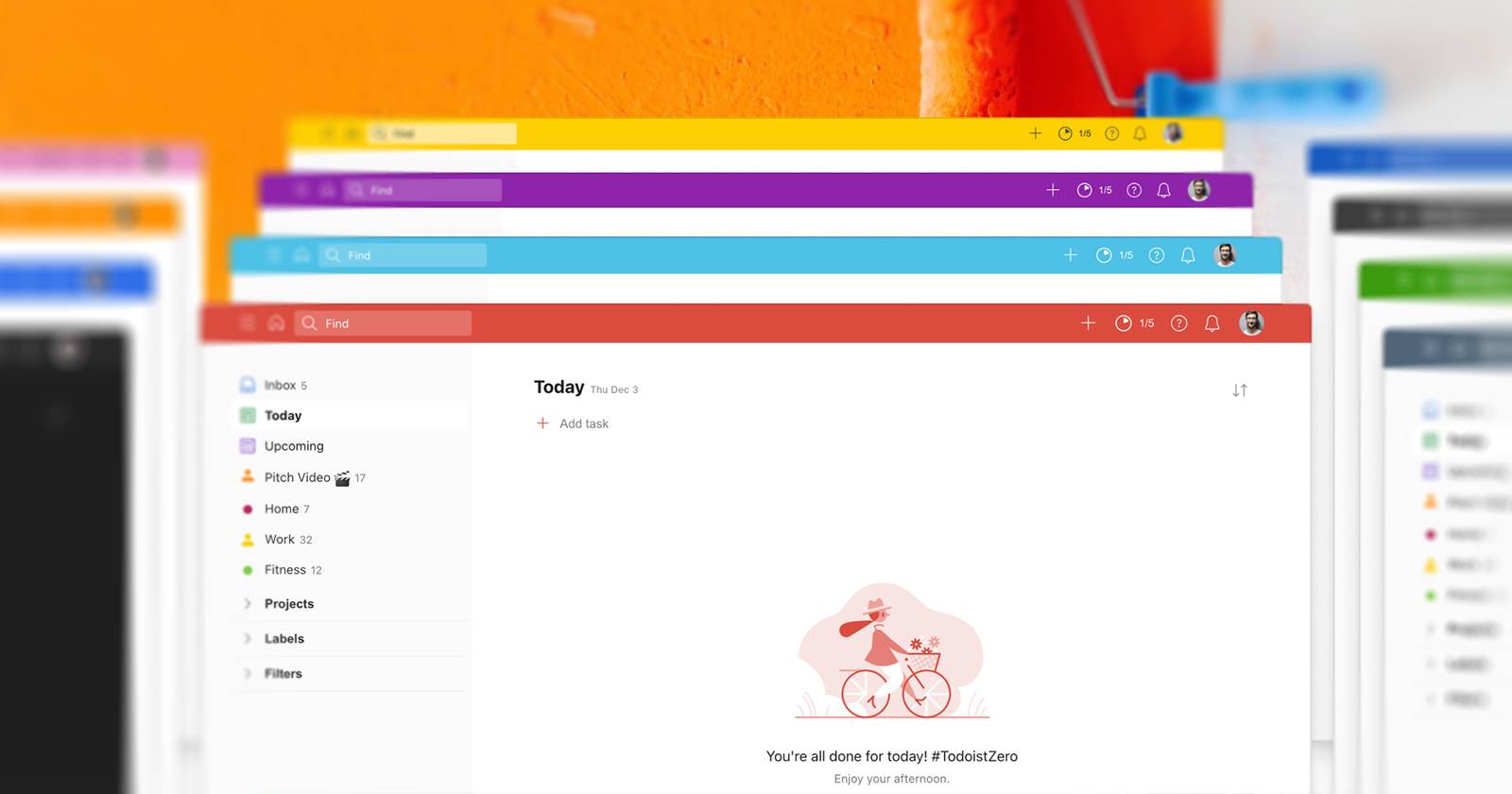
Почему менять тему? Коротко: цвет влияет на восприятие, помогает выделять приложение среди других и служит простой персонализацией рабочего пространства. Для студентов тема может отражать клубные или командные цвета; для людей, чувствительных к яркости, тёмные или более мягкие оттенки снижают напряжение глаз.
Основные варианты поисковой интента
primary intent: изменить тему Todoist related variants: сменить цвет Todoist, тема в Todoist на мобильном, тема Todoist на компьютере, синхронизировать тему Todoist, как поменять тему Todoist
Что нужно знать заранее
- Термин: Тема — набор цветовых настроек интерфейса приложения (акцентный цвет и сопутствующие оттенки). Это не фон и не шрифт.
- Ограничение: в Todoist нельзя менять фон приложения или системный шрифт — только акцентную цветовую тему.
- Количество вариантов: 12 предустановленных тем.
Как изменить цветовую палитру Todoist в настольном приложении
Шаги ниже подходят для официального приложения Todoist на Windows и macOS (не путать с веб‑версией в браузере, где порядок может немного отличаться).
- Откройте приложение Todoist на рабочем столе.
- Войдите в свой аккаунт, если нужно.
- В правом верхнем углу нажмите на изображение вашего профиля (аватар).
- В открывшемся меню выберите пункт «Тема».
- Из списка из 12 тем кликните ту, которая вам нравится. Вы увидите предварительный просмотр.
- Для применения нажмите «Обновить» или «Update» (в зависимости от языка интерфейса).
- (Опционально) Чтобы та же тема появлялась на всех устройствах, включите переключатель «Синхронизировать тему» (Sync theme). После этого цвета будут автоматически применяться на других устройствах с вашим аккаунтом.
Important: если вы используете веб‑версию в браузере, меню расположено похоже, но внешний вид элементов может отличаться.
Как изменить цветовую палитру Todoist в мобильном приложении (iOS и Android)
Эти шаги подходят для официальных приложений Todoist для смартфонов.
- Откройте приложение Todoist на Android или iOS.
- Нажмите на значок «Настройки» в правом верхнем углу.
- В меню настроек найдите пункт «Тема» и тапните по стрелке вправо.
- Выберите одну из 12 доступных тем. Предпросмотр применится сразу.
- Вернитесь назад, чтобы подтвердить выбор — изменения сохранятся автоматически.
- Чтобы синхронизировать тему с другими устройствами, на той же вкладке включите «Синхронизировать тему».
Советы по выбору цвета и доступности
- Для концентрации выбирайте спокойные, менее насыщенные оттенки.
- Для визуального отделения от других приложений подбирайте нестандартный акцент (если большинство ваших приложений красные, выберите, например, синий).
- Тёмные темы могут помочь при работе в условиях низкой освещённости и потенциально экономят заряд на OLED‑экранах. Эффект на батарею зависит от устройства.
Что делать, если тема не меняется или не синхронизируется
- Проверьте интернет‑соединение и попробуйте перезапустить приложение.
- Убедитесь, что вы вошли в тот же аккаунт на всех устройствах.
- Обновите приложение до последней версии в App Store / Google Play / Microsoft Store.
- Если используете расширения браузера или пользовательские стили (user CSS), они могут переопределять вид — отключите их.
- Иногда кэш приложения мешает отображению — выйдите из аккаунта и войдите снова, или переустановите приложение.
Краткий чеклист для устранения проблем:
- Провести обновление приложения.
- Перезагрузить устройство.
- Проверить переключатель «Синхронизировать тему».
- Сбросить кэш / переустановить приложение.
Когда изменение темы не решит вашу задачу (контрпример)
- Если нужна полная смена шрифта, размеров текста или фона — смена темы не поможет.
- Если вы хотите менять тему для каждого проекта отдельно — встроенная тема действует глобально, а не на уровне проекта. Для визуальной дифференциации проектов используйте метки, цвета ярлыков задач или эмодзи в названии проекта.
Быстрая методология: как протестировать тему за 2 минуты
- Выберите одну из 12 тем.
- Проверьте видимость элементов списка задач и меток.
- Откройте приложение на другом устройстве, если синхронизация включена.
- Оцените комфорт через 2–3 дня — если не подошло, смените снова.
Роли и чек‑листы: кому какая тема подойдёт
- Студент: предпочитает яркие, мотивирующие цвета; проверьте видимость напоминаний.
- Менеджер: выбирает нейтральные и спокойные оттенки для длительных сессий.
- Дизайнер: акцент на контраст и соответствие бренд‑цветам (если используете Todoist для работы).
- Человек с повышенной чувствительностью к свету: выбирайте тёмные или менее насыщенные варианты.
Факт‑бокс — что важно запомнить
- Количество тем: 12.
- Доступность: iOS, Android, Windows, macOS, веб.
- Синхронизация: опциональная, включается в настройках.
- Ограничение: тема глобальная для всего аккаунта, не для отдельных проектов.
Критерии приёмки
- Тема успешно меняется в приложении и сохраняется после закрытия.
- При включённой синхронизации выбранная тема отображается на других устройствах под тем же аккаунтом.
- Нет конфликтов с пользовательскими стилями или расширениями браузера.
Идеи альтернативного персонализирования Todoist
- Эмодзи в названиях проектов для визуального различения.
- Цвета и приоритеты задач для группировки по важности.
- Фильтры и ярлыки для цветовой сегментации задач в списке.
Краткое резюме
Смена цветовой темы в Todoist — простой способ сделать интерфейс приятнее и более удобным для ваших привычек. Это быстро, доступно на всех платформах и легко синхронизируется при необходимости. Если тема не применяется, проверьте версию приложения, интернет и настройки синхронизации.
Notes: если вы хотите идти дальше — попробуйте сочетать тему с собственными правилами сортировки задач и ярлыками, чтобы улучшить визуальную навигацию.
Короткое объявление (для рассылки или соцсетей): «Обновите внешний вид Todoist: выберите одну из 12 цветовых тем в приложении на компьютере или смартфоне и синхронизируйте выбор между устройствами — быстро и без потери данных.»

Похожие материалы

Несколько аккаунтов Skype: Multi Skype Launcher

Журнал для работы: повысить продуктивность

Персональные звуки уведомлений на Android

Скачивание шоу Hulu для офлайн‑просмотра

Microsoft Start: персонализированная новостная лента
