
Как настроить часовой пояс в Slack и почему это важно
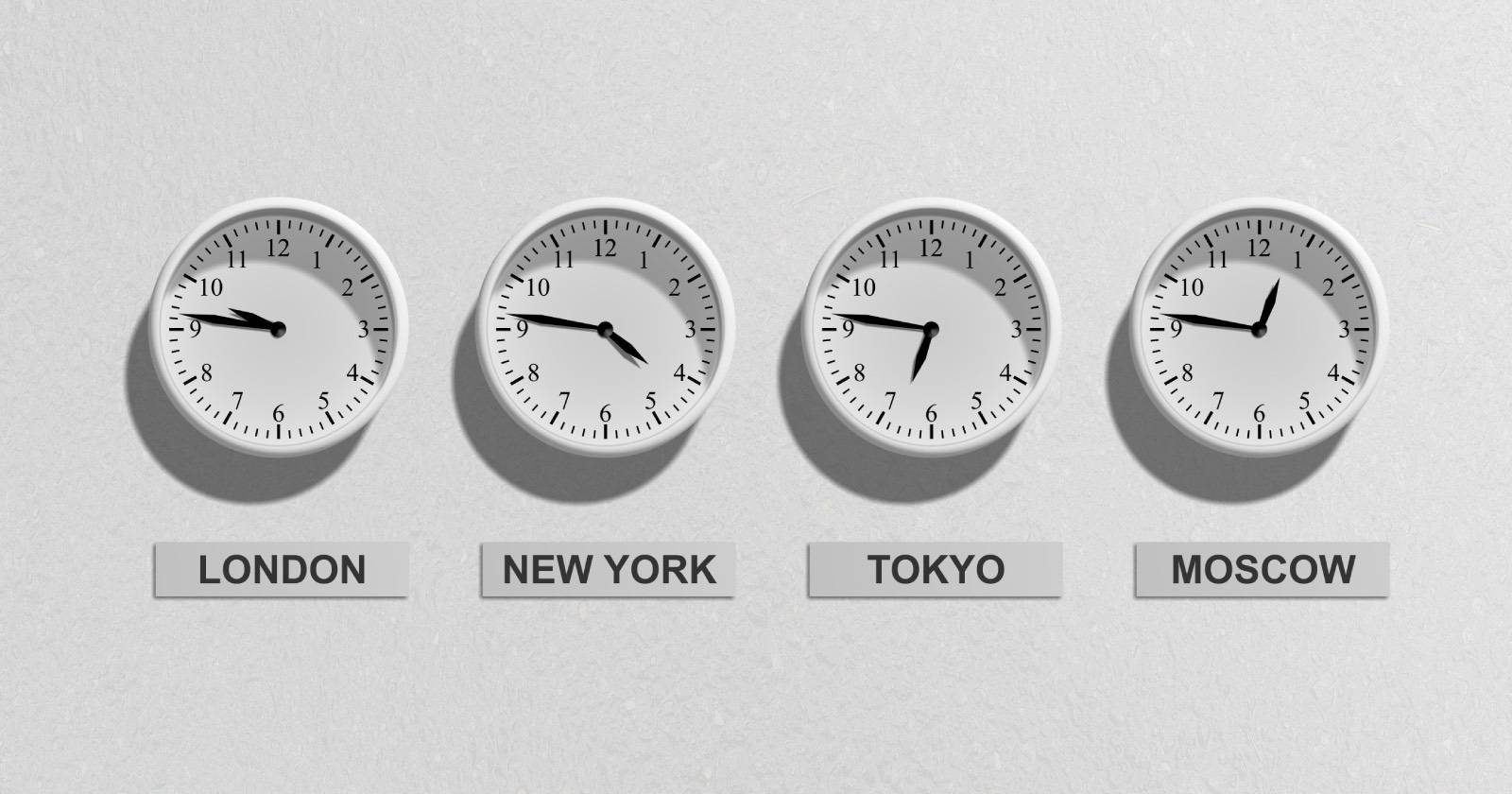
Почему указание часового пояса в Slack важно
Работа в распределённых командах часто сталкивается с проблемой разных часовых поясов. Указав свой часовой пояс в Slack, вы даёте коллегам ясный сигнал о вашем рабочем времени. Это помогает:
- Правильно интерпретировать отметки времени сообщений.
- Планировать отправку важных сообщений и звонков.
- Настроить ограничения уведомлений и почтовые сводки.
Важно: неправильно настроенный часовой пояс может привести к тому, что уведомления и сводки приходят в неудобное для вас время.
Что даёт правильная настройка
- Корректные отметки времени в каналах и DM.
- Корректная работа напоминаний и расписаний.
- Возможность коллегам быстро увидеть ваше локальное время через профиль.
Полезно для менеджеров, поддерживающих границы команды, и для сотрудников, которые хотят избежать неожиданных ночных оповещений.
Как изменить часовой пояс в Slack — десктопное приложение
Есть два варианта: автоматическая настройка и ручной выбор. Оба варианта описаны ниже.
Автоматическая настройка часового пояса (десктоп)
- Откройте Slack на компьютере.
- В правом верхнем углу экрана кликните по своей фотографии профиля.
- Выберите Настройки.
- Перейдите в раздел Язык и регион (Language & Region).
- Найдите блок с часовым поясом и поставьте галочку рядом с «Set time zone automatically» (Установить часовой пояс автоматически).
Примечание: автоматическая настройка использует данные вашей операционной системы или IP-локализации. Если вы часто путешествуете, автоматический режим обновляет часовой пояс по местоположению устройства.
Ручная настройка часового пояса (десктоп)
- Откройте Slack на компьютере.
- Нажмите на свою фотографию профиля в правом верхнем углу.
- Выберите Настройки.
- Перейдите в Язык и регион.
- В разделе Time zone откройте выпадающий список и выберите нужный часовой пояс.
Ручной режим полезен, если вы временно работаете в другом часовом поясе, но не хотите менять системные настройки устройства.
Как включить автоматический выбор часового пояса в мобильном приложении Slack
В мобильной версии доступен только автоматический вариант: Slack синхронизирует часовой пояс с настройками телефона.
- Откройте приложение Slack на телефоне.
- В правом нижнем углу нажмите Вы (You).
- Выберите Настройки (Preferences).
- Откройте раздел Дополнительно (Advanced).
- Рядом с «Set Time Zone Automatically» включите переключатель.
Если переключатель неактивен, проверьте права приложения на доступ к местоположению или настройки даты и времени в системе устройства.
Как посмотреть местное время другого человека в Slack
Чтобы узнать местное время коллеги, кликните его имя в любом общем канале или DM. В карточке профиля Slack отображает текущее локальное время пользователя. Это быстрый способ понять, когда лучше написать или созвониться.
Рекомендации и практики для команд
- Установите рекомендованный формат в профиле команды: попросите указывать основное местоположение или часовой пояс в подписи профиля.
- Используйте статусы (например, «Вне рабочего времени GMT+3») для дополнительной ясности.
- Настройте режимы “Do Not Disturb” и расписания уведомлений, чтобы автоматизировать границы.
Когда изменение часового пояса не решит проблему
- Если человек не обновил профиль или отключил автоматическое определение, карточка профиля может показывать неверное время.
- Настройки системного времени и часового пояса устройства конфликтуют с настройками Slack.
- Уведомления от интеграций и ботов могут приходить по их собственным расписаниям — проверьте их настройки отдельно.
Альтернативные подходы и интеграции
- Синхронизация с календарём (Google/Outlook): планируйте сообщения и встречи согласно общему календарю.
- Использование статусов с указанием рабочего окна и возвращения в онлайн.
- Боты и Slack Apps, которые показывают часы команд в верхней части каналов.
Мини‑методология: как внедрить практику управления часовыми поясами в команде
- Обсудите в команде рекомендацию по заполнению часовых поясов и статусов.
- Сформируйте шаблон профиля (локация, рабочие часы).
- Настройте стандарт расписаний “Не беспокоить” для каждой роли.
- Периодически напоминать о проверке профиля при обновлении местоположения.
Ролевые чеклисты
Для менеджеров:
- Попросить команду указать часовой пояс в профиле.
- Планировать синхронные мероприятия с учётом пересечений рабочих часов.
- Пересматривать ожидания по скорости ответа.
Для разработчиков:
- Настроить уведомления на критичные каналы.
- Использовать статусы для долгих задач.
Для дизайнеров/маркетологов:
- Указывать в профиле доступность для созвонов.
- Планировать публикации и проверки с учётом целевых временных зон.
Шаблоны статусов и подписи профиля
- Статус: “Вне офиса — вернусь в 09:00 GMT+3”.
- Подпись: “Москва (GMT+3). Рабочие часы 10:00–18:00”.
Факт‑бокс: ключевые моменты
- Slack поддерживает автоматическую и ручную настройку часового пояса.
- Мобильное приложение ориентируется на системный часовой пояс устройства.
- Карточка пользователя показывает локальное время коллеги — удобно для планирования.
Краткое объявление (100–200 слов)
Команде: обновите, пожалуйста, свои профили в Slack — укажите местоположение и рабочее время. Это поможет всем планировать коммуникации и избегать ночных уведомлений. В десктопной версии можно выбрать автоматическую или ручную настройку часового пояса в разделе «Настройки → Язык и регион». В мобильном приложении Slack синхронизирует часовой пояс с настройками телефона. Также разумно настроить «Не беспокоить» и использовать статусы при длительной недоступности. Это простое действие повысит уважение к личному времени коллег и улучшит синхронную работу в распределённых командах.
Короткая инструкция для немедленных действий
- Проверьте и обновите часовой пояс в профиле Slack.
- Включите “Do Not Disturb” на нерабочее время.
- Установите статус с указанием доступности.
- Согласуйте командные правила по ожиданию ответов.
Частые вопросы
Как понять, включён ли у меня автоматический режим?
В десктопной версии проверьте «Настройки → Язык и регион» — если активна опция «Set time zone automatically», Slack обновляет часовой пояс по системе.
Что делать, если коллега показывает неверное время?
Попросите его проверить системные настройки даты и времени на устройстве и настройки профиля в Slack.
Уведомления от ботов приходят в неправильное время — почему?
Некоторые интеграции используют свои расписания. Проверьте настройки конкретного бота или приложения.
Итог
Настройка часового пояса в Slack — мелкая операция, которая сильно влияет на качество коммуникации в распределённых командах. Потратьте пару минут, чтобы проверить профиль и настройки уведомлений: это снизит количество недоразумений и поможет соблюдать рабочие границы.

Похожие материалы

Несколько аккаунтов Skype: Multi Skype Launcher

Журнал для работы: повысить продуктивность

Персональные звуки уведомлений на Android

Скачивание шоу Hulu для офлайн‑просмотра

Microsoft Start: персонализированная новостная лента
