
Как изменить имя пользователя в Steam

Быстрые ссылки
- Steam Desktop App
- Steam Phone App
- Steam Website
Имена много говорят о владельце аккаунта — они отражают стиль игры, настроение или роль. Поменять отображаемое имя можно сколько угодно раз, и это займёт всего несколько шагов. Ниже — пошаговые инструкции для трёх интерфейсов, советы по приватности, частые ошибки и контрольные списки для разных ролей.
Steam Desktop App
Изменение имени в десктопном приложении Steam занимает минуту.
- Откройте приложение Steam на компьютере.
- Нажмите на своё текущее имя в правом верхнем углу панели и выберите «Профиль».
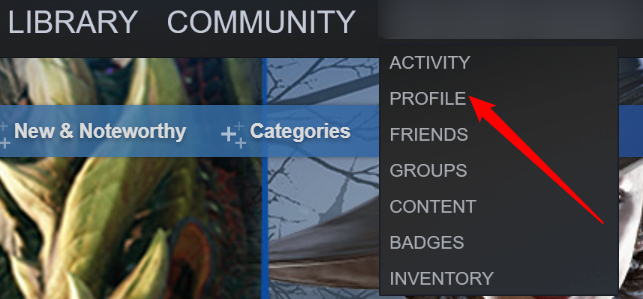
- На странице профиля справа нажмите «Редактировать профиль».
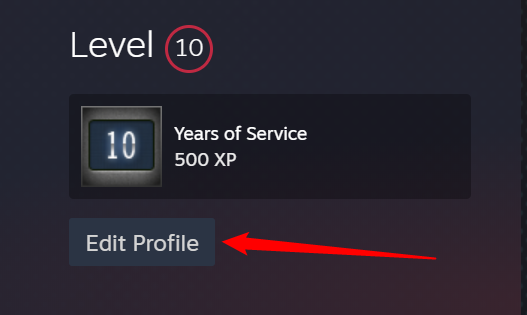
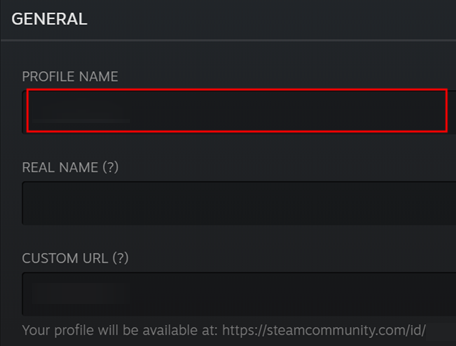
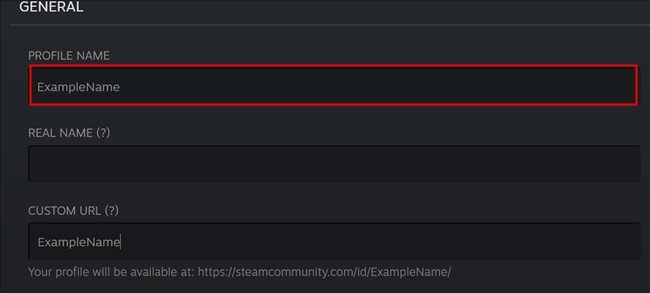
- В секции «Общее» введите желаемое отображаемое имя и, при необходимости, желаемый адрес профиля (пользовательский URL).
- Прокрутите страницу вниз и нажмите большую кнопку «Сохранить».
Совет: отображаемое имя — это то, как вас видят в друзьях и в групповых списках. Пользовательский URL полезен, если вы хотите давать прямую ссылку на профиль.
Steam Phone App
Шаги для мобильного приложения похожи, интерфейс адаптирован под экран телефона.
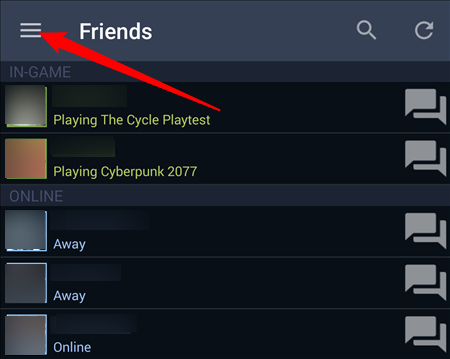
- Откройте приложение Steam на телефоне — обычно оно открывается на списке друзей.
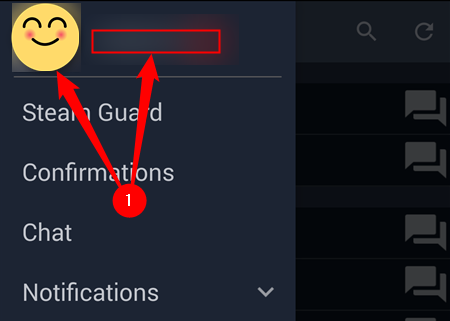
- Нажмите три горизонтальные линии в левом верхнем углу, чтобы открыть меню.
- Нажмите на своё имя или аватар в верхней части экрана.
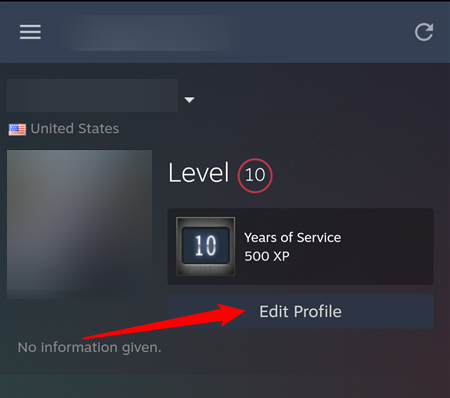
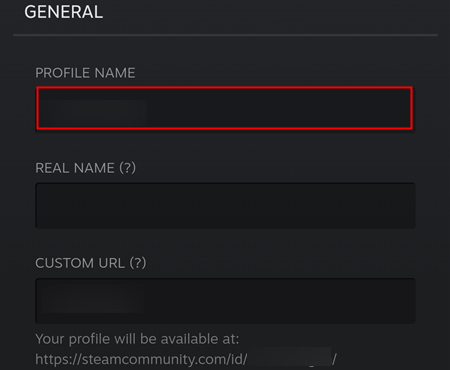
- Нажмите «Редактировать профиль», введите новое имя и при желании пользовательский URL, затем сохраните изменения.
Steam Website
Если вы предпочтёте веб-интерфейс, процесс тот же:
Перейдите на сайт steamcommunity.com и войдите в аккаунт.
Нажмите на аватар в правом верхнем углу, затем выберите «Профиль» в выпадающем меню.
На странице профиля справа нажмите «Редактировать профиль».
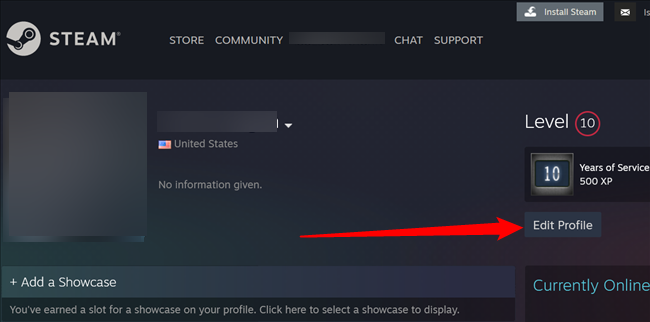
- В секции «Общее» введите новое отображаемое имя и, при необходимости, настройте пользовательский URL.
- Прокрутите вниз и нажмите «Сохранить».
Изменение имени происходит мгновенно и не ограничено по количеству — вы можете менять его сколько угодно раз.
Что происходит с историей имён и приватностью
- Steam сохраняет список ранее использованных вами псевдонимов и показывает его на странице профиля. Это видно другим пользователям, если у них доступ к вашему профилю.
- Историю имён можно очистить со страницы профиля в настройках. Это позволит убрать старые псевдонимы из публичного списка.
- Отображаемое имя не меняет ваш SteamID или адрес электронной почты — это только косметическое изменение.
Важно: если вы делитесь ссылкой на профиль с пользовательским URL, смена пользовательского URL сделает старую ссылку недействительной.
Частые ошибки и как их исправить
- Невидимые изменения: вы сохранили имя, но видите старое — попробуйте выйти и зайти снова, очистить кэш клиента или дождаться синхронизации.
- Нельзя установить недопустимые символы — используйте стандартные буквы, цифры и допустимые символы. Если система не принимает имя, уберите эмодзи и спецсимволы.
- Конфликт пользовательского URL — желаемый URL может быть занят; выберите вариант с цифрами или добавьте префикс.
Когда смена имени не сработает
- Запрет администратора: если аккаунт привязан к организационным правилам (редко), администратор может ограничить изменения.
- Ограничения безопасности: при подозрительной активности Steam может временно блокировать изменение данных.
Критерии приёмки
- Новое отображаемое имя отображается в профиле и в списке друзей.
- Пользовательский URL работает и ведёт на ваш профиль (если вы его меняли).
- История имён обновлена или очищена по вашему желанию.
Чек-листы по ролям
Геймер
- Проверьте видимость имени для друзей и в матчах.
- Убедитесь, что имя не нарушает правила сообществ.
Стример
- Согласуйте имя с брендом канала.
- Проверьте, что пользовательский URL лёгко читается и совпадает с названием канала.
Ролевой игрок
- Используйте уникальные суффиксы, чтобы отличать персонажей.
- Держите старые имена в истории, если они нужны для связи с сообществом.
Родитель
- Проверьте настройки приватности ребёнка.
- Убедитесь, что имя не раскрывает личных данных.
Мини-методология: быстро и надёжно
- Выберите устройство (ПК/мобильное/веб).
- Откройте профиль → Редактировать профиль.
- Введите имя → Сохранить → Проверьте отображение.
Дополнительные советы и альтернативы
- Альтернатива: если вы хотите постоянную публичность, настройте пользовательский URL и используйте одинаковое имя во всех соцсетях.
- Псевдонимы в играх: некоторые игры используют отдельные внутриигровые ники; их нужно менять уже через настройки самой игры.
- Модель принятия решения: если вы часто меняете имя, держите короткий список «рабочих» имён и шаблон для пользовательского URL.
Заключение
Изменение отображаемого имени в Steam — быстрый и необременительный процесс. Используйте десктопное приложение, мобильное приложение или веб-интерфейс — везде шаги похожи: профиль → редактировать профиль → введите имя → сохранить. Проверьте приватность, пользовательский URL и историю имён, если это важно для вашей публичности или безопасности.
Важное: перед сменой пользовательского URL убедитесь, что новая ссылка будет понятна друзьям и подписчикам.
Краткое резюме действий: откройте профиль, нажмите «Редактировать профиль», введите новое имя, нажмите «Сохранить».

Похожие материалы

Несколько аккаунтов Skype: Multi Skype Launcher

Журнал для работы: повысить продуктивность

Персональные звуки уведомлений на Android

Скачивание шоу Hulu для офлайн‑просмотра

Microsoft Start: персонализированная новостная лента
