
Как сменить аватар в Steam

Кому и зачем это нужно
Изменение аватара помогает подчеркнуть индивидуальность профиля, повысить узнаваемость в сообществе и лучше представлять себя в группах и при общении. Аватар одновременно служит визуальным идентификатором в списках друзей, на страницах игр и в комментариях.
Быстрые шаги (шаг за шагом)
- Откройте приложение Steam на компьютере (Windows или macOS) или перейдите на сайт steamcommunity.com и войдите в аккаунт.
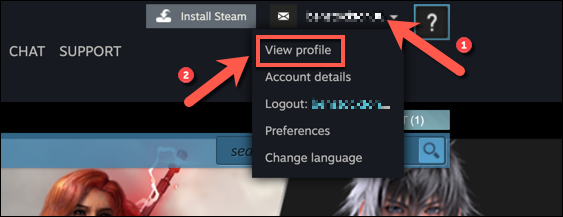
- Нажмите своё имя аккаунта в правом верхнем углу и выберите “Просмотреть профиль”.
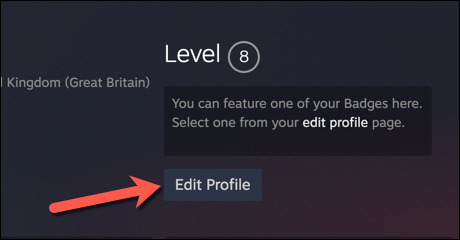
- На странице профиля нажмите “Редактировать профиль”.
- В настройках профиля выберите раздел “Аватар“.

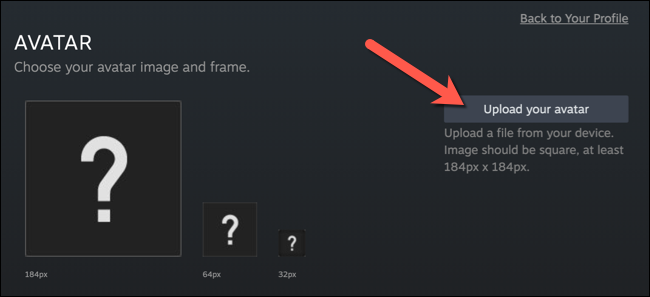
- Нажмите кнопку «Загрузить аватар» и выберите изображение на компьютере. Минимальный размер — 184×184 пикселей.
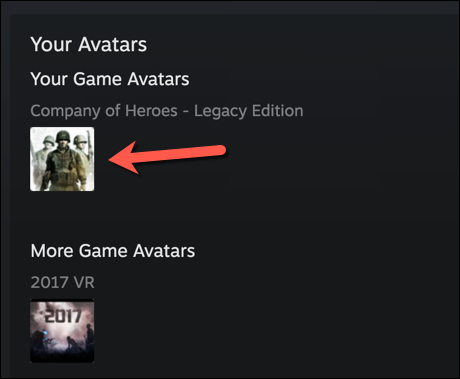
- В качестве альтернативы можно выбрать один из готовых аватаров Steam — нажмите “Посмотреть все” для полного списка.
- Посмотрите предпросмотр вверху меню, затем нажмите “Сохранить” чтобы применить изменения.
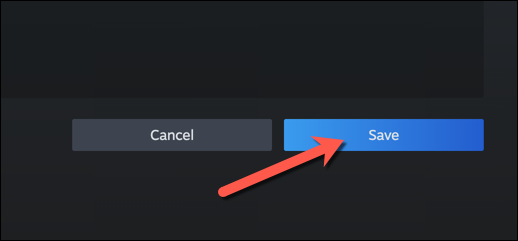
Важно: новый аватар будет виден всем, кроме случаев, когда вы сделали профиль приватным.
Форматы, размеры и советы по изображению
- Поддерживаемые форматы: JPG, PNG, GIF (статичный или анимированный GIF может быть ограничен правилами сообщества).
- Рекомендуемый минимум: 184×184 px; лучше загружать квадратное изображение с большей стороной (например, 512×512 px) — это обеспечит качество при масштабировании.
- Убедитесь, что ключевой элемент (лицо/логотип) находится в центре кадра: Steam отображает аватар в круглом и квадратном формате в разных местах.
- Избегайте мелких текстов — они плохо читаются в уменьшенном виде.
Частые проблемы и решение
- Проблема: кнопка “Загрузить аватар“ не отвечает. Решение: обновите страницу, выйдите и войдите в аккаунт или перезапустите клиент.
- Проблема: изображение отображается размытым. Решение: загрузите файл с более высоким разрешением и без сильной компрессии.
- Проблема: новый аватар не отображается для других. Решение: проверьте настройки приватности профиля.
Альтернативные способы и нюансы
- Через мобильный браузер: мобильная версия сайта Steam также позволяет менять аватар, но интерфейс может отличаться.
- Через сторонние программы: некоторые инструменты для управления профилем могут менять аватар автоматически; используйте их осторожно и доверяйте только проверенным приложениям.
- Анимированные аватары и значки: для использования анимированных аватаров или расширенных опций иногда требуется определённый уровень активности или покупка дополнительных наборов в сообществе Steam.
Мини‑методика: как выбрать лучший аватар за 5 минут
- Выберите квадратное изображение с центральным объектом.
- Обрежьте до квадрата и увеличьте главное содержимое.
- Сохраните в PNG/JPG с хорошим качеством.
- Загрузите в Steam и проверьте предпросмотр в разных размерах.
- Сохраните и проверьте на видимость в списках друзей.
Контроль качества и критерии приёмки
- Изображение загружено успешно и отображается в профиле.
- Ключевые элементы централизованы и читаемы при уменьшении до 64×64 px.
- Нет искажений и сильной пикселизации.
- Профиль остаётся в нужном уровне приватности.
Чеклист перед загрузкой
- Формат файла: JPG/PNG/GIF.
- Размер: минимум 184×184 px (рекомендуется ≥512×512 px).
- Центрирование важного содержимого.
- Отсутствие неуместного контента, нарушающего правила Steam.
- Проверка предпросмотра и сохранение.
Советы по безопасности и приватности
- Не используйте в аватаре личные данные (серийные номера, адреса, паспортные фото).
- Не загружайте картинки, нарушающие авторские права — это может привести к жалобам и удалению контента.
Краткое резюме
Изменение аватара в Steam — простая операция через клиент или веб‑интерфейс: профиль → редактирование → аватар → загрузить и сохранить. Следите за размерами, центруйте изображение и проверяйте настройки приватности. Если появятся проблемы, перезагрузка клиента и проверка формата обычно решают большинство ошибок.
Часто задаваемые вопросы
Какой минимальный размер аватара?
Минимальный размер — 184×184 пикселей. Для лучшего качества используйте изображение большего разрешения.
Можно ли использовать анимированный GIF как аватар?
Анимированные GIF иногда поддерживаются, но доступ к некоторым типам анимированных аватаров может быть ограничен правилами или требованиями сообщества.
Как обратно вернуть прежний аватар?
Просто загрузите старый файл снова или выберите другой из предустановленных вариантов и нажмите “Сохранить”.
См. также: как сделать профиль Steam приватным.

Похожие материалы

Несколько аккаунтов Skype: Multi Skype Launcher

Журнал для работы: повысить продуктивность

Персональные звуки уведомлений на Android

Скачивание шоу Hulu для офлайн‑просмотра

Microsoft Start: персонализированная новостная лента
