Как изменить статус в Discord

Быстрая навигация
- Сменить статус в Discord на Windows или Mac
- Сменить статус в Discord на Android, iPhone или iPad
Важно: статус применяется ко всему аккаунту — он виден на всех серверах и устройствах, где вы вошли в Discord.
Сменить статус в Discord на Windows или Mac
Ниже — шаги для веб‑версии и десктоп‑приложения. Интерфейс на Windows и Mac в основном одинаков. Для начала откройте веб‑сайт Discord или приложение и войдите в аккаунт.
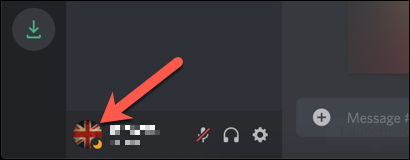
Внизу слева вы увидите своё имя пользователя, аватар и текущий статус. Нажмите на аватар, чтобы открыть список доступных статусов.
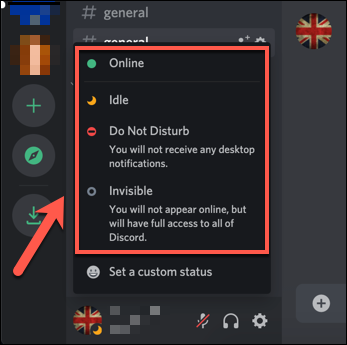
По умолчанию доступны четыре предустановленных статуса:
- Online — вы в сети и готовы общаться.
- Idle — устройство неактивно, вы временно отошли.
- Do Not Disturb — не беспокоить: уведомления заглушены.
- Invisible — вы выглядите офлайн, но можете пользоваться Discord.
Выберите нужный вариант — статус изменится сразу для всего аккаунта.
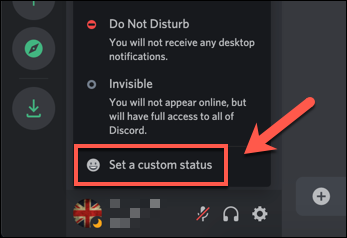
Как задать собственный статус
- Нажмите «Set a Custom Status» или «Установить собственный статус» в списке статусов.
Введите текст статуса в поле. При желании нажмите эмодзи, чтобы выбрать символ для отображения рядом с вашим статусом.
В меню «Clear After» выберите, через какое время статус автоматически исчезнет: 30 минут, 1 час, 4 часа, до завтра или никогда.
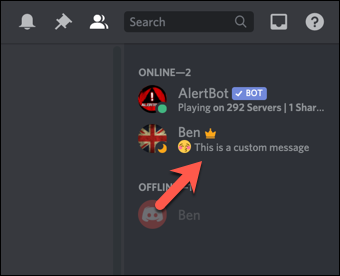
Нажмите «Save» («Сохранить»). Статус появится под вашим именем в списках пользователей на всех серверах.
Полезные замечания
- Статус меняется мгновенно на всех устройствах.
- Если вы не трогаете клавиатуру, статус может автоматически переключиться на Idle.
- Вы можете менять статус сколько угодно раз.
Сменить статус в Discord на Android, iPhone или iPad
Откройте мобильное приложение Discord на телефоне или планшете. Для доступа к настройкам используется нижняя и верхняя панели приложения.
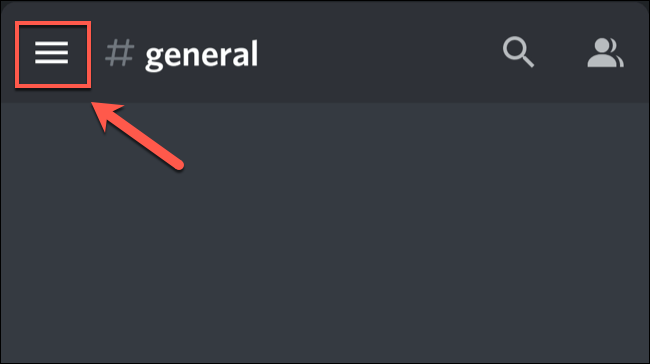
- Нажмите кнопку меню (три полоски) в левом верхнем углу, чтобы открыть список серверов и каналов.
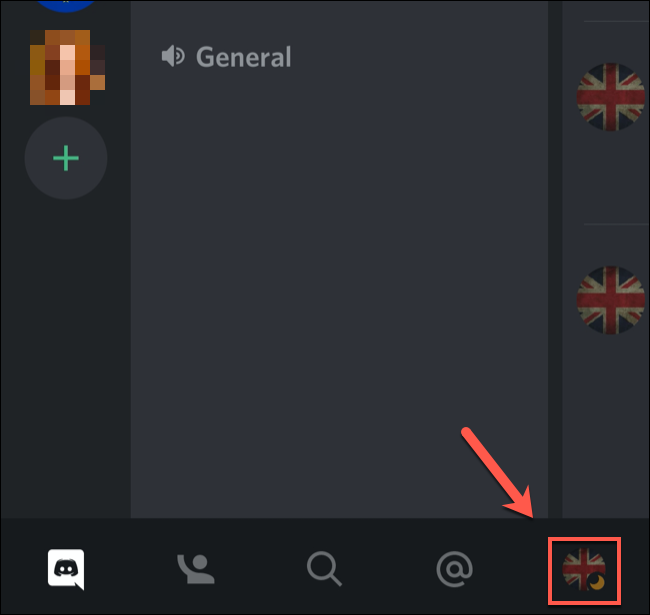
- Нажмите иконку своего профиля в правом нижнем углу, чтобы открыть «Настройки пользователя».
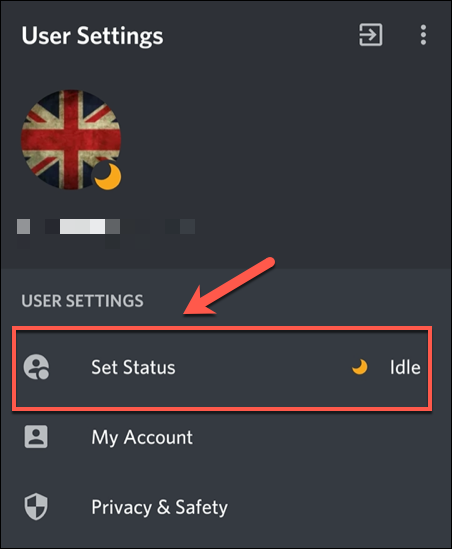
- В меню «Настройки пользователя» выберите «Set Status» или «Установить статус».
- Внизу появится меню с предустановленными статусами и опцией создания собственного статуса:
- Online
- Idle
- Do Not Disturb
- Invisible
- Set a Custom Status / Установить собственный статус
- Чтобы создать собственный статус, нажмите «Set a Custom Status», введите текст, коснитесь эмодзи, чтобы выбрать символ, и укажите время действия.

- Выберите длительность: 30 минут, 1 час, 4 часа, до завтра или «Don’t Clear» / «Не очищать».
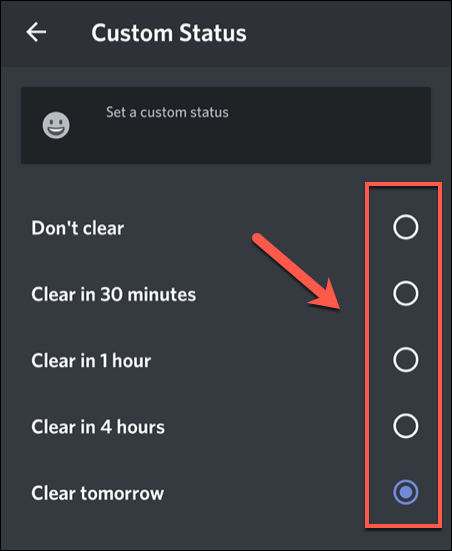
- Подтвердите нажатием кнопки «Save» внизу экрана.
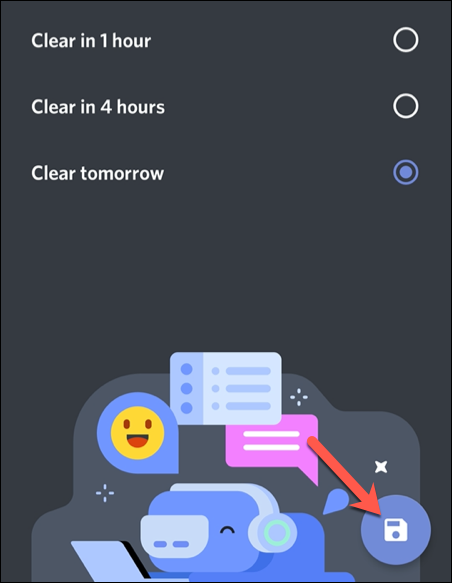
Ваш статус применится мгновенно и будет виден другим пользователям во всех списках.
Частые сценарии и когда что выбрать
- Нужна полная приватность: выберите Invisible — вы будете видимы как офлайн, но можете отправлять сообщения.
- Нужна концентрация: выберите Do Not Disturb, чтобы заглушить уведомления.
- Короткий перерыв: Idle автоматически ставится системой, но можно вручную выбрать Idle.
- Хочется сообщить о чем‑то: используйте кастомный статус с текстом и эмодзи.
Когда изменение статуса может не работать
- Проблемы с синхронизацией: если у вас медленное интернет‑соединение, статус может обновиться с задержкой.
- Ограничения клиента: устаревшая версия приложения может некорректно отображать новые опции. Обновите приложение.
- Баги и кеш: иногда помогает выход из аккаунта и повторный вход или очистка кеша приложения.
Альтернативные подходы
- Используйте бота на сервере для отображения дополнительной информации о занятости команды (требуется права администратора сервера).
- В каналах установите закреплённое сообщение с расписанием доступности вместо постоянного статуса.
Краткое руководство по шага́м (микро‑метод)
- Откройте Discord и войдите в аккаунт. 2. Нажмите на аватар (десктоп) или профиль (моб.приложение). 3. Выберите предустановленный статус или нажмите «Установить собственный статус». 4. Введите текст, выберите эмодзи и время очистки. 5. Нажмите «Сохранить».
Чек‑лист для администраторов и пользователей
Для всех:
- Убедитесь, что вы вошли под нужным аккаунтом.
- Проверьте подключение к интернету.
Для администраторов серверов:
- Настройте правила поведения и рекомендации по использованию статусов, если у вас большая команда.
- Решите, нужен ли общий бот/канал для статусов команды.
Примеры формулировок статусов (шаблоны)
- «В работе: вернусь через 30 минут»
- «На встрече — пишите в DM»
- «Доступен(на) после 18:00»
- «Не беспокоить — пишите только если срочно»
- «Кодинг + эмодзи 🧑💻»
Используйте короткие понятные формулировки — их легче прочитать в списке пользователей.
Безопасность и конфиденциальность
Статус виден всем, кто может видеть ваш профиль на сервере. Не используйте статус для передачи конфиденциальной информации. Если вы не хотите, чтобы ваше пребывание в сети было видно, используйте Invisible.
Критерии приёмки
- Статус изменён и отображается под именем пользователя во всех списках.
- На другом устройстве, где вы вошли, отображается тот же статус.
- Кастомный статус показывает выбранный текст и эмодзи, и он исчезает через указанное время (если задано).
Модель принятия решения (Mermaid)
flowchart TD
  A[Нужно изменить статус?] -->|Да| B{Вы на компьютере или мобильном}
  B -->|Компьютер| C[Открыть Discord на ПК]
  B -->|Мобильный| D[Открыть мобильное приложение]
  C --> E[Нажать на аватар]
  D --> F[Открыть 'Настройки пользователя']
  E --> G{Выбрать предустановленный статус?}
  F --> G
  G -->|Да| H[Выбрать Online/Idle/DND/Invisible]
  G -->|Нет| I[Нажать 'Установить собственный статус']
  I --> J[Ввести текст, выбрать эмодзи, указать время]
  J --> K[Сохранить]
  H --> K
  K --> L[Статус обновлён]
Глоссарий в одну строку
- Кастомный статус — текст и эмодзи, которые вы задаёте вручную и которые отображаются под вашим именем.
- Idle — режим «вне компьютера», устанавливается автоматически при неактивности.
- Do Not Disturb — режим «не беспокоить», скрывает уведомления.
Итог
Изменение статуса в Discord просто и быстро: выберите предустановленный вариант или создайте собственный с текстом и эмодзи. Статус применяется ко всему аккаунту и виден на всех устройствах. Если статус не обновляется, проверьте соединение и версию приложения.
Важно: не размещайте в статусе конфиденциальные данные и обновляйте приложение для корректной работы опций.

Похожие материалы

Запуск Internet Explorer в Windows 10 и Edge
Chromecast Ultra: настройка и советы
Функция IF в Excel: руководство и примеры

Установка и использование Docker на Linux

Как проверить безопасность сайта