
Как использовать статусы в Microsoft Teams

Где виден ваш статус
Статус отображается как цветной кружок рядом с вашей фотографией профиля. Вы увидите его в правом верхнем углу приложения Teams и рядом с именем человека в чате. Статус видно всем участникам вашей организации (или гостям), если у них есть доступ к вашей карточке профиля.
Автоматическое и ручное управление статусом
Teams автоматически меняет статус в нескольких ситуациях: когда вы на звонке или в совещании, когда долго неактивны, или когда мобильное приложение уходит в фон. Но вы всегда можете назначить статус вручную и при необходимости задать, как долго он будет действовать.
Как изменить статус вручную
- Нажмите на фотографию профиля в правом верхнем углу Teams.
- Выберите текущий статус (он под именем).
- В списке выберите нужный статус.
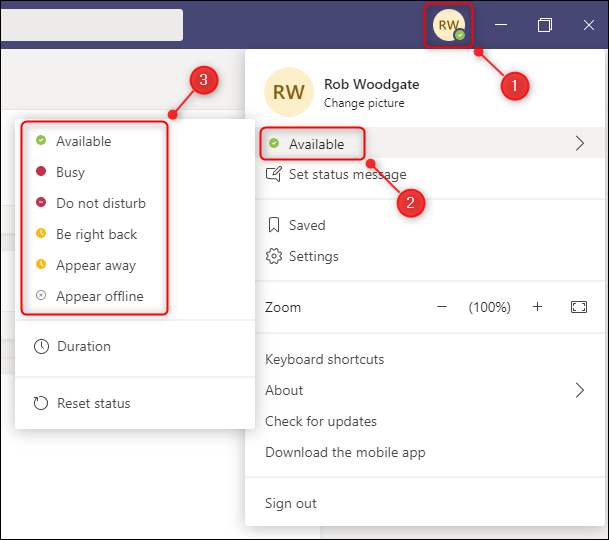
Как задать длительность статуса
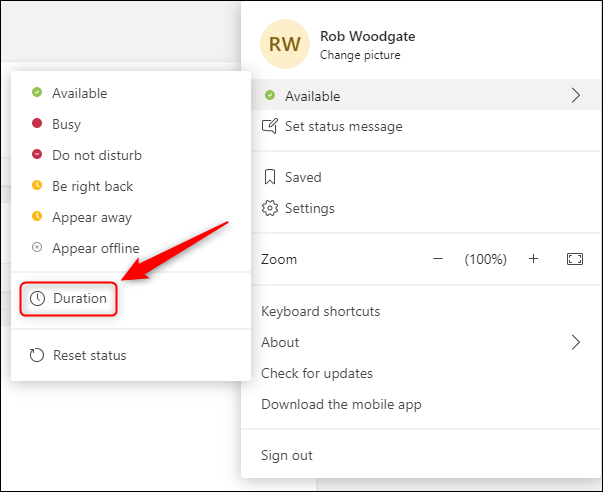
- После выбора статуса нажмите «Duration» (или «Продолжительность» в локализованной версии).
- Укажите время окончания — статус автоматически вернётся в “Available” (или в “Busy”, если в этот момент вы на встрече).
Выберите опцию и длительность:
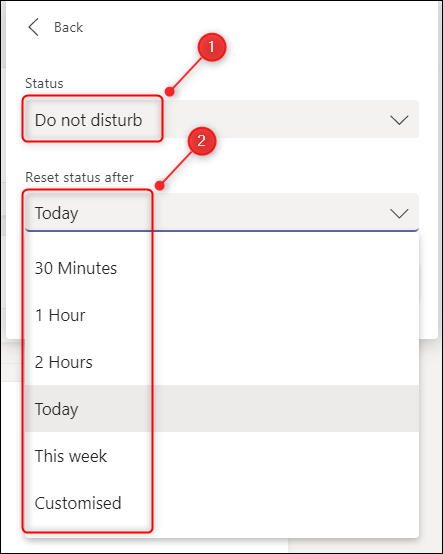
Важно: если вы задаёте длительность вручную, Teams вернёт статус в “Available” по её окончании, кроме случаев, когда к этому моменту вы всё ещё заняты в совещании.
Быстрая смена статуса через строку поиска
Вы можете сменить статус из поисковой строки в верхней части Teams, введя одну из команд:
- /available — установить Available
- /busy — установить Busy
- /dnd — установить Do not disturb
- /brb — установить Be right back
- /away — установить Away
- /offline — установить Appear offline
Чтобы быстро перейти к строке поиска, нажмите Ctrl+E. Пример: Ctrl+E, затем введите “/dnd”.
Примечание: через строку поиска нельзя задать длительность. Для автоматического возврата к “Available” в конкретное время используйте меню профиля.
Объяснение статусов и когда их использовать
- Available (Зелёный): вы вошли в Teams и не на звонке. Подходит для обычной работы и быстрой доступности.
- Busy (Красный): Teams автоматически ставит этот статус во время звонков и встреч. Оповещения продолжают приходить.
- Do not disturb (Красный с белой полосой): блокирует всплывающие уведомления. Teams не изменит этот статус автоматически — не забудьте снять его самостоятельно.
- Be right back (Жёлтый): кратковременное отсутствие, коллеги увидят пометку “Be right back” при наведении.
- Away / Appear away (Жёлтый): вы не активны или приложение в фоне; уведомления продолжают приходить.
- Appear offline (Белый с крестиком): создаёт впечатление, что вы офлайн, но сообщения вам всё равно будут доставляться.
Когда статус может давать неверное впечатление
- Appear offline может выглядеть так, будто вы не работаете — обсудите его использование с командой.
- Если вы делаете длинные перерывы и ставите Away, это может мешать срочной коммуникации.
Политика команды: примеры и рекомендации
Ниже — простая политика, которую можно адаптировать под свою команду.
- Всегда ставьте “Do not disturb” на время важных глубоких сессий работы (фокус-таймов).
- На всех внешних совещаниях — статус Busy; при внутренних звонках — по договорённости.
- Используйте “Appear offline” только если требуется скрыть рабочую активность (согласовать с менеджером).
Шаблон SOP для статусов (руководство команды)
- Цель: обеспечить предсказуемость доступности сотрудников.
- Область применения: вся команда/отдел.
- Правила:
- Перед длительной недоступностью установите “Be right back” или “Away”.
- На критических периодах (релизы, спринт-планирование) используйте “Do not disturb” по согласованию.
- Каждую пятницу обсудите, как команда использует статусы.
Чекист по ролям — кто за что отвечает
- Разработчик: ставьте “Do not disturb” на фокус-таймы, уведомляйте команду в канале.
- Менеджер: если вы доступнее для синхронных вопросов — держите “Available” или ставьте ясные блоки “Do not disturb”.
- Клиент-ориентированный сотрудник: избегайте “Appear offline” во время рабочих часов без уведомления.
Краткие рекомендации и чек-лист перед важной встречей
- Проверьте статус в профиле — установите “Busy”/“Do not disturb”.
- Включите календарь — Teams подхватит событие и поставит статус автоматически.
- При необходимости задайте длительность статуса вручную.
Быстрый справочник клавиш и команд
- Ctrl+E — перейти в строку поиска
- /available, /busy, /dnd, /brb, /away, /offline — команды для смены статуса
Мини‑методология: как выбрать статус в конкретной ситуации
- Оцените срочность входящих сообщений.
- Если нужна полностью бесшумная работа — DND (Do not disturb).
- Если ожидаете звонок — Busy.
- Если кратковременно отошли — BRB или Away.
Дерево решений (поможет выбрать статус)
flowchart TD
  A[Нужно ли вам сейчас отвечать мгновенно?] -->|Да| B{Вы в звонке?}
  A -->|Нет| C[Установите Away или BRB]
  B -->|Да| D[Busy]
  B -->|Нет| E{Нужна ли тишина?}
  E -->|Да| F[DND]
  E -->|Нет| G[Available]
Критерии приёмки
- Пользователь может сменить статус через профиль.
- Пользователь может задать длительность статуса через меню «Duration».
- Команды через строку поиска меняют статус, но не устанавливают длительность.
- Статусы отображаются для других участников рядом с профилем.
Когда это не сработает и альтернативы
- Если приложение не синхронизируется (плохой интернет), статус может не обновиться мгновенно — проверьте соединение.
- Если требуется полная невидимость (отсутствие уведомлений и видимости), рассмотрите сочетание Appear offline + уведомление в общем канале о недоступности.
Полезные шаблоны сообщений в статусе или в канале
- “Встреча до 15:00 — DND, ответю после.”
- “Фокус-тайм 10:00–12:00 — краткие вопросы в канал.”
Сопровождающие заметки по приватности
Статус — элемент внутренней коммуникации. Он не раскрывает содержимого сообщений или конфиденциальной информации, но даёт представление о вашей доступности. Обсудите в команде, какие статусы использовать в отношении внешних партнёров.
Краткий словарь терминов
- DND: Do not disturb — режим, блокирующий всплывающие уведомления.
- BRB: Be right back — кратковременное отсутствие.
Частые ошибки и как их избежать
- Ошибка: оставить DND на весь день и пропустить срочные сообщения.
Решение: установить длительность до конца фокус-сессии и добавить резервного контактного лица. - Ошибка: использовать Appear offline без согласования, что может привести к недопониманию.
Решение: закрытая договорённость внутри команды.
Короткое объявление для команды (готовый текст)
Коллеги, пожалуйста, используйте статусы Teams осознанно: DND для фокус‑таймов с указанием длительности, Busy для встреч, BRB для коротких перерывов. Если планируете Appear offline — предупредите менеджера.
Итог
Статусы в Microsoft Teams — простой, но мощный инструмент для управления ожиданиями коллег. Настройте правила для команды, используйте длительность статуса и обучите сотрудников быстрым командам — это уменьшит количество ненужных прерываний и повысит прозрачность.
Ключевые действия: проверьте своё поведение со статусами, договоритесь о правилах в команде и используйте “Duration” для автоматического возврата в Available.

Похожие материалы

Несколько аккаунтов Skype: Multi Skype Launcher

Журнал для работы: повысить продуктивность

Персональные звуки уведомлений на Android

Скачивание шоу Hulu для офлайн‑просмотра

Microsoft Start: персонализированная новостная лента
