
Как изменить фото профиля и отображаемое имя в Spotify
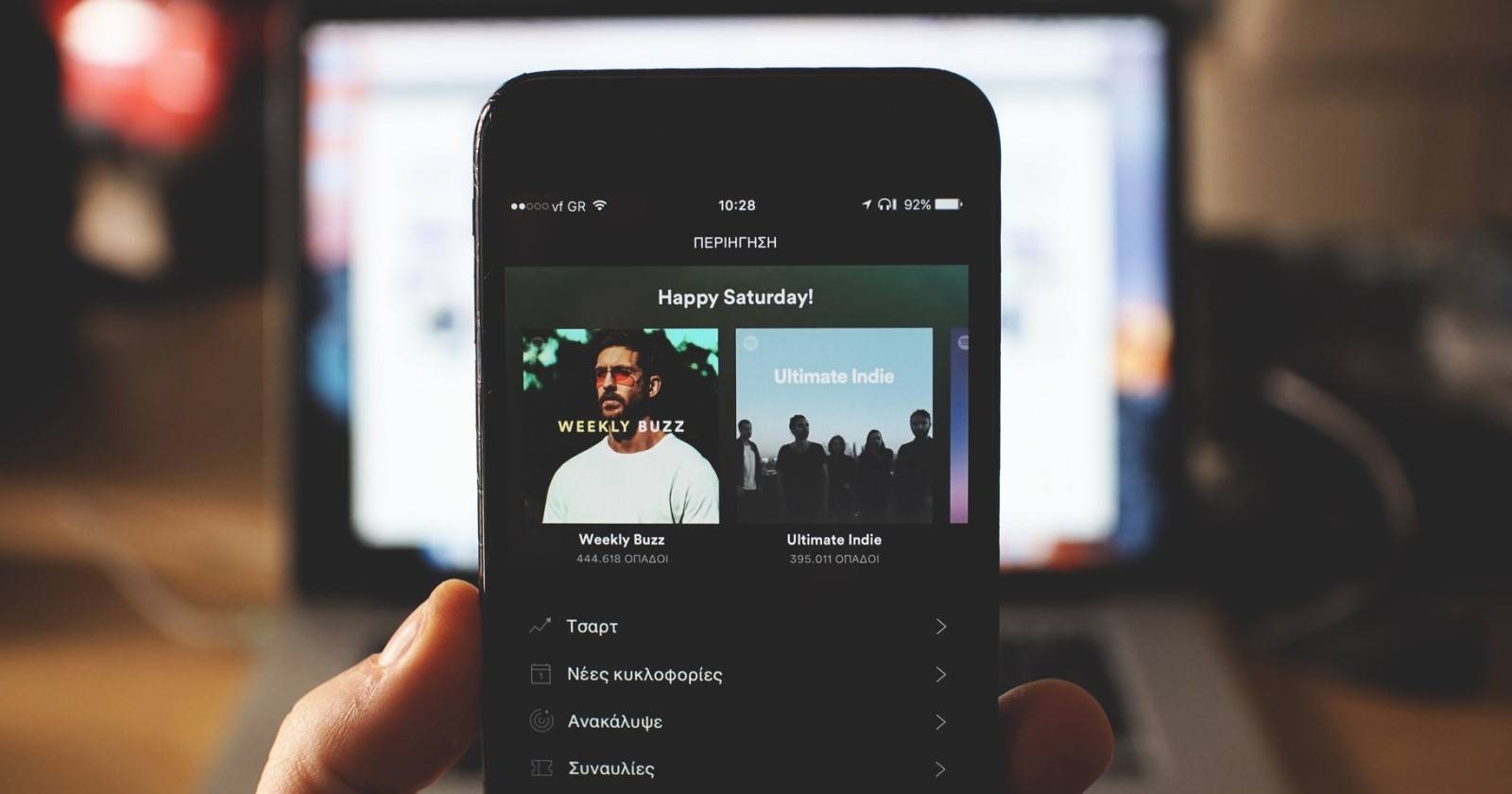
Если вы входили в Spotify через Facebook, Google или Apple, платформа по умолчанию использует ваше фото и имя из этих аккаунтов как отображаемые. Если вы регистрировались вручную, вы могли задать своё отображаемое имя сразу.
Ниже — подробная инструкция для мобильных устройств, рабочего стола и веб‑плеера, а также советы по приватности, проверка неполадок и альтернативы.
Как изменить фото и отображаемое имя в Spotify
Общее правило: вы не можете изменить технический username, который связан с входом. Можно только изменить публичное отображаемое имя и фото профиля.
На мобильных (Android и iOS)
Шаги:
- Откройте приложение Spotify на телефоне.
- Нажмите на значок шестерёнки (Настройки) в правом верхнем углу.
- Выберите своё имя или аватар вверху экрана, чтобы открыть профиль.
- Нажмите «Изменить профиль».
- Нажмите на поле с отображаемым именем, отредактируйте его и подтвердите изменения.
- Нажмите на фотографию профиля, затем выберите «Выбрать фото» или «Сделать фото». Для выбора из галереи выберите «Выбрать фото». Поддерживаются JPG и PNG. На iPhone файл не должен превышать 10 МБ.
- Если появится запрос, предоставьте Spotify доступ к хранилищу или камере (нажмите «Разрешить»).
- Выберите изображение, при необходимости подвиньте его пальцем, чтобы правильно позиционировать, затем нажмите «Использовать фото».
- Нажмите «Сохранить», чтобы применить изменения.
Важно: после изменения может понадобиться несколько минут, пока новое фото покажется у всех ваших друзей и в рекомендациях. Если фотография не меняется — см. раздел «Устранение проблем».
На рабочем столе (приложение и веб‑плеер)
Шаги:
- Откройте приложение Spotify на компьютере или веб‑плеер в браузере.
- Нажмите на ваше фото профиля в правом верхнем углу и выберите «Профиль».
- Наведите курсор на фотографию профиля и нажмите «Выбрать фото».
- Выберите новый файл изображения на компьютере (JPG или PNG). Правильный размер и соотношение помогут лучше отобразиться на разных устройствах.
- Измените отображаемое имя в поле «Имя» (если нужно).
- Нажмите «Сохранить».
Совет: для рабочего стола используйте квадратные изображения с центральным объектом — это уменьшит искажения при обрезке.
Учтите: имя аккаунта изменить нельзя
Технический username, который привязан к вашему входу и ссылке на профиль, изменить нельзя. Отображаемое имя — это то, что видят другие пользователи. Если вам критично изменить username, можно создать новый аккаунт и перенести данные. Это крайняя мера и занимает время.
Альтернатива созданию нового аккаунта:
- Переименуйте отображаемое имя на желаемое.
- Смените фото профиля на нейтральное или новое.
Если вы решаете создавать новый аккаунт, учтите, что потребуется:
- Пересоздать/перенести плейлисты (можно экспортировать списки треков вручную или с помощью сторонних сервисов).
- Повторно подписаться на подкасты и передать избранные треки.
Советы по приватности и анонимности
Если вы хотите скрыть активность или сделать профиль менее заметным:
- Включите «Приватный сеанс» в настройках — ваше прослушивание не будет отображаться у друзей.
- Отключите отображение активности в настройках «Слушают друзья». (Hide listening activity)
- Сделайте отдельные плейлисты приватными.
- Отключите интеграцию с Facebook/Apple/Google в настройках аккаунта, если не хотите, чтобы данные синхронизировались.
- Используйте нейтральное фото без лица, чтобы снизить узнаваемость.
Важно: скрыть отображаемую фотографию полностью нельзя — можно только заменить её.
Устранение проблем: когда изменения не применяются
Если фото или имя не меняются, попробуйте по порядку:
- Перезапустите приложение Spotify.
- Выйдите из аккаунта и войдите снова.
- Очистите кэш приложения (в настройках устройства или приложения Spotify).
- Убедитесь, что файл изображения в поддерживаемом формате (JPG или PNG) и размер не слишком большой.
- Если вы подключены через Facebook/Google/Apple и видите старое фото, попробуйте отключить синхронизацию с соответствующим сервисом или обновить фото в том сервисе и затем вернуть изменения в Spotify.
- Если ничего не помогает — обратитесь в поддержку Spotify с описанием проблемы и скриншотами.
Быстрый чек‑лист перед сменой фото и имени
- У вас под рукой изображение в JPG/PNG.
- На iPhone файл меньше 10 МБ.
- Вы знаете, что username менять нельзя.
- Вы готовы ждать несколько минут для обновления у всех пользователей.
Критерии приёмки
- Отображаемое имя изменено и видно на вашем профиле.
- Новое фото корректно отображается в мобильном и веб‑интерфейсе.
- Изменения видны у других пользователей (через 5–15 минут).
Короткий словарь
- Username — техническое имя аккаунта, менять нельзя.
- Отображаемое имя — публичное имя, которое можно редактировать в настройках профиля.
Краткое резюме
- Вы можете менять только отображаемое имя и фото, но не username.
- Мобильные и десктоп‑версии поддерживают редактирование профиля.
- Для полной смены username придётся создать новый аккаунт и перенести данные.
Если нужно, я могу подготовить пошаговый чек‑лист для передачи плейлистов на новый аккаунт или пример сообщения в поддержку Spotify.

Похожие материалы

RDP: полный гид по настройке и безопасности

Android как клавиатура и трекпад для Windows

Советы и приёмы для работы с PDF

Calibration в Lightroom Classic: как и когда использовать

Отключить Siri Suggestions на iPhone
