
Как изменить фотографию профиля в Spotify

Быстрая навигация
- Изменить фото на Windows или Mac
- Изменить фото на Android, iPhone или iPad
Если вы любите делиться музыкальными вкусами или устраивать совместные прослушивания, индивидуальная фотография профиля делает аккаунт заметнее. Ниже — пошаговые инструкции для настольного клиента и мобильных приложений, а также рекомендации и чек-листы.
Изменение фотографии профиля в Spotify на Windows или Mac
Если вы хотите изменить фотографию профиля со стационарного компьютера, используйте настольный клиент Spotify для Windows или Mac. На момент написания статьи вэб-плеер Spotify не позволяет менять аватар.
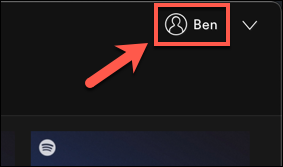
- Откройте настольный клиент Spotify и войдите в учётную запись. В правом верхнем углу нажмите на своё имя или иконку аккаунта, чтобы открыть страницу профиля.
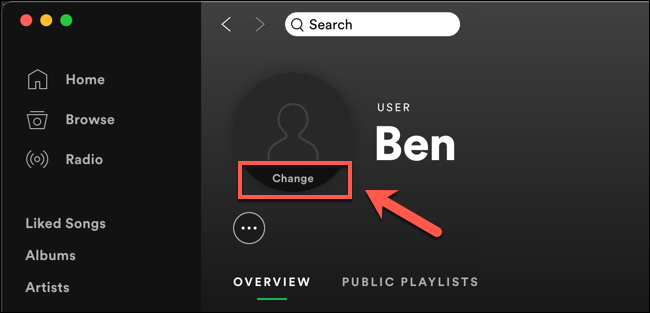
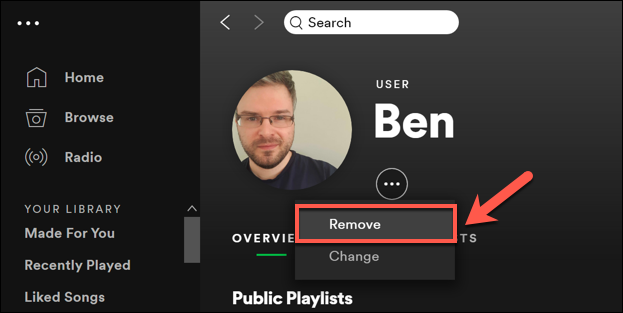
- На странице профиля вы увидите публичную информацию: имя, текущую фотографию и открытые плейлисты. Чтобы заменить изображение, нажмите кнопку «Изменить» под текущим аватаром.
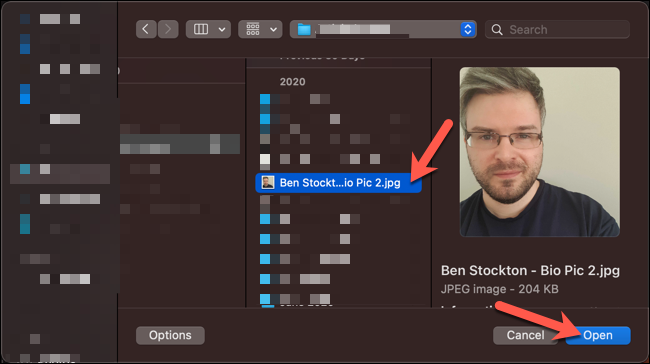
- В появившемся окне выберите изображение на вашем компьютере. Убедитесь, что фото соответствует правилам Spotify и не нарушает авторские права или нормы сообщества.
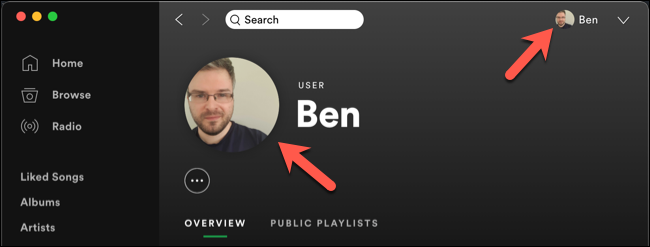
- После выбора файл загрузится, а аватар на странице профиля обновится автоматически. Изображение также станет иконкой рядом с вашим именем в правом верхнем углу клиента.
- Удаление фотографии в настольном клиенте на Windows: снова нажмите «Изменить» и выберите «Удалить». Это заменит ваше изображение серым шаблоном-«силуэтом».
Важно: в клиенте для Mac при нажатии «Изменить» открывается окно выбора файла (Finder). Там нет отдельной опции «Удалить» — чтобы убрать фото, замените его на другое изображение или установите плейсхолдер, загрузив подходящий нейтральный файл.
Изменение фотографии профиля в Spotify на Android, iPhone или iPad
В мобильных приложениях Spotify (Android, iPhone, iPad) вы также можете загрузить изображение из галереи устройства или удалить текущую фотографию.
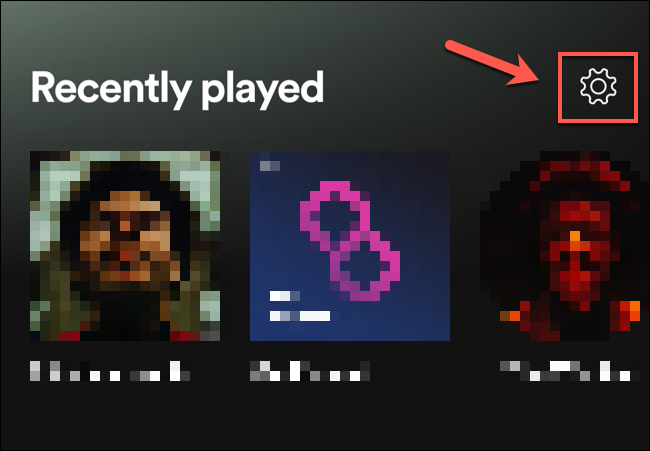
- Откройте приложение Spotify и войдите в аккаунт. Нажмите значок «Настройки» (шестерёнка) в правом верхнем углу.
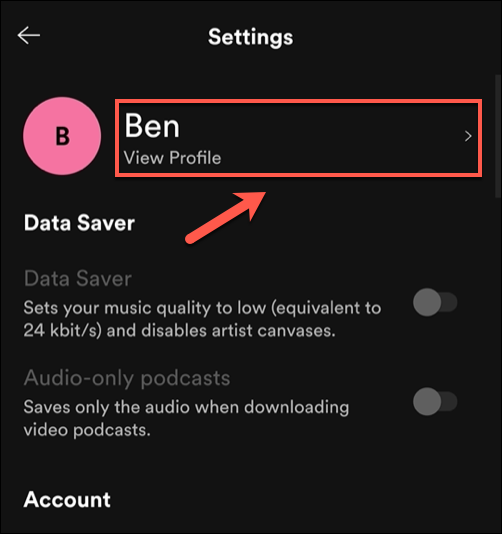
- В меню «Настройки» выберите «Просмотреть профиль» вверху.
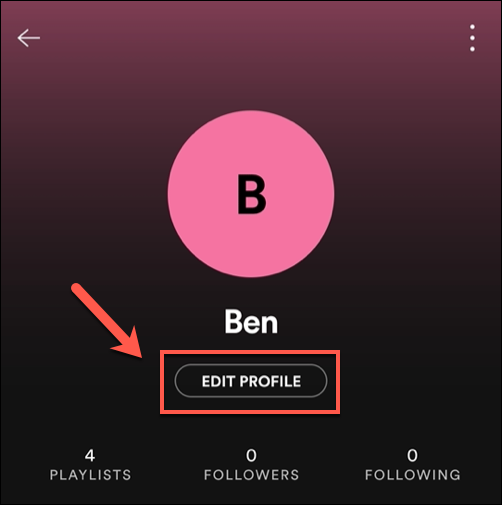
- На странице профиля нажмите «Редактировать профиль». Затем тапните «Изменить фото».

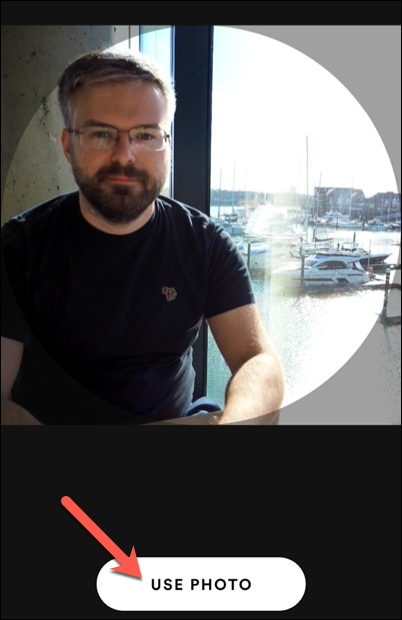
- Выберите подходящее изображение из галереи устройства. После выбора вы можете переместить и масштабировать его пальцем, чтобы заполнить круглую область видимой зоны. Нажмите «Использовать фото», чтобы подтвердить выбор.
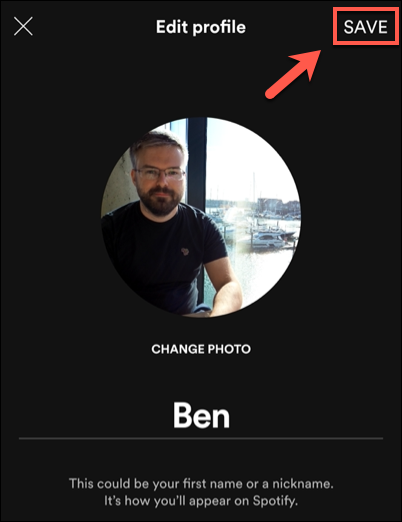
- Для сохранения изменений тапните «Сохранить» в правом верхнем углу экрана «Редактировать профиль».
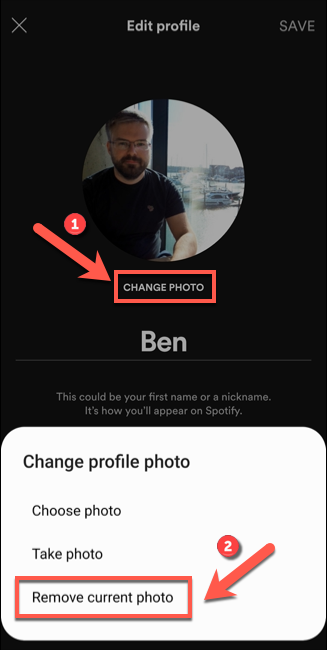
- Чтобы удалить существующее фото в мобильном приложении: снова откройте «Редактировать профиль», тапните по фото или выберите «Изменить фото», а затем в появившемся меню — «Удалить текущее фото». После этого подтвердите изменённый профиль кнопкой «Сохранить».
Советы по качеству и подготовке фото
- Формат: используйте распространённые форматы (JPEG, PNG). Spotify сам обрабатывает файлы; специальных технических требований обычно не требуется.
- Обрезка и композиция: учитывайте, что изображение показывается в круглой рамке. Центр важного объекта (лицо, логотип) должен находиться в середине.
- Простота: светлое, читаемое изображение работает лучше — мелкие детали теряются в маленьком аватаре.
- Авторские права: загрузите собственную фотографию или используйте материал с правом использования.
Важно: никогда не загружайте оскорбительные, порнографические или защищённые авторским правом материалы без разрешения — это нарушит Условия использования Spotify.
Когда замена фото может не сработать
- Вы используете веб-плеер Spotify: в веб-версии часто недоступна функция изменения профиля.
- Изображение нарушает правила Spotify: в этом случае загрузка может быть отклонена или фото удалено модерацией.
- Приложение устарело или возникли баги: обновите приложение и повторите попытку.
- Кэш или синхронизация: иногда изменение отображается не сразу на других устройствах; попробуйте выйти и войти снова или очистить кэш приложения.
Быстрые решения проблем
- Обновите приложение до последней версии через магазин приложений (App Store / Google Play) или официальный сайт для настольного клиента.
- Перезапустите приложение и устройство.
- Выйдите из учётной записи и войдите снова.
- Очистите кэш приложения (в Android: Настройки приложения → Хранилище → Очистить кэш).
Чек-лист перед загрузкой фото
- Убедитесь, что изображение соответствует правилам сообщества и авторским правам.
- Сохраните оригинал фото на случай отката.
- Обрежьте изображение так, чтобы главный объект был в центре.
- Проверьте, как будет выглядеть фото в круглом аватаре (миниатюра).
- Обновите приложение до последней версии.
Критерии приёмки
Чтобы считать изменение успешным:
- Фото отображается на вашей публичной странице профиля.
- Иконка рядом с именем в правом верхнем углу клиента обновилась.
- Изображение видно на мобильных и настольных клиентах после синхронизации.
Роль‑ориентированные чек-листы
Пользователь (мобильный):
- Откройте приложение → Настройки → Просмотреть профиль → Редактировать профиль → Изменить фото → Выбрать фото → Использовать фото → Сохранить.
Пользователь (настольный, Windows):
- Откройте клиент → Нажмите имя профиля → Изменить → Выбрать файл → Подтвердить → (при необходимости) Изменить → Удалить.
Пользователь (настольный, Mac):
- Откройте клиент → Нажмите имя профиля → Изменить → Выберите файл в Finder → Подтвердите. Для удаления — замените изображение другим.
Мини-руководство по откату (Rollback)
- Мобильное приложение: Редактировать профиль → Изменить фото → Удалить текущее фото → Сохранить.
- Windows-клиент: Профиль → Изменить → Удалить.
- Mac-клиент: выберите другое изображение (нет прямой опции «Удалить»), либо загрузите нейтральный плейсхолдер.
Частые ошибки и как их избежать
- Ошибка: «Фото не загружается». Решение: проверьте интернет‑соединение, обновите приложение и убедитесь, что файл не повреждён.
- Ошибка: «Изображение исчезло после загрузки». Решение: возможно, фото отклонено; попробуйте другое изображение или проверьте уведомления от Spotify.
- Ошибка: «Изображение обрезано некорректно». Решение: перед загрузкой отцентрируйте ключевой объект и оставьте запас по краям.
Рекомендации по безопасности и приватности
- Не используйте в публичном профиле слишком личные фотографии, если вы цените анонимность.
- Проверьте настройки профиля: публичные плейлисты и активность могут быть видны другим пользователям.
Важно: изменение аватара — публичное действие. Подумайте, какую информацию вы хотите показывать.
Сводка
- Поменять фото профиля можно через настольный клиент (Windows/Mac) или мобильные приложения (Android/iOS). Вэб‑плеер не всегда поддерживает эту функцию.
- На Windows есть опция удалить загруженное фото; на Mac — только заменить.
- Подготовьте изображение заранее: центрируйте важные детали и убедитесь в соблюдении авторских прав.
- Если изменения не применяются — обновите приложение, очистите кэш и повторите попытку.
Ключевые шаги: профиль → изменить → загрузить/удалить → сохранить. Удачи в персонализации вашего аккаунта!

Похожие материалы

Несколько аккаунтов Skype: Multi Skype Launcher

Журнал для работы: повысить продуктивность

Персональные звуки уведомлений на Android

Скачивание шоу Hulu для офлайн‑просмотра

Microsoft Start: персонализированная новостная лента
