
Как изменить громкость в Windows 11
Быстрые ссылки
- Изменить системную громкость через Быстрые настройки
- Изменить системную громкость в Параметрах Windows
- Изменить громкость конкретного приложения в Windows 11
- Изменить системную громкость аппаратными кнопками
Краткое содержание
- Нажмите на значок динамика на панели задач, чтобы отрегулировать громкость сразу с рабочего стола; для отключения звука нажмите кнопку динамика рядом с ползунком.
- В Параметрах (Windows+i) перейдите в Система → Звук, выберите устройство вывода и сдвиньте ползунок громкости.
- Чтобы изменить громкость конкретных приложений, щёлкните правой кнопкой по значку звука на панели задач и откройте “Sound Mixer”.
Если звук на колонках или наушниках в Windows 11 слишком громкий или слишком тихий, вы можете быстро изменить уровень — ниже перечислены проверенные способы и дополнительные советы на случай проблем.
Изменение системной громкости через Быстрые настройки
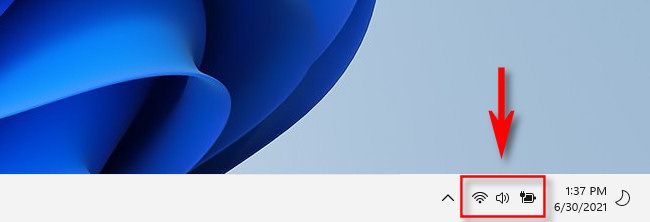
Самый быстрый способ изменить громкость — использовать меню Быстрых настроек. Нажмите кнопку Быстрых настроек на панели задач (она обычно находится слева от области уведомлений с Wi‑Fi, динамиком и индикатором батареи) в правом нижнем углу экрана.
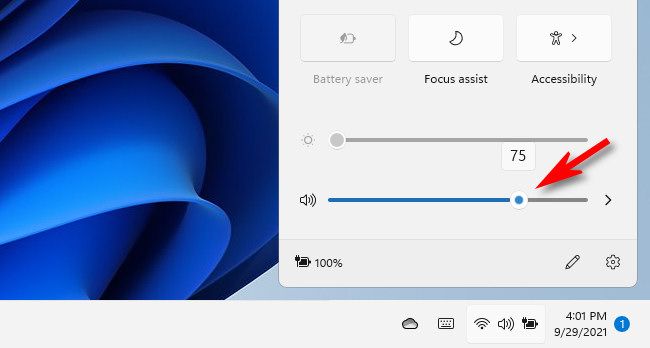
Когда меню откроется, найдите ползунок громкости со значком динамика рядом. Проведите по кругу на ползунке или щёлкните и перетащите его вправо или влево, чтобы увеличить или уменьшить громкость в диапазоне от 0 до 100. По мере перемещения ползунка значок динамика меняет число волнистых линий, указывая уровень звука.
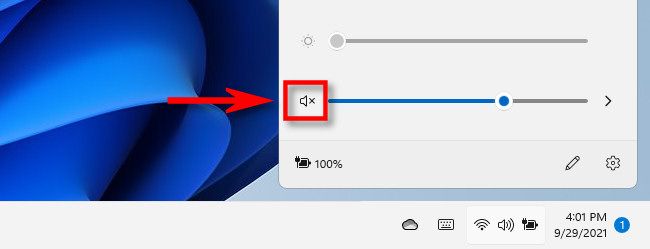
Для быстрого отключения звука кликните значок динамика рядом с ползунком; при отключении на значке появится маленький крестик. Чтобы вернуть звук, нажмите значок снова.
Нажмите вне меню, чтобы закрыть его. Это самый удобный путь для разовых изменений уровня громкости.
Важно: если ползунок не реагирует или исчез, проверьте, выбран ли правильный аудиоустройство в системе и нет ли активных обновлений драйверов.
Изменение системной громкости в Параметрах Windows
Чтобы получить доступ к дополнительным настройкам и выбрать устройство вывода, откройте Параметры (нажмите Windows+i) и перейдите в Система → Звук. Альтернативно щёлкните правой кнопкой по значку динамика на панели задач и выберите “Sound Settings”.
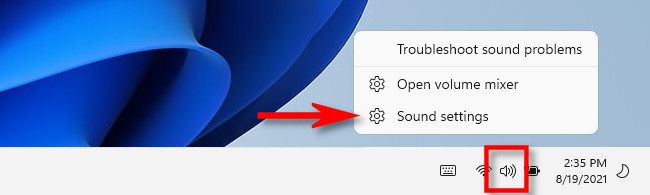
В разделе Система → Звук найдите блок “Output” и выберите устройство вывода, для которого хотите изменить уровень звука (нажатие по кругу или имени устройства). После выбора сдвиньте ползунок “Volume” вверх или вниз, чтобы изменить громкость.

Те же кнопки для отключения/включения звука работают и здесь — нажмите значок динамика, чтобы мгновенно потушить звук.
Примечание: в Параметрах можно настраивать несколько устройств вывода по отдельности. Звук будет воспроизводиться только через то устройство, которое выбрано в списке Output.
Изменение громкости отдельных приложений в Windows 11
Если вам нужно уменьшить громкость только одного приложения (например, браузера или плеера), используйте микшер громкости.
Щёлкните правой кнопкой по значку звука на панели задач и выберите “Sound Mixer”.
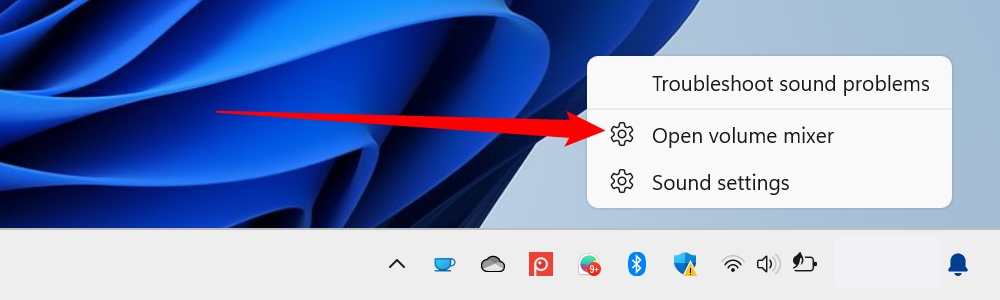
Прокрутите страницу до раздела “Apps”. Для каждого активного приложения доступен отдельный ползунок — переместите его, чтобы понизить или повысить громкость конкретного потока, либо нажмите кнопку динамика рядом, чтобы отключить звук у этого приложения полностью.
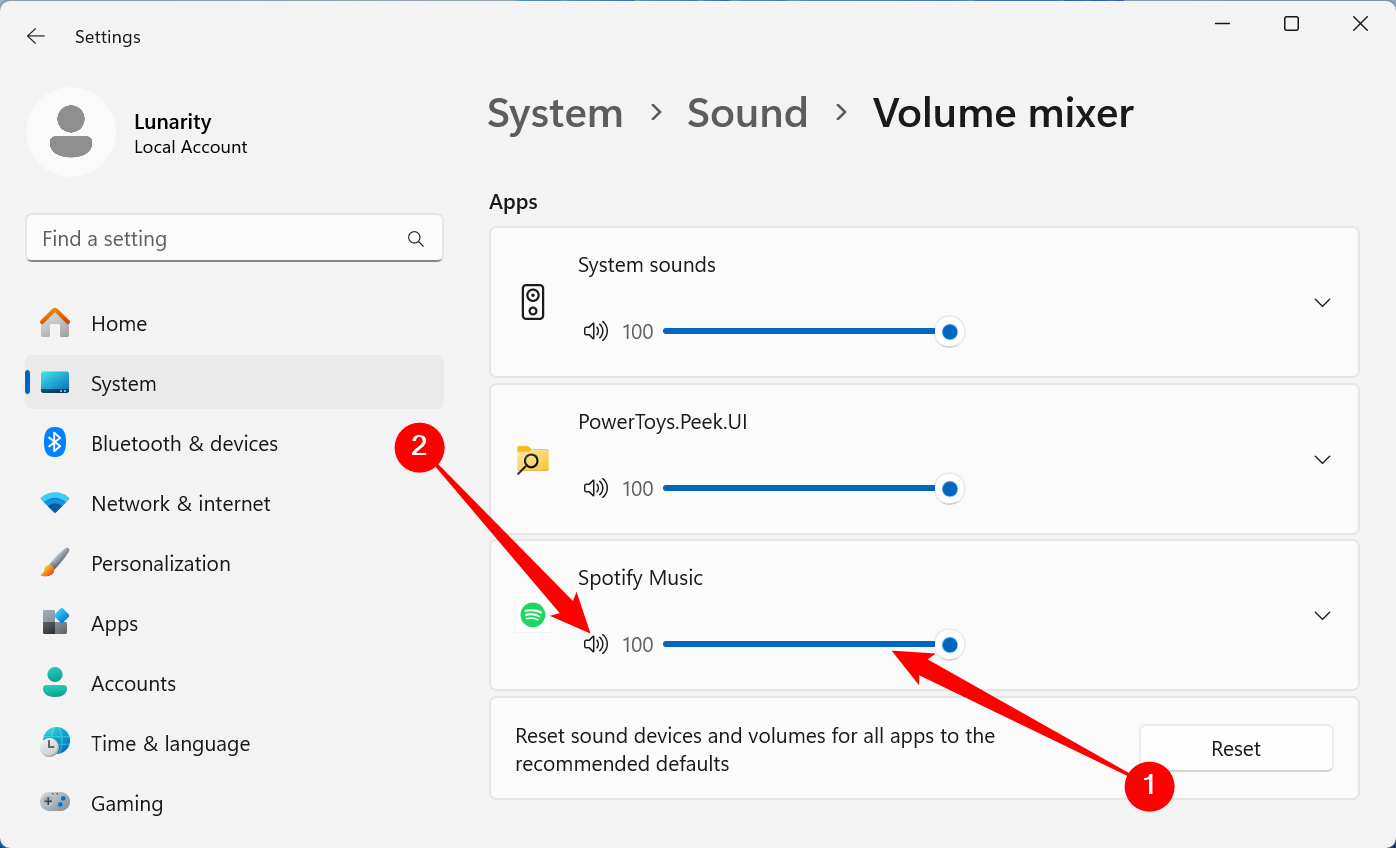
Это удобно, если, например, вы хотите слушать музыку, но приглушить звук из мессенджера.
Изменение системной громкости аппаратными кнопками
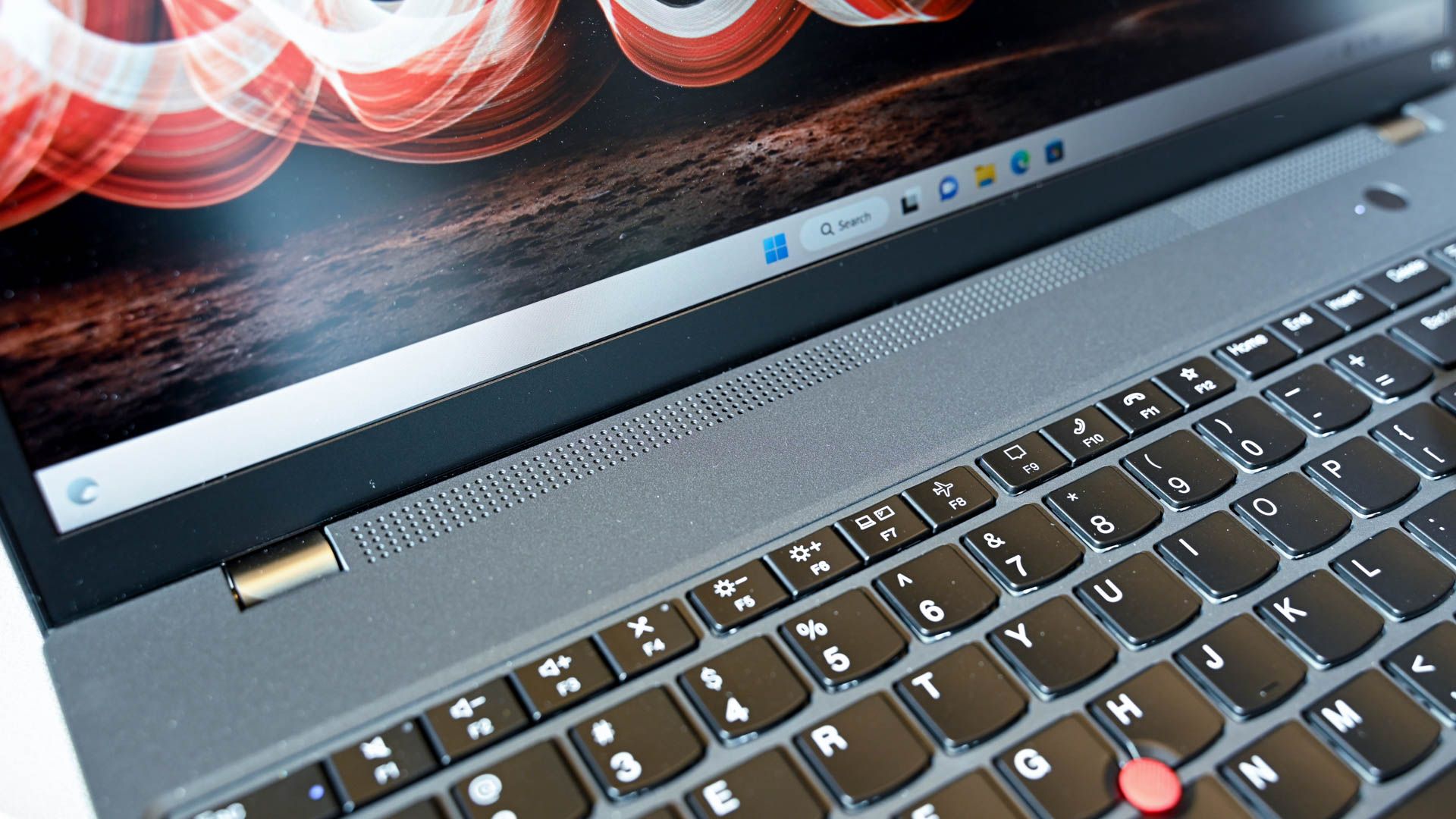
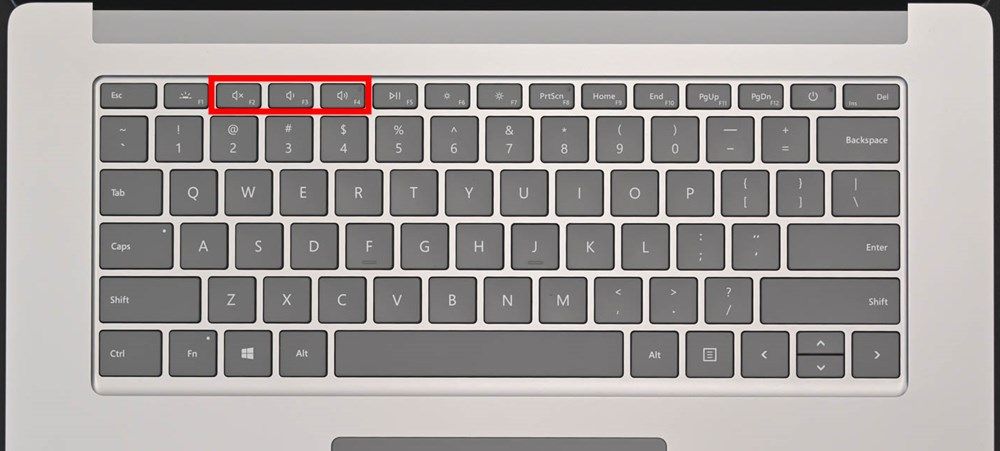
Многие планшеты и некоторые ноутбуки (включая серию Surface) имеют физические кнопки увеличения/уменьшения громкости на корпусе — обычно на боковой грани. На некоторых устройствах это одна качающаяся кнопка.
Нажмите кнопку громкости вверх или вниз до желаемого уровня.
При регулировке на экране появится маленькое всплывающее окно в верхнем левом углу с индикатором текущего уровня громкости.
Многие клавиатуры оснащены клавишами громкости (или даже поворотными регуляторами); изменения, внесённые аппаратными средствами, синхронизируются с Быстрыми настройками и Параметрами.
Когда изменение громкости может не сработать
- Устройство не выбрано как активный вывод в Параметрах → Система → Звук.
- Аудиодрайвер повреждён или устарел — проверьте обновления в Диспетчере устройств.
- Приложение использует эксклюзивный доступ к аудио (редкие случаи профессиональных аудиопрограмм).
- Устройство физически отключено (разъём не до конца вставлен, наушники с коннектором с дефектом).
Если звук отсутствует вовсе, перезапустите систему и проверьте, не отключён ли вывод в самом приложении или в аппаратных регуляторах.
Альтернативные методы
- Используйте сочетания клавиш на ноутбуке или клавиатуре с мультимедийными клавишами.
- Программные контроллеры сторонних производителей (например, утилиты для управления аудио с расширенными профилями).
- Воспользуйтесь настройками аудиовыхода в приложении (плеер, Zoom, Teams), если оно имеет собственный регулятор.
Мини‑методика: быстрый чек‑лист для решения проблем с громкостью
- Проверьте ползунок в Быстрых настройках — двигается ли он?
- Убедитесь, что выбрано правильное устройство в Параметры → Система → Звук.
- Откройте “Sound Mixer”, чтобы проверить уровень у конкретного приложения.
- Перезагрузите компьютер и проверьте разъёмы/наушники.
- Обновите аудиодрайвер через Диспетчер устройств или сайт производителя.
Примечание: для профессиональной аудиоаппаратуры иногда требуется специализированный драйвер от производителя (ASIO, WASAPI и т. п.).
Роли: чек‑листы для пользователя и администратора
Обычный пользователь:
- Проверил ползунок в Быстрых настройках.
- Убедился, что устройство вывода выбрано правильно.
- Проверил миксер звука для подавления отдельных приложений.
- Попробовал аппаратные кнопки/наушники.
IT‑администратор:
- Проверил обновления драйверов и совместимость.
- Убедился, что групповые политики не блокируют доступ к звуку.
- Проверил журнал событий на ошибки аудио‑драйвера.
- Подготовил резервный пакет драйверов и инструкции по откату.
Критерии приёмки
- Пользователь может изменить системную громкость от 0 до 100 через Быстрые настройки.
- При выборе другого аудиоустройства звук воспроизводится через выбранное устройство.
- Изменение громкости отдельного приложения не влияет на другие приложения (в микшере).
- Аппаратные кнопки синхронизируются с ползунком в Быстрых настройках.
Краткая справка (глоссарий)
- Быстрые настройки — маленькое меню на панели задач для быстрой регулировки сети, звука и питания.
- Output — раздел в Параметрах, где выбирают устройство вывода звука.
- “Sound Mixer” — системный интерфейс для управления громкостью отдельных приложений.
Резюме
Регулировка громкости в Windows 11 — простая задача: для быстрой правки используйте Быстрые настройки; для выбора устройства и точной настройки — Параметры → Система → Звук; для отдельных потоков — “Sound Mixer”. Если регулировка не работает, проверьте устройство вывода, кабели и драйверы.
Короткий чек‑лист в начале поможет быстро диагностировать большинство проблем с уровнем звука.

Похожие материалы

RDP: полный гид по настройке и безопасности

Android как клавиатура и трекпад для Windows

Советы и приёмы для работы с PDF

Calibration в Lightroom Classic: как и когда использовать

Отключить Siri Suggestions на iPhone
