
Как изменить отображаемое имя в Snapchat на iPhone и Android

Быстрые ссылки
- Изменить отображаемое имя в Snapchat для iPhone и Android
Snapchat не позволяет сменить имя пользователя (username) напрямую. Зато можно изменить отображаемое имя, которое видно в большинстве мест приложения: в профиле, в чате и в списке друзей (если человек не сохранил вас в своих контактах под другим именем).
Важно: люди, которые уже добавили вас, могут по-прежнему видеть старое отображаемое имя в своих списках до обновления приложения или кэша. Контакты, которые сохранили ваш номер/профиль под собственным именем, будут видеть то имя, которое они указали.
В чём разница между именем пользователя и отображаемым именем
- Имя пользователя (username) — уникальный идентификатор, который привязан к аккаунту и нужен для входа/поиска. Изменить можно только удалив аккаунт и создав новый.
- Отображаемое имя — произвольный текст, который видно другим пользователям. Его можно менять в любое время.
Как изменить отображаемое имя в Snapchat на iPhone и Android
- Откройте приложение Snapchat на iPhone или Android.
- В левом верхнем углу тапните по своему профильному значку.
- На странице профиля в правом верхнем углу тапните «Настройки» (иконка шестерёнки).
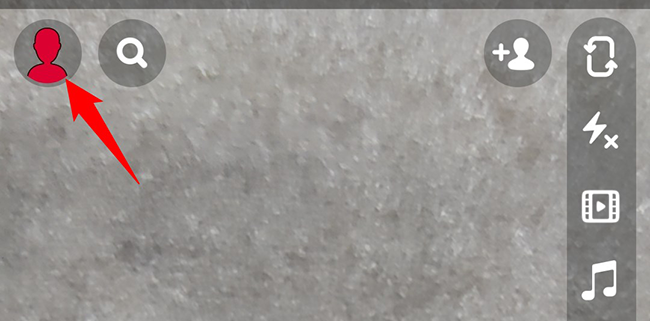
- В открывшемся окне «Настройки» в разделе “Мой аккаунт” найдите и тапните «Имя». (в зависимости от версии приложения раздел может называться чуть иначе, но «Имя» — стандартная метка)
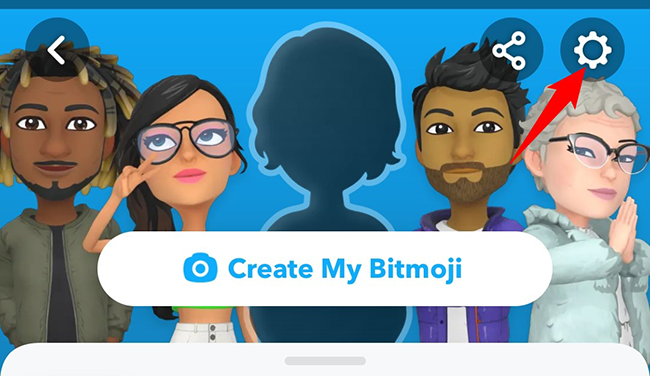
- Откроется экран «Отображаемое имя». Тапните текущее имя, введите новое и подтвердите кнопкой «Сохранить».
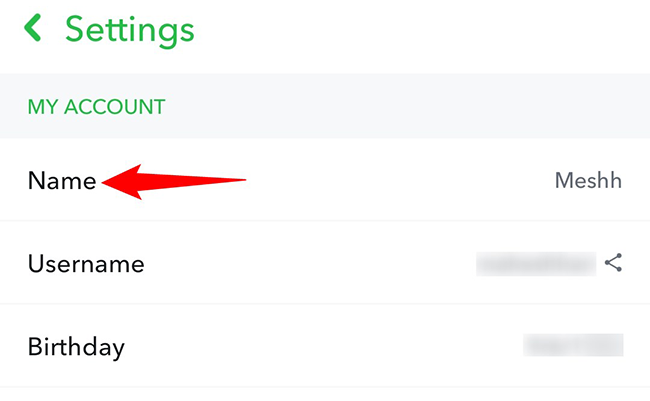
- Snapchat вернёт вас в настройки, где будет видно обновлённое отображаемое имя.
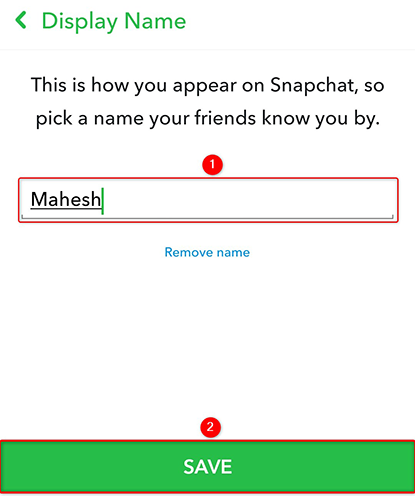
Поздравляем — отображаемое имя обновлено.
Когда смена не сработает и возможные причины
- Изменение не отобразилось у ваших друзей сразу — нужно время на синхронизацию или обновление кэша у других пользователей.
- Если человек сохранил ваш контакт под другим именем в адресной книге, он увидит своё сохранённое имя.
- Имя пользователя (username) не меняется — для этого нужно удалить и заново создать аккаунт.
Важно: удаление аккаунта приведёт к потере истории, друзей и привязанных данных, если вы заранее не сделали экспорт или не связали аккаунт с почтой/телефоном.
Альтернативы и когда стоит удалить аккаунт
- Если вам критично иметь новый уникальный username, единственный официальный путь — удалить старый аккаунт и зарегистрировать новый с нужным именем.
- Перед удалением: сохраните важные снимки в Memories или экспортируйте данные аккаунта через настройки конфиденциальности.
- Если нужно просто временно поменять видимое имя, оставьте текущий аккаунт и измените отображаемое имя.
Мини‑методика — быстрое руководство (cheat sheet)
- Открыть Snapchat → Профиль → Настройки → Имя → Ввести новое → Сохранить.
- Проверить отображение у 1–2 друзей, чтобы убедиться, что синхронизация прошла.
Чеклист для разных ролей
Обычный пользователь:
- Сменил отображаемое имя в настройках.
- Проверил через другой аккаунт или у друга.
- Обновил профильный снимок, если надо.
Пользователь, заботящийся о приватности:
- Убедился, что в аккаунт привязаны актуальная почта и телефон.
- Экспортировал нужные данные перед удалением аккаунта (если планирует сменить username).
Критерии приёмки
- Отображаемое имя отображается в профиле и чатах.
- Друзья видят новое имя после обновления приложения/кэша.
- Имя пользователя осталось прежним (если не было удаления аккаунта).
Совет по безопасности и приватности
Не публикуйте в отображаемом имени личные данные (номер телефона, адрес). Если планируете удалять аккаунт, проверьте связанные сервисы и сохраните нужные данные заранее.
Часто задаваемые вопросы
Можно ли вернуть старое отображаемое имя?
Да, вы можете изменить отображаемое имя снова в любое время через настройки.
Увидят ли меня люди, которые меня заблокировали, после смены имени?
Нет — блокировка остаётся в силе независимо от отображаемого имени.
Как поменять имя пользователя (username)?
Только путём удаления аккаунта и регистрации нового с желаемым именем.
Короткое объявление (для соцсетей или команды)
Я обновил(а) отображаемое имя в Snapchat: теперь меня можно найти как «НовоеИмя». Напоминаю, что username остался прежним, поэтому если нужно связаться через поиск по username — используйте старое имя. Если вы не видите изменения, пожалуйста, обновите приложение или очистите кэш.
Если нужно, в отдельной инструкции можно описать шаги по удалению аккаунта и созданию нового с сохранением данных — дайте знать, и я подготовлю пошаговый план.

Похожие материалы

Несколько аккаунтов Skype: Multi Skype Launcher

Журнал для работы: повысить продуктивность

Персональные звуки уведомлений на Android

Скачивание шоу Hulu для офлайн‑просмотра

Microsoft Start: персонализированная новостная лента
