
Как изменить папку загрузок Slack на компьютере

Зачем менять папку загрузок Slack
По умолчанию Slack сохраняет загруженные файлы в ту же папку, что и ваш браузер. Для большинства людей это значит, что рабочие документы смешиваются с личными фото, скачанными программами и другими файлами. Последствия:
- сложнее отыскивать нужный файл при необходимости;
- труднее отключаться от работы вне рабочего времени;
- риск случайного отправления рабочего файла в личных переписках или публикации в соцсетях.
Если вы работаете на фрилансе или используете один компьютер и для личных, и для рабочих задач, смена папки загрузок помогает установить простые границы. Это не заменит политики безопасности и резервного копирования, но снизит шум и ускорит поиск.
Важно: настройка применима только к настольному приложению Slack. В веб-версии сохранение файлов управляется настройками браузера.
Как задать другую папку для загрузок в приложении Slack
Ниже пошаговая инструкция для Slack на Windows, macOS или Linux в настольном приложении.
- Откройте настольный клиент Slack.
- В правом верхнем углу нажмите на свою фотографию профиля.
- Выберите Настройки.
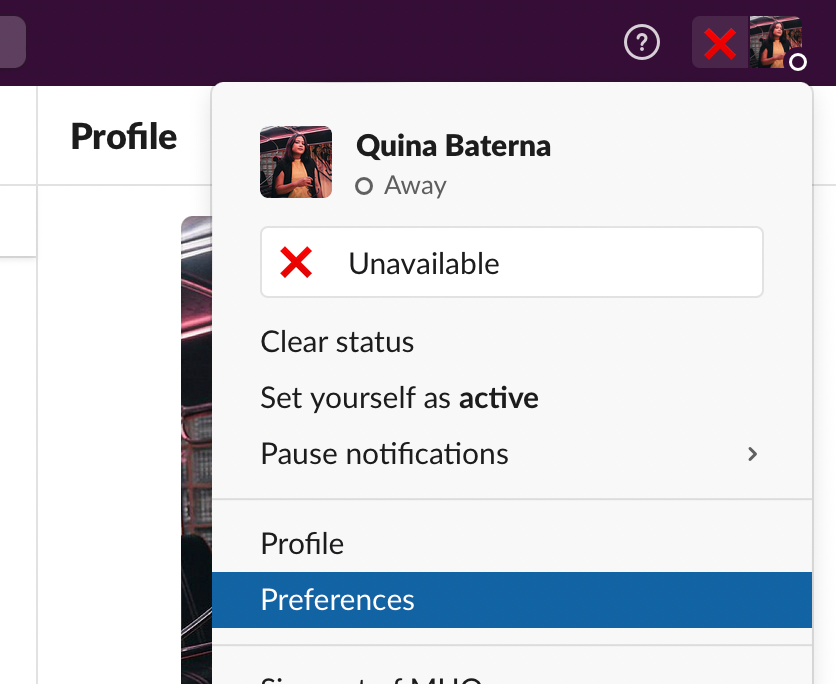
- Перейдите в раздел Дополнительно.
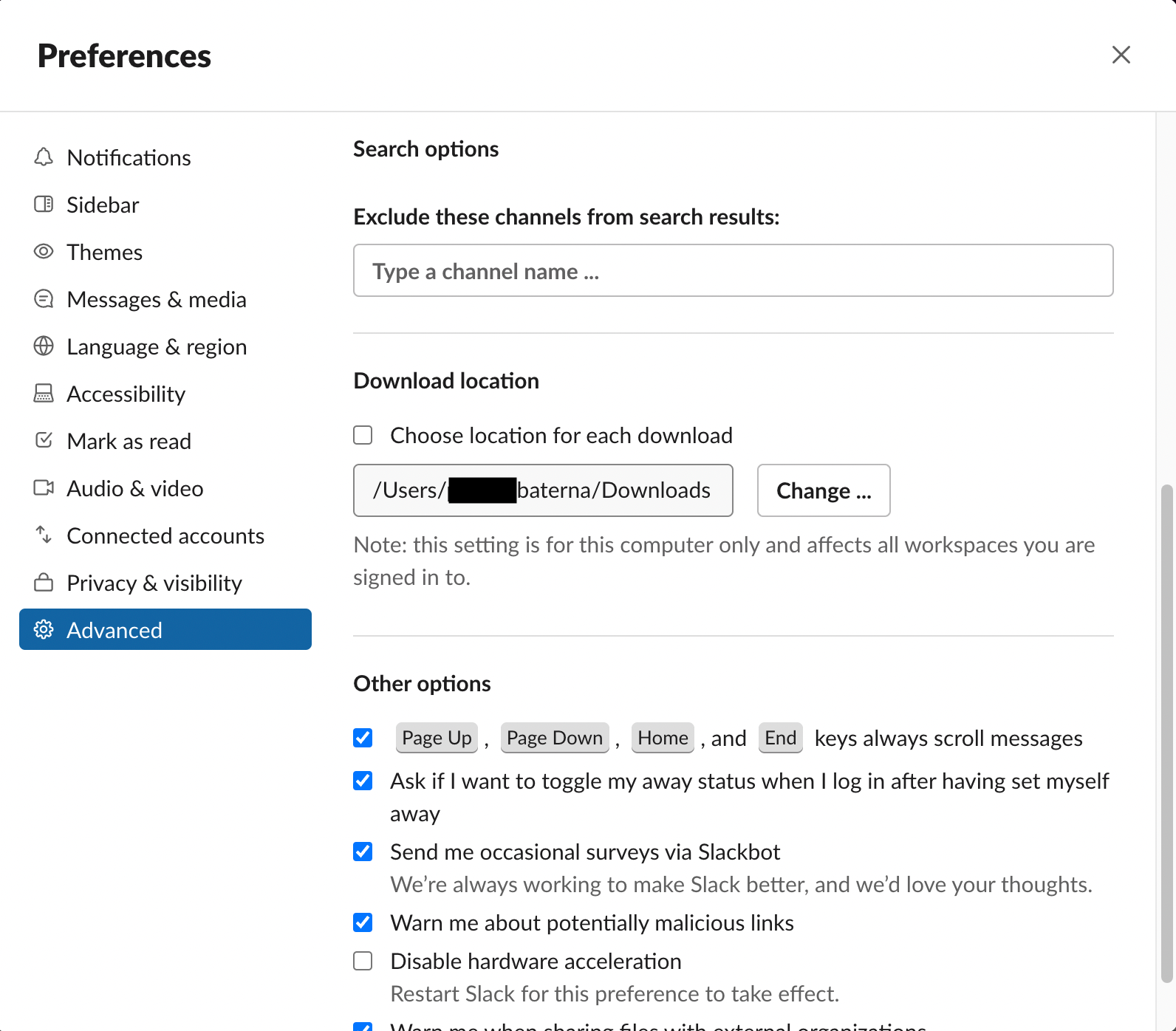
- В секции Место загрузки нажмите Изменить.
- Выберите папку на компьютере, в которую хотите сохранять все загрузки из Slack.
После этого новые файлы будут попадать в указанную директорию. Старые загрузки останутся в прежней папке, поэтому имеет смысл провести разовую сортировку.
Ограничения и примечания
- Веб-версия Slack не даёт этой опции. Браузер продолжит сохранять в папку, указанную в его настройках.
- Если вы используете несколько устройств, настройка действует отдельно для каждого настольного клиента.
- Автоматические синхронизации с облаком, например с Dropbox или Google Drive, могут дублировать файлы в другое место. Проверьте правила синхронизации, чтобы избежать нежелательных копий.
Как организовать папку загрузок для Slack
Ниже практические подходы, которые помогут поддерживать порядок.
- Структура папок
- Рабочие проекты
- Клиент A
- Клиент B
- Общее
- Архив
- Именование файлов
Придерживайтесь схемы: датапроектописание версия. Например 2026-03-28_proektA_dogovor_v1.pdf
- Правила автоматизации
- Настройте правила резервного копирования только для рабочей папки.
- Исключайте рабочую папку из общего индекса личных медиа, если это применимо.
Метод 5 минут для регулярной чистки
- Откройте папку загрузок Slack.
- Перенесите файлы в соответствующие папки по проектам.
- Удалите и дубли, ненужные временные файлы.
- Обновите список исключений в резервном копировании, если нужно.
Ролевые чеклисты
Администратор IT
- Убедиться, что политика хранения файлов соответствует требованиям безопасности.
- Настроить инструкции для сотрудников и шаблоны папок.
Менеджер проекта
- Определить единый формат именования файлов в команде.
- Регулярно проверять папку проекта на предмет актуальных версий.
Фрилансер
- Настроить отдельную папку для каждого клиента.
- Делать еженедельную пятиминутную чистку.
Блок принятия решения
flowchart TD
  A[Нужно ли отделять рабочие файлы от личных?] -->|Да| B[Установить отдельную папку загрузок в настольном клиенте Slack]
  A -->|Нет| C[Оставить текущие настройки и настроить фильтры в файловом менеджере]
  B --> D{Используете ли вы несколько устройств?}
  D -->|Да| E[Настроить папку на каждом устройстве]
  D -->|Нет| F[Достаточно одной папки]
Критерии приёмки
- Все новые файлы из Slack сохраняются в выбранную папку на настольном клиенте.
- Рабочая папка структурирована по проектам или клиентам.
- Выполнена разовая сортировка старых загрузок.
Глоссарий
- Slack короткое описание: корпоративный мессенджер для командной работы.
- Место загрузки папка на компьютере, куда сохраняются скачанные файлы.
- Настольный клиент приложение Slack, установленное на компьютере.
Когда это не сработает
- Если вы постоянно используете веб-версию, папку загрузок нужно менять в настройках браузера.
- Если файлы автоматически синхронизируются сторонними сервисами без фильтров, простая смена папки не решит проблему дублирования.
Итог
Смена папки загрузок в настольном приложении Slack — простая и эффективная мера для поддержания границ между работой и личной жизнью, ускорения поиска файлов и уменьшения хаоса в системе хранения. Настройте папку, приведите структуру в порядок и добавьте регулярную чистку в рутину.

Похожие материалы

Несколько аккаунтов Skype: Multi Skype Launcher

Журнал для работы: повысить продуктивность

Персональные звуки уведомлений на Android

Скачивание шоу Hulu для офлайн‑просмотра

Microsoft Start: персонализированная новостная лента
