
Как изменить статус в Slack
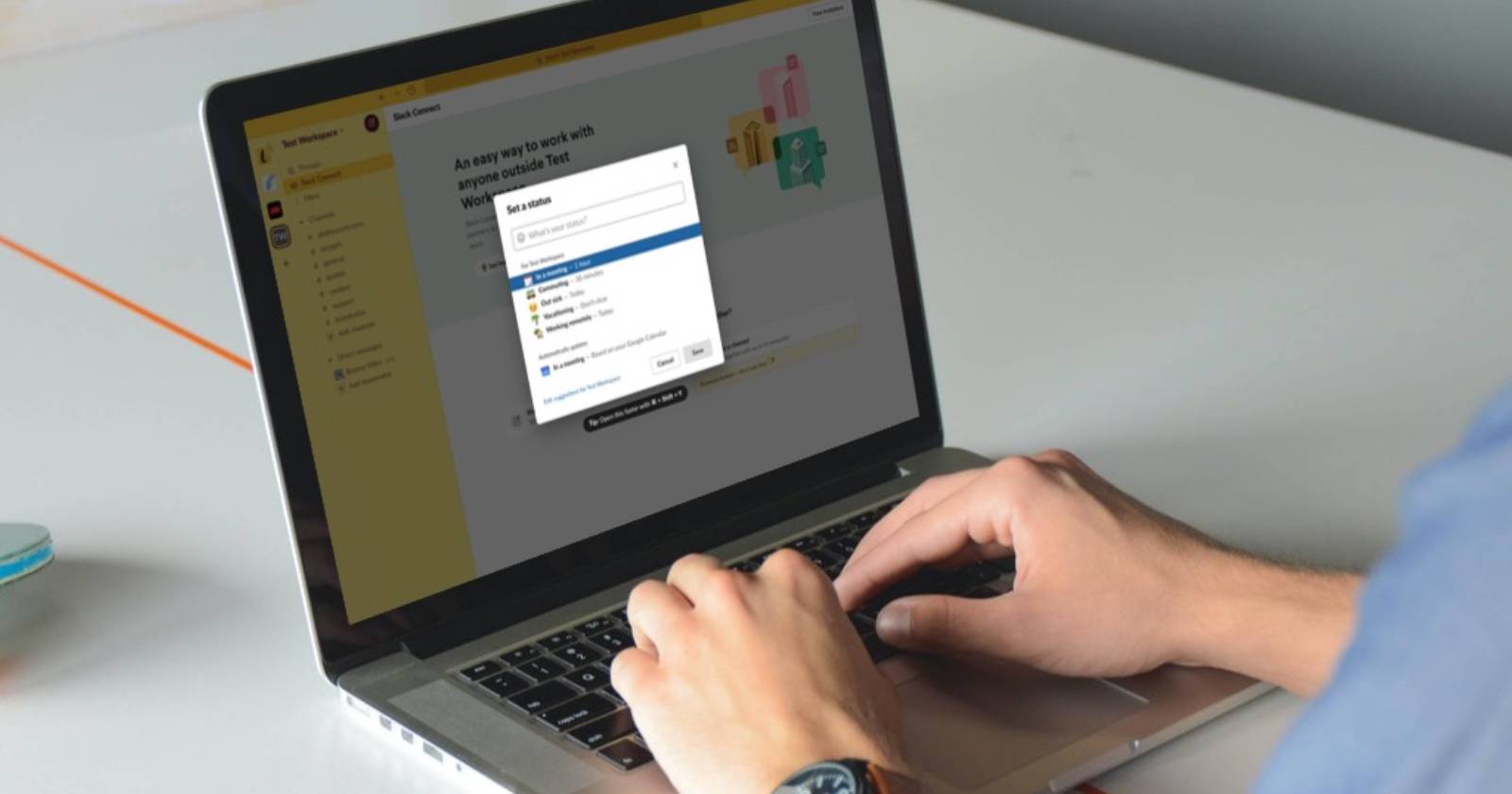
Slack позволяет быстро сообщить коллегам о вашем состоянии: на встрече, в отпуске, на обеде или в фокус‑работе. Статус — это текстовое сообщение с опциональным эмодзи, а доступность (active/away) отображается отдельной точкой рядом с именем.
Как обновить статус в Slack
Вы можете обновлять статус в бесплатной и платной версиях Slack. Ниже — универсальные шаги, которые работают в веб‑версии и настольном приложении. Мобильные шаги похожи — ищите своё фото профиля вверху экрана.
- Откройте Slack и нажмите на свою фотографию профиля в правом верхнем углу экрана.
- В меню выберите пункт «Обновить статус».
- В поле введите текст статуса (например: Встреча, Возврат в 15:30, Обед).
- При желании выберите эмодзи для визуального обозначения статуса.
- Нажмите на стрелку рядом с «Очистить через» и выберите, когда статус должен автоматически удалиться.
- Чтобы задать точное время, выберите «Выбрать дату и время» и укажите нужную дату и время.
- Нажмите «Сохранить».
Если вы хотите сразу удалить статус — снова откройте меню профиля и выберите «Очистить статус».
Важно: статус и доступность — разные вещи. Статус — это сообщение; доступность определяется маленькой зелёной (активен) или пустой (отсутствует) точкой рядом с именем.
Как изменить доступность
Если нужно пометить себя как отсутствующего:
- Нажмите на фото профиля.
- Выберите «Установить себя как отсутствующий». Теперь рядом с именем появится пустой кружок вместо зелёного.
Чтобы вернуться в активные — снова нажмите на аватар и выберите соответствующий пункт или просто выполните любое действие в приложении.
Полезные шаблоны статусов и рекомендации по эмодзи
Шаблоны помогают быстро выставлять понятные статусы. Ниже — варианты для разных ролей и ситуаций.
- Разработчик: “Фокус — код ревью” — эмодзи: :computer: или :male-technologist:
- Менеджер: “На встрече — вернусь в 15:30” — эмодзи: :spiral_calendar:
- Поддержка: “Работаю с тикетом #123 — не могу ответить мгновенно” — эмодзи: :phone_receiver:
- Маркетинг: “Съёмки контента — доступ по почте” — эмодзи: :clapper:
- В отпуске: “В отпуске до 10 июля” — эмодзи: :palm_tree:
Советы по содержанию статуса:
- Коротко и конкретно: укажите причину и ориентировочное время возвращения.
- Эмодзи помогают быстро распознать статус в списке пользователей.
- При частых сменах используйте заранее подготовленные шаблоны.
Роль‑ориентированные чеклисты для статусов
Разные роли требуют разного уровня детализации в статусе. Ниже — наглядные чеклисты.
Разработчик
- Указать, если работаете в режиме «фокус».
- Сообщить, если не отвечаете на сообщения в течение нескольких часов.
- Прикрепить ссылку на тикет или PR при необходимости.
Менеджер
- Указать время возвращения с совещания.
- Указать контактное лицо на время отсутствия.
Служба поддержки
- Указать ожидаемое время ответа.
- Перенаправить клиентов на общую почту или портал.
HR/Админ
- Указать, если проводите собеседования или события.
- Оставить инструкцию по срочным вопросам.
Когда статус может не сработать или быть недостаточным
Важно понимать ограничения статусов в Slack:
- Режим “Не беспокоить” блокирует уведомления, но не всегда меняет видимость статуса.
- Если вы используете несколько рабочих пространств, статус в одном не показывает ваш статус в другом.
- При отсутствии интернета статус не обновится мгновенно.
- Интеграции и боты могут перезаписывать профиль или отправлять автоматические ответы — согласуйте это с админом.
Альтернативные подходы и автоматизация
Если статусы Slack не покрывают ваш сценарий, рассмотрите альтернативы:
- Синхронизация статуса с календарём (интеграции Google Calendar/Outlook).
- Автоответы через Slackbot для общих каналов.
- Использование общих каналов или пинов для объявлений о доступности команды.
- Профилирование через пользовательские поля профиля (например, номер смены).
Простая методология для команды (SOP)
Ниже — мини‑процесс, который можно принять в команде для согласованного использования статусов.
- Согласуйте набор стандартных статусов и эмодзи (например, Встреча, Фокус, В отпуске, Обед).
- Обучите команду: где менять статус и как указывать время возвращения.
- Назначьте ответственного за интеграции (чтобы статусы не перезаписывались ботами).
- Проверяйте и корректируйте SOP каждые 3 месяца.
Mermaid диаграмма простого решения для выбора статуса:
flowchart TD
  A[Нужен статус?] -->|Да| B{Короткий шаблон?}
  A -->|Нет| Z[Без статуса]
  B -->|Да| C[Выбрать шаблон]
  B -->|Нет| D[Написать подробный статус]
  C --> E[Выбрать эмодзи]
  D --> E
  E --> F[Задать время очистки и сохранить]
Критерии приёмки
Чтобы считать задачу «статус внедрён» выполненной, проверьте:
- Все участники знают, как установить и очистить статус.
- Набор стандартных статусов согласован и опубликован в общем канале.
- Интеграции не перезаписывают статусы без уведомления.
Частые вопросы
Q: Могу ли я экспортировать или просматривать историю статусов?
A: В стандартном интерфейсе история статусов не хранится централизованно; для аудита используйте сторонние интеграции или логи активности рабочей области.
Q: Поддерживает ли Slack автоматическое выставление статуса по календарю?
A: Да, есть интеграции с календарями, которые могут менять статус автоматически (нужна настройка и права на подключение).
Q: Видят ли внешние гости мой статус?
A: Зависит от настроек рабочего пространства и прав гостя; обычно гости видят профиль и статус в тех каналах, где они присутствуют.
Важное замечание
Статус — удобный способ коммуникации, но он не заменяет официальные процедуры (например, отпускные заявки или утверждение отсутствия). Используйте статус для оперативного информирования, а формальные процессы по кадровым вопросам — через HR‑системы.
Краткое резюме
- Статус в Slack легко настроить: текст, эмодзи и время очистки.
- Используйте шаблоны для ясности и скорости.
- Согласуйте SOP в команде и проверьте интеграции.
- При необходимости автоматизируйте через календарь или ботов.

Похожие материалы

Несколько аккаунтов Skype: Multi Skype Launcher

Журнал для работы: повысить продуктивность

Персональные звуки уведомлений на Android

Скачивание шоу Hulu для офлайн‑просмотра

Microsoft Start: персонализированная новостная лента
