
Как изменить звук уведомлений в Slack
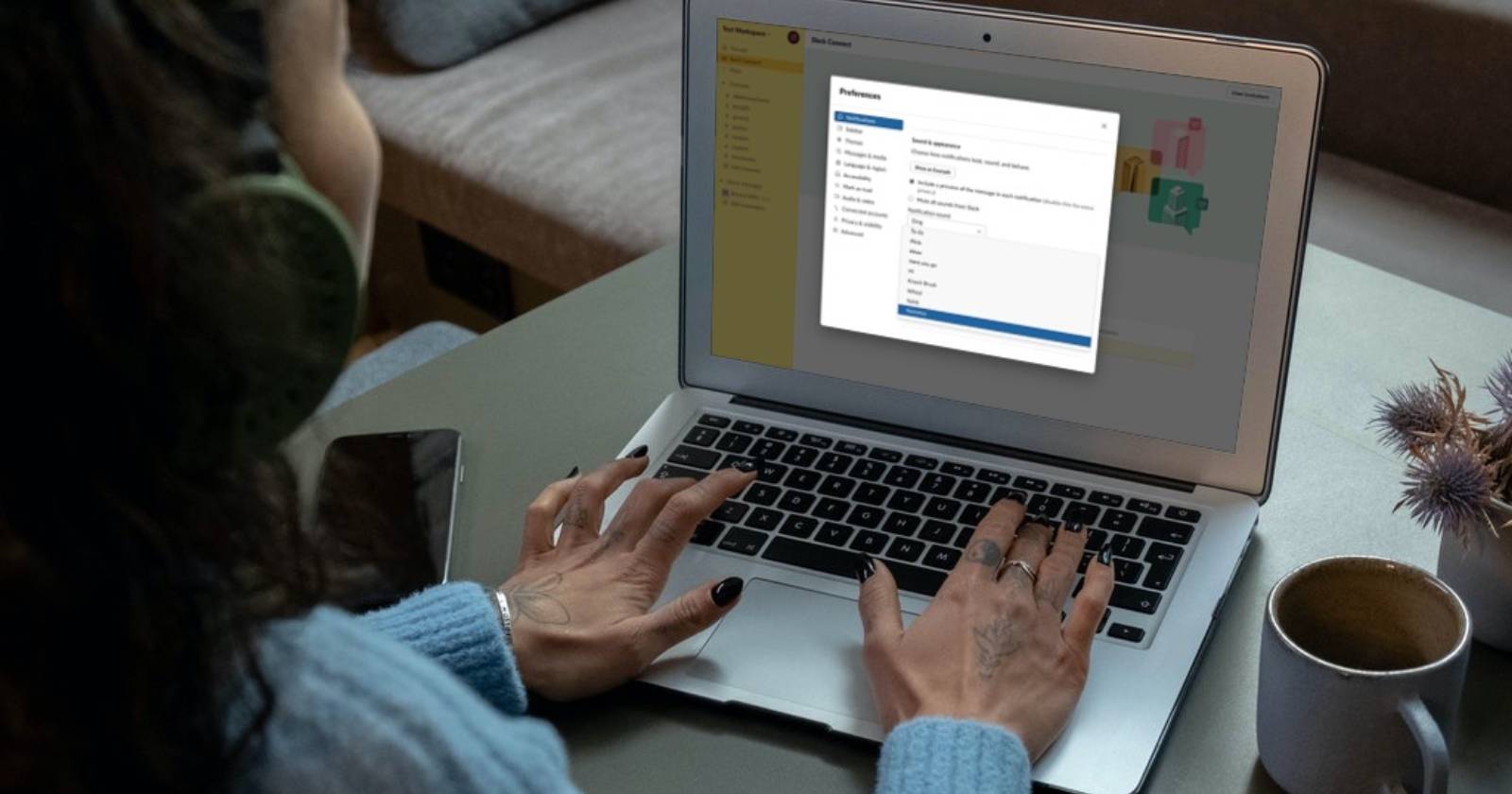
Slack предлагает много способов персонализировать рабочее пространство: темы, организация боковой панели и прочее. Одно из простых и заметных изменений — смена звука уведомлений. Это влияет на то, как вы воспринимаете входящие сообщения и насколько легко их игнорировать или заметить.
Почему стоит заменить стандартный «ding»
Стандартный звук может быть либо слишком навязчивым, либо, наоборот, слишком слабым для вашей рабочей среды. Выбор другого звука помогает:
- уменьшить раздражение коллег во время совещаний;
- выделять важные уведомления другими тембрами;
- добавить немного персонализации и юмора в рабочую рутину.
Важно: у Slack есть список встроенных звуков, среди которых и голосовой вариант «Hummus» — это запись человека (раньше это была сотрудница Slack). Если вы работаете в публичном или строгом офисе, учитывайте контекст.
Какие звуки доступны
В приложении вы увидите список опций. Примеры названий, которые присутствуют в Slack:
- “Ding”
- “Boing”
- “Drop”
- “Ta-da”
- “Plink”
- “Wow”
- “Here you go”
- “Hi”
- “Knock Brush”
- “Woah!”
- “Yoink”
- “Hummus” (голосовой)
Все перечисленные — аудиоэффекты, кроме «Hummus», который воспроизводит голос.
Как изменить звук уведомлений в Slack — пошагово
- Откройте приложение Slack на компьютере (или веб-версию в браузере).
- В левом верхнем углу нажмите название вашего рабочего пространства.
- В появившемся меню выберите «Настройки» (Preferences).
- В настройках перейдите в раздел «Уведомления».
- Прокрутите до блока «Звук и внешний вид» (Sound & appearance).
- Откройте выпадающее меню со звуками и по очереди прослушайте варианты — Slack предварительно проигрывает каждый звук.
- Выберите понравившийся звук и закройте окно настроек.
Совет: если звук не меняется сразу на всех устройствах, повторите выбор на мобильном приложении — настройки могут быть привязаны к устройству.
Когда смена звука не поможет — типичные случаи
- Вам нужно полностью избавиться от звуков — используйте режим “Не беспокоить” или отключите звуки.
- Проблемы с громкостью или отсутствием звука связаны с системными настройками устройства, а не со Slack.
- В корпоративных рабочих пространствах администратор может ограничивать некоторые параметры; в этом случае обратитесь к администратору.
Альтернативные подходы вместо смены звука
- Установите бесшумный звук и используйте визуальные уведомления (баннеры).
- Включите «Не беспокоить» на определённое время или по расписанию.
- Настройте уведомления только на упоминания (@имя) или прямые сообщения, чтобы слышать меньше звуков.
Как выбрать звук — простая методика
- Оцените контекст: тихий офис, домашняя работа, совещания.
- Решите приоритет: незаметность или отличимость.
- Прослушайте 3–4 варианта и используйте наиболее ненавязчивый для повседневной работы.
- Если нужен заметный звук для важных сообщений — выберите более резкий тембр и используйте фильтры уведомлений по важности.
Роль‑ориентированные чек‑листы
Пользователь:
- Прослушать и выбрать 2–3 потенциальных звука.
- Оценить их в течение рабочего дня.
- При необходимости отключить звук для отдельных каналов.
Администратор рабочего пространства:
- Убедиться, что политики корпоративной этики допускают голосовые/шумные звуки.
- При необходимости оповестить команду о допустимых настройках звуков.
- Подготовить инструкцию для сотрудников (если требуется единый стандарт).
Критерии приёмки
- Выбранный звук слышен и отличается от предыдущего.
- Настройка применяется и сохраняется после перезапуска приложения.
- Несколько устройств (рабочий стол и мобильный) либо синхронизированы, либо явно настроены отдельно.
Проблемы и их решения
- Нет звука: проверьте громкость в системе и в самом приложении Slack.
- Звук слишком громкий: снизьте системную громкость или выберите другой вариант.
- Звук не сохраняется: обновите клиент Slack или проверьте права доступа.
Конфиденциальность и корпоративные нормы
Голосовые оповещения (например, «Hummus») не содержат конфиденциальной информации сами по себе, но учитывайте корпоративную культуру: в некоторых организациях голосовые и шуточные уведомления могут восприниматься как неуместные. Если вы сомневаетесь — выберите нейтральный звук.
Краткий глоссарий (1‑строчные дефиниции)
- Уведомления: оповещения о новых сообщениях в Slack.
- Режим “Не беспокоить”: временная блокировка уведомлений.
- Рабочее пространство: набор каналов и участников в Slack.
- Настройки: интерфейс для персонализации поведения приложения.
Итог
Смена звука уведомлений — простой способ уменьшить раздражение, выделить важные сообщения или добавить немного персональности. Откройте Настройки → Уведомления → Звук и внешний вид, прослушайте варианты и выберите подходящий. При возникновении проблем проверьте системную громкость, настройки на других устройствах и корпоративные политики.
Важно: учитывайте контекст рабочей среды и уважайте коллег — иногда тишина важнее эффектной мелодии.

Похожие материалы

Несколько аккаунтов Skype: Multi Skype Launcher

Журнал для работы: повысить продуктивность

Персональные звуки уведомлений на Android

Скачивание шоу Hulu для офлайн‑просмотра

Microsoft Start: персонализированная новостная лента
