
Как настроить или размыть фон в Skype
Быстрые ссылки
- Как размыть или настроить фон во время звонка в Skype
- Как задать фон по умолчанию для всех видеозвонков Skype
Как размыть или настроить фон во время звонка в Skype
Перед началом убедитесь, что у вас установлена последняя версия классического десктопного клиента Skype на Windows или macOS. Приложение из Microsoft Store иногда не содержит этой функции. Старые версии Skype поддерживали только размытие фона, но не подставляемые изображения.
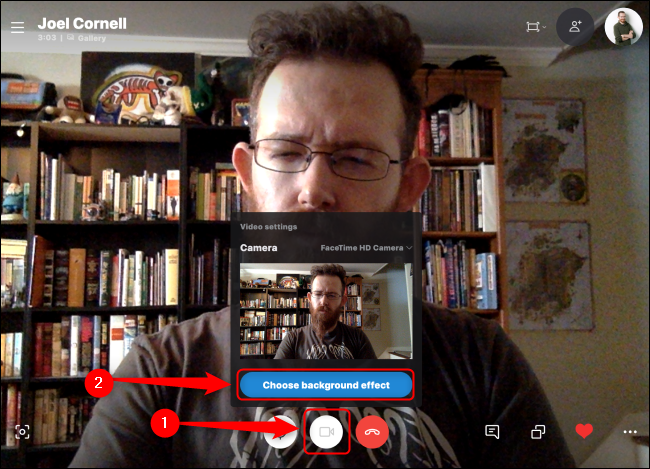
- Во время видеозвонка наведите курсор на кнопку “Отключить видео” (Turn Video Off). Появится меню эффектов.
- Нажмите “Выбрать эффект фона” (Choose Background Effect).
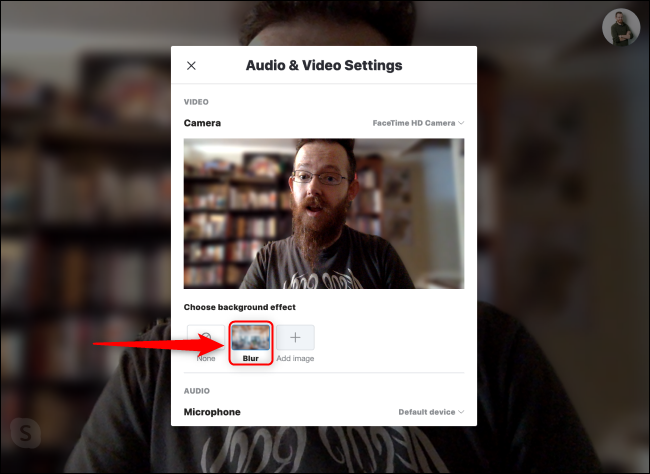
- Чтобы размыть фон, выберите опцию “Размыть” (Blur). Фон для текущего звонка будет автоматически размытым.
- Чтобы использовать собственное изображение, выберите “Добавить изображение” (Add Image) и укажите файл с локального диска. Фон изменится для текущего звонка. Чтобы удалить загруженное изображение, нажмите маленький белый крестик в правом верхнем углу миниатюры.
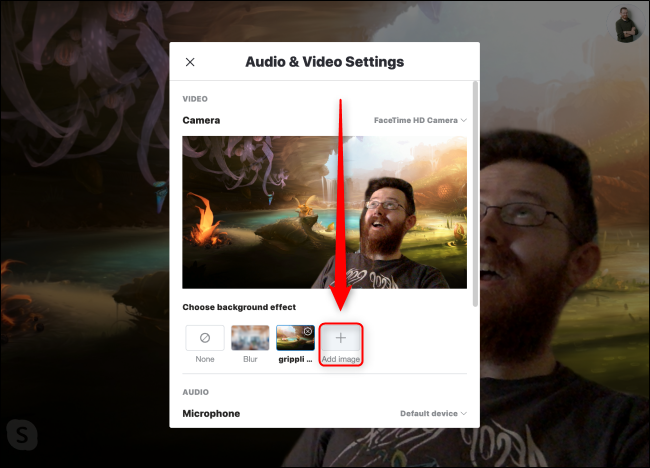
Важно: функция работает локально на вашем компьютере — изображение не загружается в общий чат автоматически, а используется только как фон в видео.
Как задать фон по умолчанию для всех видеозвонков Skype
Если вы хотите, чтобы один и тот же эффект применялся ко всем будущим звонкам:
- В основном окне Skype нажмите на свою аватарку и выберите “Настройки” (Settings).
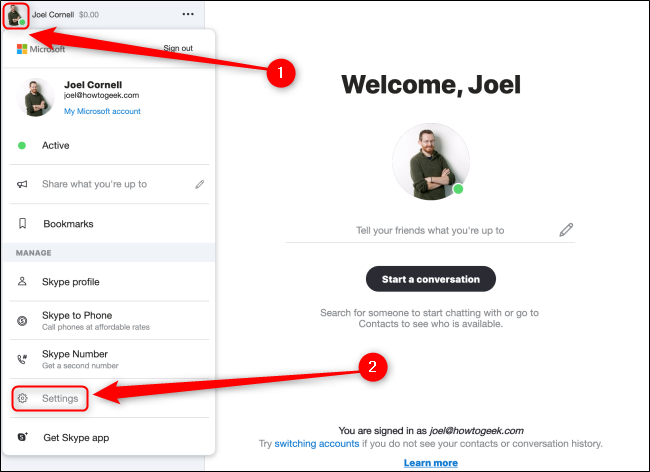
- Перейдите на вкладку “Звук и видео” (Audio & Video).
- В разделе эффектов фона выберите “Размыть” или нажмите “Добавить изображение” и выберите файл. Здесь же можно выбрать любую ранее загруженную картинку.
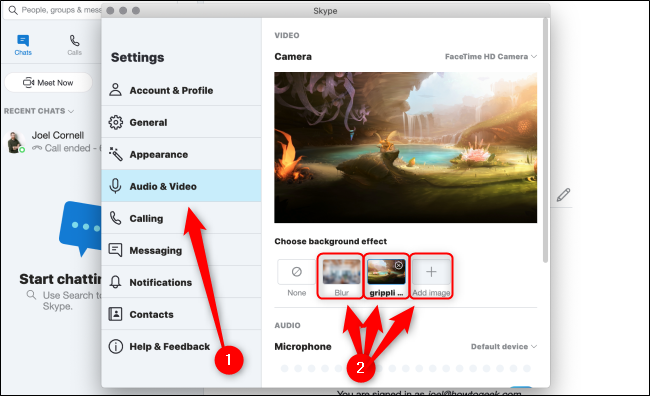
Теперь выбранный эффект будет применяться по умолчанию ко всем вашим видеозвонкам.
Важно: если вы используете корпоративную учётную запись, администратор может ограничивать возможность загрузки фоновых изображений на уровне политики.
Советы и устранение неполадок
- Требования к версии: используйте классический десктопный клиент Skype (не все версии Магазина поддерживаются).
- Производительность: функция использует CPU/GPU для сегментации изображения; на старых ноутбуках или при слабой видеокарте возможны задержки и артефакты.
- Освещение: хорошее равномерное освещение улучшает точность отделения вас от фона.
- Одежда и фон: однотонная одежда и простой фон помогают алгоритму корректно отделять силуэт.
- Форматы изображений: обычно поддерживаются стандартные форматы PNG/JPEG; большие изображения можно предварительно уменьшить до удобного размера.
- Если фон «прыгает» или части вас исчезают: закройте другие приложения, которые могут использовать камеру, обновите драйверы камеры и перезагрузите Skype.
- Проблемы в приложении Microsoft Store: установите классический дистрибутив с сайта Skype.com, если в Store-версии отсутствуют нужные опции.
Когда это может не сработать
- Очень тёмное или очень яркое освещение.
- Быстрое движение в кадре (алгоритм не успевает сегментировать).
- Сложный или анимированный фон (например, телевизор в фоне).
Альтернативные подходы
- Виртуальная веб-камера: программы типа OBS VirtualCam позволяют наложить фон или использовать хромакей, если Skype не справляется.
- Физический зелёный экран: самый точный способ для профессиональной сегментации.
Руководство для администраторов IT
Роль: конечный пользователь
- Проверьте версию Skype и обновите.
- Используйте «Звук и видео» → “Выбрать эффект фона” для изменения фона в текущем звонке.
Роль: администратор
- Проверьте политики безопасности Microsoft 365 для ограничений на загрузку изображений.
- Тестируйте производительность на типичных рабочих станциях; при необходимости настройте групповые политики или предустановите клиент.
Методика выбора фонового изображения (минимальная инструкция)
- Выберите простое изображение без важных мелких деталей в области головы.
- Используйте соотношение сторон, близкое к вашему видеопотоку (обычно 16:9).
- Не используйте изображения с сильной структурой или анимацией.
- Перед важным звонком протестируйте изображение в условиях реального освещения.
Краткое резюме
Добавление размытого или пользовательского фона в Skype — быстрый способ скрыть рабочее пространство и выглядеть более аккуратно на видеозвонках. Используйте классический десктопный клиент, следите за освещением и, при необходимости, прибегайте к виртуальной веб-камере или физическому хромакею для более точного результата.
Ключевые термины
- Сегментация: автоматическое отделение человека от фона в кадре.
- Хромакей: метод замены фона при использовании зелёного экрана.
Примечание: добавление фонового изображения делает звонки более приватными и визуально аккуратными, но следите за корпоративной политикой по использованию изображений.

Похожие материалы

Несколько аккаунтов Skype: Multi Skype Launcher

Журнал для работы: повысить продуктивность

Персональные звуки уведомлений на Android

Скачивание шоу Hulu для офлайн‑просмотра

Microsoft Start: персонализированная новостная лента
