
Как изменить отображаемое имя в Skype

Содержание
- Изменить отображаемое имя в Skype на Windows или Mac
- Изменить отображаемое имя в Skype на iPhone, iPad или Android
- Изменить отображаемое имя в Skype на веб‑сайте
- Когда изменение не сработает
- Альтернативные подходы
- Быстрый чек‑лист и критерии приёмки
- Часто задаваемые вопросы
Изменить отображаемое имя в Skype на Windows или Mac
Эти шаги подходят для официального приложения Skype на Windows, macOS и Linux. Они также применимы к большинству случаев при использовании веб‑версии.
- Запустите приложение Skype на компьютере.
- В левом верхнем углу нажмите на иконку своего профиля.
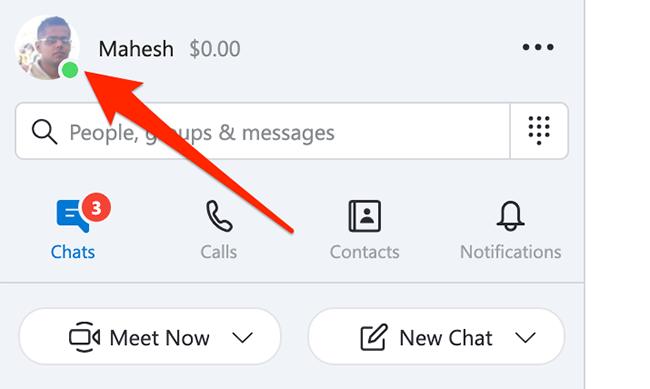
- В открывшемся меню выберите «Профиль Skype».
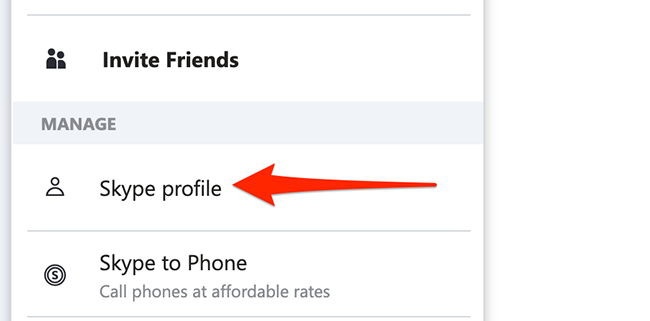
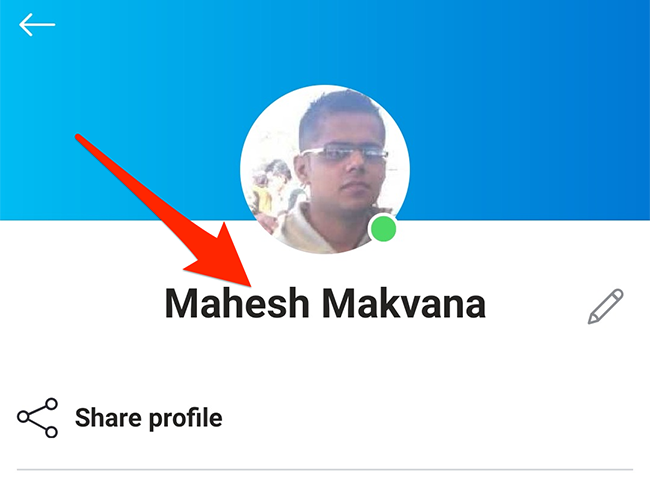
- Откроется окно профиля. Нажмите на значок карандаша рядом с текущим отображаемым именем.

- Поле имени станет редактируемым. Введите новое отображаемое имя и подтвердите, нажав галочку рядом с полем.

- Обновлённое имя появится в вашем профиле и отобразится у контактов на всех устройствах, где вы используете этот аккаунт.

Важно: изменение происходит на стороне сервиса и синхронизируется автоматически, но в редких случаях требуется перезапуск приложения или повторный вход.
Изменить отображаемое имя в Skype на iPhone, iPad или Android
- Откройте мобильное приложение Skype.
- Нажмите на иконку профиля в верхней части экрана.

- В меню выберите «Профиль Skype».
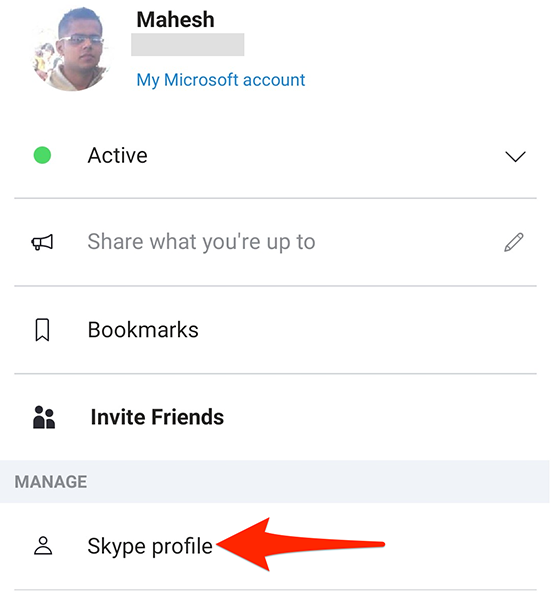
- На экране профиля нажмите на значок карандаша рядом с отображаемым именем.

- Введите новое имя и подтвердите, коснувшись значка галочки.
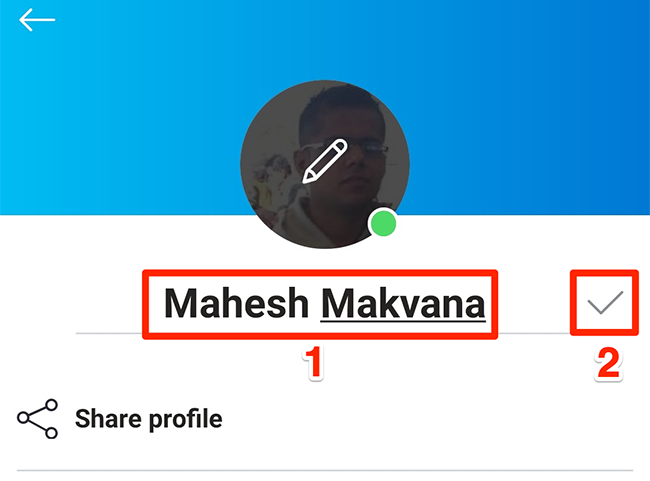
- Изменение вступит в силу сразу и будет видно вашим контактам.
Изменить отображаемое имя в Skype на веб‑сайте
- Откройте сайт Skype в браузере (Windows, macOS, Linux или Chromebook) и войдите в аккаунт.
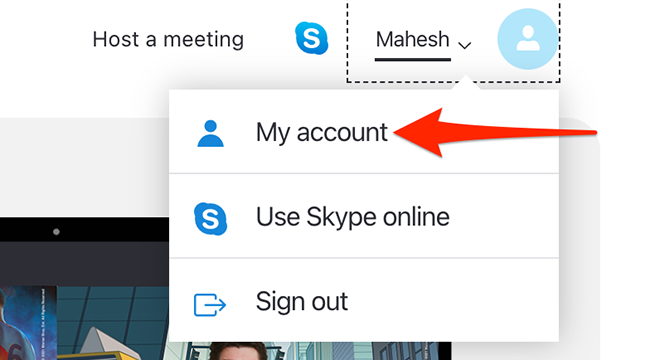
- В правом верхнем углу нажмите на своё имя, затем выберите «Мой аккаунт».
- Откроется страница «Мой аккаунт». В левой боковой панели выберите «Редактировать профиль».

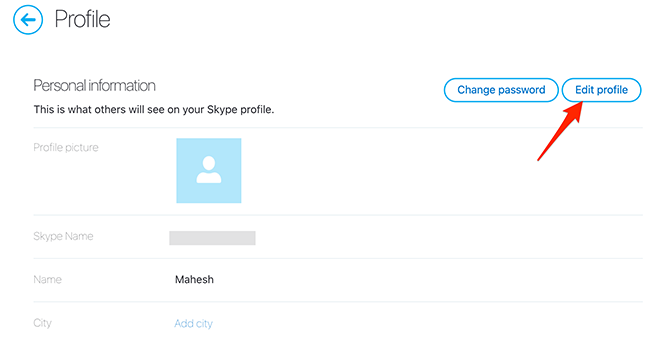
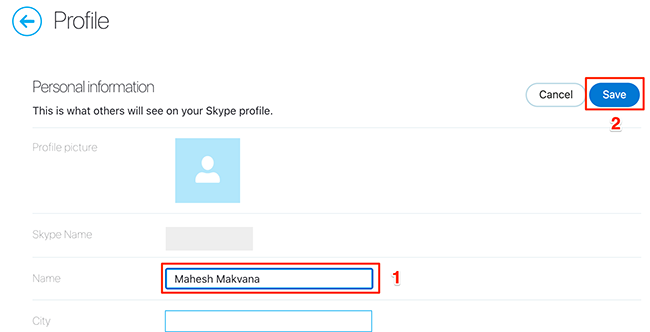
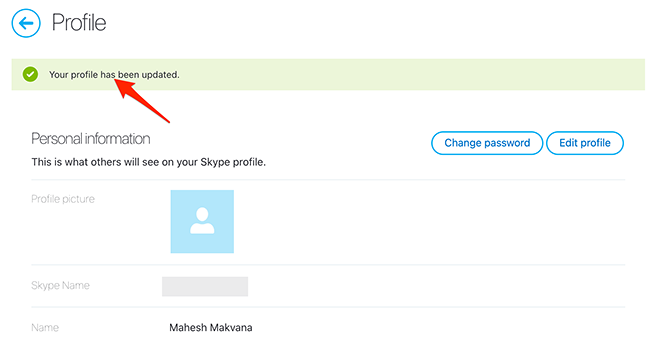
- На странице «Профиль» нажмите «Редактировать профиль», затем в разделе «Личная информация» щёлкните по полю «Имя» и введите новое отображаемое имя.
- Нажмите «Сохранить» в верхней части страницы. Вы увидите сообщение об успешном обновлении.
Когда изменение не сработает
- Вы попытались изменить имя пользователя (логин). Это невозможно — имя пользователя не меняется. Решение: создайте новый аккаунт и перенесите контакты.
- Изменение не синхронизируется мгновенно. Попробуйте выйти и войти заново или перезапустить приложение.
- Профиль контролируется корпоративной учётной записью (Azure AD/Office 365). В этом случае имя может редактировать только администратор вашей организации.
- Технические сбои со стороны Skype. Подождите 10–15 минут и попробуйте снова.
Альтернативные подходы и когда их применять
- Если нужно изменить контактную информацию массово (например, у сотрудников) — используйте управление пользователями в Microsoft 365/Azure AD вместо ручного изменения профилей.
- Если вы хотите сохранить старую историю сообщений, но сменить логин — создать новый аккаунт и добавить старый как контакт; полная миграция истории сообщений автоматом не выполняется.
- Если проблема с отображением имени у конкретного контакта — попросите его очистить кеш приложения или обновить контакт в своём списке.
Быстрая методология изменения имени (шаблон действий)
- Определите платформу (ПК / мобильный / веб).
- Откройте профиль -> Редактировать имя.
- Введите новое имя -> Сохранить.
- Перезапустите приложение при необходимости.
- Проверьте у нескольких контактов, что имя обновилось.
Модель принятия решения
Mermaid диаграмма поможет выбрать путь в зависимости от ситуации:
flowchart TD
  A[Нужно изменить имя в Skype?] --> B{Вы администратор организации?}
  B -- Да --> C[Измените имя через админ‑панель Azure AD]
  B -- Нет --> D{Используете приложение или веб?}
  D -- Приложение --> E[Откройте профиль -> Редактировать -> Сохранить]
  D -- Веб --> F[Откройте сайт -> Мой аккаунт -> Редактировать профиль -> Сохранить]
  E --> G[Проверьте синхронизацию]
  F --> G
  C --> G
  G --> H[Готово]
Контрольный чек‑лист и роль‑ориентированные задачи
Общий чек‑лист для пользователя:
- Войти в нужный аккаунт Skype
- Открыть профиль
- Нажать редактирование имени
- Ввести и сохранить новое имя
- Убедиться, что изменения видны у контактов
Для администратора IT:
- Проверить, управляется ли профиль организацией
- При необходимости изменить данные в Azure AD
- Сообщить пользователям о политике именования
Критерии приёмки
- Новое отображаемое имя отображается в профиле пользователя.
- Контакты видят новое имя в течение 15 минут после сохранения.
- При управляемом аккаунте изменение разрешено политиками организации.
Советы и рекомендации
- Выбирайте отображаемое имя, которое удобно для ваших контактов и соответствует корпоративной политике.
- Избегайте частой смены имён — это может запутать коллег и контакты.
- Если вам нужно указать роль или отдел, используйте поле «О себе» или статус, а не отображаемое имя.
Часто задаваемые вопросы
Можно ли изменить имя пользователя в Skype?
Нет. Имя пользователя — это логин для входа, его изменить нельзя. Для другого логина потребуется новый аккаунт.
Отобразится ли новое имя у всех контактов мгновенно?
Обычно изменение синхронизируется быстро, но у некоторых контактов может потребоваться перезапуск приложения или обновление кэша.
Могу ли я вернуть старое имя?
Да — просто отредактируйте поле имени и введите прежнее значение, затем сохраните.
Краткое резюме
- Skype позволяет менять только отображаемое имя, а не имя пользователя.
- Поменять имя можно в приложении (ПК и мобильные), а также на сайте.
- Если аккаунт управляется организацией, изменение может быть ограничено администратором.
Знаете ли вы, что похожую операцию можно проделать и в Gmail? Узнайте: How to Change Your Display Name on Gmail

Похожие материалы

Несколько аккаунтов Skype: Multi Skype Launcher

Журнал для работы: повысить продуктивность

Персональные звуки уведомлений на Android

Скачивание шоу Hulu для офлайн‑просмотра

Microsoft Start: персонализированная новостная лента
