
Как изменить имя и идентификатор в Skype

Skype — удобный инструмент для общения с работодателями и партнёрами. Деловой этикет требует профессионального профиля: корректного e‑mail и аккуратного имени в мессенджерах. Многие пользователи при регистрации выбирали прозвища, которые теперь видны как Skype‑имя. Это нормально для общения с близкими, но не для рекрутеров.
В чём разница между именем Skype и отображаемым именем
- Имя Skype (Skype name) — это уникальный идентификатор, который вы выбрали при создании аккаунта. По нему другие могут найти ваш профиль через поиск.
- Отображаемое имя — то, что видят люди при общении с вами в Skype (рядом с аватаркой). Его можно редактировать в любое время и без создания нового аккаунта.
Короткое определение терминов:
- Skype name — постоянный уникальный идентификатор аккаунта.
- Отображаемое имя — настраиваемая строка, видимая другим пользователям.
Можно ли изменить Skype ID
К сожалению, поменять сам Skype ID (имя пользователя) нельзя. Microsoft указывает, что старые никнеймы (legacy names), как и новые, нельзя переименовать; единственный путь — создать новый Microsoft-аккаунт и новый адрес электронной почты при регистрации.
Legacy (old) Skype account “names” or “nick-names” could not be changed prior to being transitioned to Microsoft accounts in September 2016, and neither can they be changed now. The only way to change how you are found on Skype is to create a new Microsoft account and a new e-mail address as part of the new account set-up process.
Важно: если для вас критичен именно идентификатор (а не отображаемое имя), придётся заводить новый аккаунт. При этом все старые контакты не переносятся автоматически.
Как изменить отображаемое имя в Skype
- Запустите приложение Skype на компьютере или в веб‑версии.
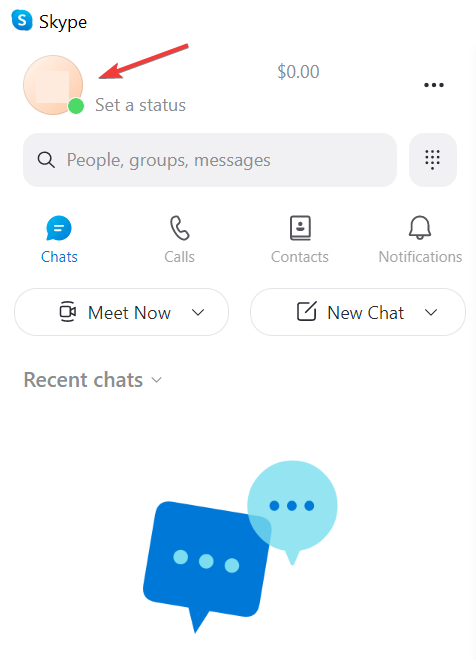
- Нажмите на изображение профиля в левом верхнем углу окна.
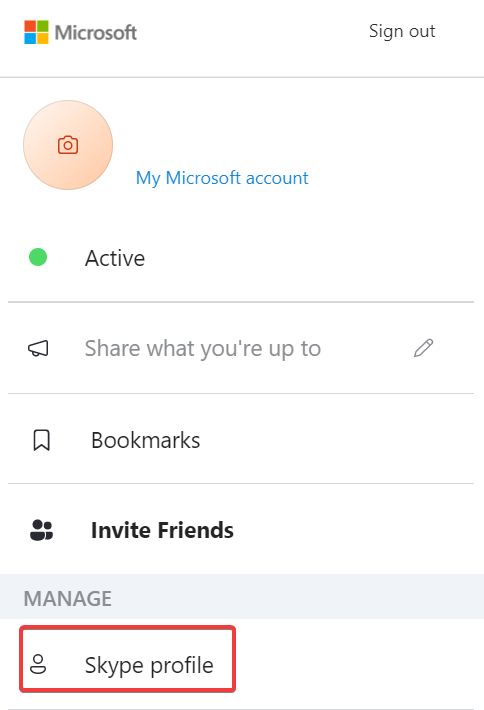
- В открывшемся меню выберите «Управление» → Профиль Skype.
- Нажмите на значок карандаша (редактировать).
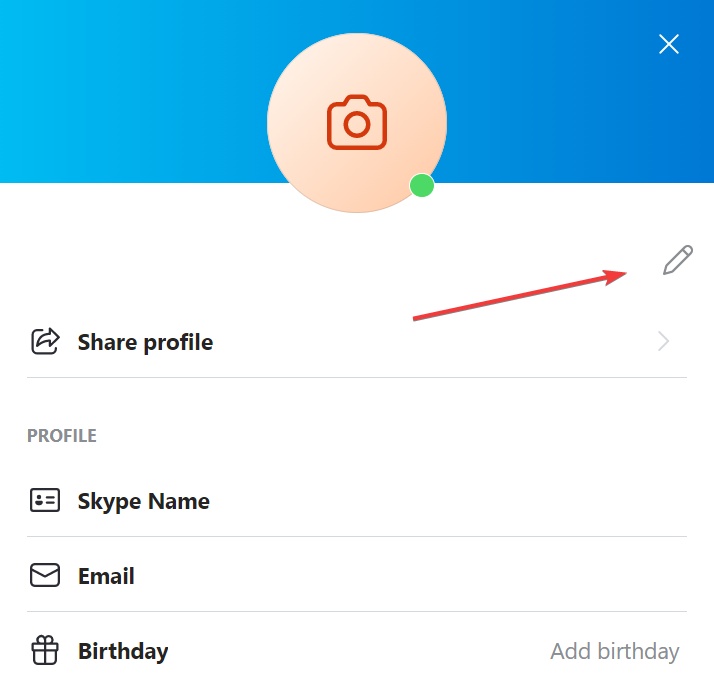
- Введите новое отображаемое имя в соответствующее поле.
- Сохраните изменения, опять нажав на иконку карандаша или кнопку «Сохранить».
Вы можете менять отображаемое имя сколько угодно раз — это не влияет на ваш Skype ID.
Примечание: инструкция актуальна для настольных и веб‑версий Skype; мобильные приложения имеют ту же логику, но интерфейс может незначительно отличаться.
Когда создание нового аккаунта — единственный вариант
- Если в результатах поиска по Skype вы хотите, чтобы пользователи находили именно «чистый» профессиональный логин — нужен новый Microsoft‑аккаунт.
- Если вы используете старый legacy‑логин, который содержит неуместные слова или дату рождения и это важно скрыть.
Альтернативы созданию нового аккаунта:
- Оставить старый аккаунт и изменить отображаемое имя на профессиональное, при необходимости дописать должность в био.
- Использовать ссылку на профиль (если она выглядит нейтрально) при отправке контактов работодателю.
Психологическая модель принятия решения (простая эвристика)
- Нужен ли вам новый логин публично? Если да → создавайте новый аккаунт.
- Важнее ли, что видит собеседник прямо в переписке? Если да → измените отображаемое имя.
- Требуется ли сохранить историю и контакты? Если да → изменение отображаемого имени предпочтительнее.
Роль‑ориентированные чек‑листы
Чек‑лист для соискателя
- Изменить отображаемое имя на «Имя Фамилия».
- Обновить фото профиля на нейтральное и профессиональное.
- Дополнить био: должность, ссылка на портфолио/LinkedIn.
Чек‑лист для фрилансера
- Указать специализацию в отображаемом имени при необходимости (например, «Иван Петров — фронтенд»).
- Добавить рабочий e‑mail в разделе контактов.
Чек‑лист для рекрутера/HR
- Наблюдать за тем, какие имена используют кандидаты при приглашении.
- При необходимости попросить кандидата использовать профессиональное отображаемое имя или прислать ссылку на профиль.
Мета‑подход: миграция контактной базы
Если вы создаёте новый аккаунт, примените простой план переноса контактов:
- Создайте новый Microsoft‑аккаунт и настроите профиль.
- Со старого аккаунта отправьте приглашение новым контактам с просьбой добавить новый логин.
- Обновите ссылки в резюме/портфолио/подписи электронной почты.
Критерии приёмки
- Отображаемое имя видно всем контактам и соответствует деловому стилю.
- При создании нового аккаунта ключевые контакты подтверждены как добавленные.
Когда это не работает и подводные камни
- Skype for Business и Microsoft Teams используют корпоративные учётные записи; администраторы могут управлять именами и политиками — в этом случае ваши действия ограничены.
- Старые контакты не переносятся автоматически при создании нового аккаунта.
- Если вы используете Skype в составе корпоративного Office 365, смена идентификатора требует действий администратора.
Короткий словарь
- Skype ID: уникальный логин аккаунта.
- Отображаемое имя: имя, видимое другим пользователям.
- Microsoft‑аккаунт: учётная запись Microsoft, объединяющая доступ к Skype, Outlook и другим сервисам.
Часто задаваемые вопросы
Можно ли скрыть старый Skype ID?
Нельзя изменить сам идентификатор, но вы можете ограничить видимость профиля и использовать новое отображаемое имя. Если нужно полностью отказаться от старого ID, создайте новый аккаунт.
Потеряю ли я контакты при создании нового аккаунта?
Да — контакты не переносятся автоматически. Перед сменой создайте список контактов и попросите коллег/клиентов добавить новый логин.
Резюме
- Skype‑имя (ID) изменить нельзя; допустимо лишь создание нового Microsoft‑аккаунта.
- Отображаемое имя меняется легко и сразу видно собеседникам.
- Для соискателей достаточно обновить отображаемое имя и профиль; если необходим новый публичный логин — создавайте новый аккаунт и оповестите контакты.
Важно: если вы работаете в корпоративной среде (Skype for Business / Teams), уточните правила у администратора.
Оставьте комментарий, если нужна помощь с формулировкой профессионального отображаемого имени или пошаговым планом миграции контактов.

Похожие материалы

Несколько аккаунтов Skype: Multi Skype Launcher

Журнал для работы: повысить продуктивность

Персональные звуки уведомлений на Android

Скачивание шоу Hulu для офлайн‑просмотра

Microsoft Start: персонализированная новостная лента
