
Как изменить яркость экрана в Windows 11
Быстрые ссылки
- Как изменить яркость через Быстрые параметры
- Как изменить яркость в Параметрах Windows
- Что делать, если ползунок яркости недоступен
Краткое содержание
- Вы можете регулировать яркость встроенного экрана в Windows 11 через меню «Быстрые параметры» или приложение «Параметры».
- Откройте «Быстрые параметры» в правом нижнем углу панели задач, найдите ползунок с иконкой солнца и перетащите кружок для изменения яркости.
- Если ползунок неактивен, используйте аппаратные элементы управления монитора или обновите/переустановите драйверы видеокарты.
Если у вас ноутбук, планшет или ПК «всё-в-одном» с встроенным дисплеем, изменить яркость легко за пару кликов или касаний. Ниже — подробные шаги, советы и действия при проблемах.
Как изменить яркость через Быстрые параметры
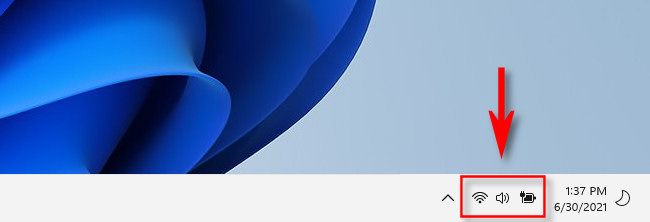
- Нажмите кнопку Быстрые параметры в правом нижнем углу панели задач — там, где отображаются значки Wi‑Fi, звук и батарея.
- В появившемся меню найдите ползунок яркости с иконкой солнца.
- Кликните или коснитесь ползунка и перетащите кружок вправо, чтобы увеличить яркость, или влево, чтобы уменьшить.

Иконка солнца визуально меняет размер в зависимости от уровня яркости, что помогает быстро оценить результат. Чтобы закрыть меню, кликните вне него или нажмите кнопку Быстрые параметры снова.
Как изменить яркость в Параметрах Windows
- Откройте «Параметры» сочетанием клавиш Windows+i.
- В меню слева выберите «Система», затем — «Экран».

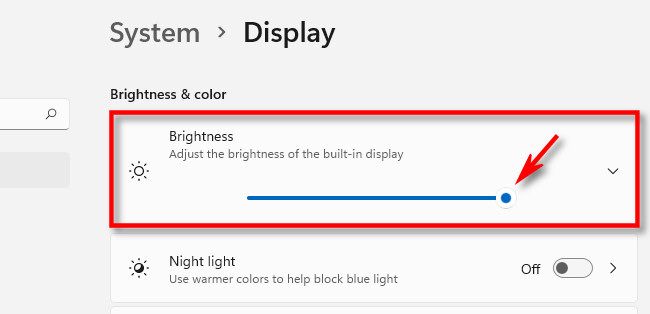
- Прокрутите до раздела «Яркость и цвет» и под пунктом «Яркость» используйте ползунок для регулировки встроенного дисплея.
- Закройте Параметры — изменения сохранятся. Для повторной регулировки снова откройте Параметры > Система > Экран или используйте Быстрые параметры.
Что делать, если ползунок яркости серый или неактивен
Важно: ползунок яркости управляет только встроенным дисплеем. Если у вас внешний монитор, он может не поддерживать управление яркостью через Windows.
Последовательность действий при недоступном ползунке:
- Проверьте тип дисплея
- Убедитесь, что используете встроенный экран (ноутбук/планшет). Внешние мониторы чаще всего требуют аппаратного управления.
- Обновите драйверы видеокарты
- Откройте Диспетчер устройств (Device Manager), в разделе «Видеоадаптеры» обновите драйверы (через правый клик — Обновить драйвер).
- Если обновление не помогает, попробуйте откатить драйвер или полностью удалить устройство и перезагрузить ПК — Windows установит драйвер заново.
- Включите Generic PnP Monitor
- В Диспетчере устройств под «Мониторы» должен быть Generic PnP Monitor. Если его нет или он отключён, включите/переустановите.
- Отключите/проверьте адаптивную яркость
- Некоторые ноутбуки используют датчики освещённости. В Параметрах питания или в приложении производителя отключите «Адаптивную яркость», чтобы вернуть ручной контроль.
- Используйте панель управления графикой
- В Intel, NVIDIA или AMD Control Panel есть дополнительные параметры отображения, которые иногда позволяют управлять яркостью/контрастом.
- Аппаратные элементы управления внешнего монитора
- Для внешних мониторов используйте кнопки OSD (экранного меню) или документацию производителя. Некоторые мониторы поддерживают DDC/CI и сторонние утилиты для управления через Windows (например, ClickMonitorDDC), но они требуют установки и может потребоваться разрешение IT.
Если ни одно из действий не помогает, обратитесь в поддержку производителя дисплея или к IT-администратору.
Дополнительные способы и настройки
- Клавиши яркости: на многих ноутбуках есть функциональные клавиши (Fn + F-keys) для быстрого изменения яркости.
- Режим энергосбережения: включённый Battery Saver может уменьшать яркость автоматически.
- Ночной свет: отключение/включение «Ночного света» влияет на цветовую температуру, но не на яркость.
- Windows Mobility Center: в некоторых сборках можно найти ползунок яркости через Панель управления > Mobility Center.
Быстрая методика тестирования (mini-method)
- Определите: встроенный экран или внешний? Если внешний — перейдите к аппаратным кнопкам монитора.
- Попробуйте Быстрые параметры: активно ли изменение?
- Обновите драйвер видеокарты и драйвер монитора (Generic PnP).
- Отключите адаптивную яркость и режим энергосбережения.
- Используйте панель управления графикой производителя.
Чек‑лист по ролям
Для обычного пользователя:
- Попробовать Быстрые параметры и Параметры.
- Проверить Fn-клавиши.
- Перезагрузить ноутбук.
Для IT‑администратора:
- Проверить и обновить драйверы графики и монитора.
- Убедиться в наличии Generic PnP Monitor.
- Развернуть стандартный образ с корректными драйверами.
Критерии приёмки
- Ползунок яркости в Параметрах активен и изменяет видимую яркость.
- Клавиши яркости на клавиатуре корректно меняют уровень.
- Для внешнего монитора — аппаратные кнопки корректно управляют яркостью.
Глоссарий — одно предложение
- DDC/CI: протокол для удалённого управления настройками монитора через кабель (например, яркость и контраст).
- Generic PnP Monitor: стандартный драйвер Windows для обнаружения и базового управления монитором.
Важно: если вы работаете в корпоративной среде, изменение драйверов и установка сторонних утилит может требовать согласования с IT‑отделом.
Резюме
Изменить яркость в Windows 11 просто: используйте «Быстрые параметры» или Параметры > Система > Экран. Если ползунок недоступен — проверьте тип дисплея, обновите драйверы и при необходимости используйте аппаратные органы управления монитора.
Примечание
Если вам нужно массово управлять яркостью в организации, рассмотрите централизованное распространение настроек/драйверов через систему управления конечными устройствами.

Похожие материалы

Несколько аккаунтов Skype: Multi Skype Launcher

Журнал для работы: повысить продуктивность

Персональные звуки уведомлений на Android

Скачивание шоу Hulu для офлайн‑просмотра

Microsoft Start: персонализированная новостная лента
