
Как сменить тему на PS4 и добавить новые темы
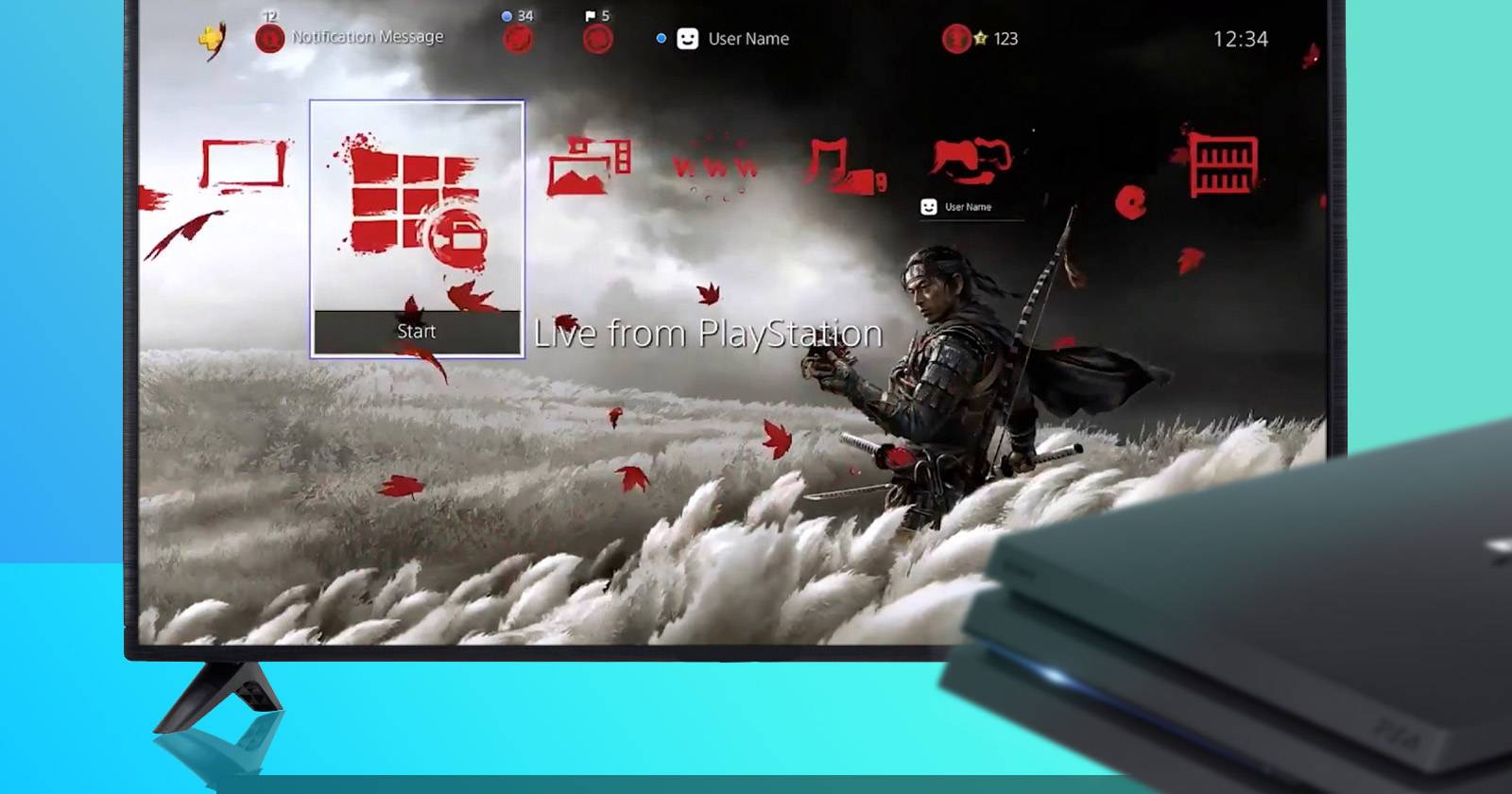

Как сменить тему на PS4
Темы помогают персонализировать главный экран и интерфейс PS4. Процесс простой и занимает минуту.
- Перейдите в Настройки на главном экране PS4.
- Прокрутите вниз и выберите Темы.
- Выберите Выбрать тему.
- В списке выберите нужную тему и нажмите Применить. При желании сначала выберите Предпросмотр, чтобы увидеть, как тема выглядит.
Если тема поддерживает динамику, некоторые элементы будут двигаться в режиме реального времени. В превью может показываться лишь один кадр или не проигрываться музыка темы, поэтому лучше применить тему, чтобы оценить её полностью.
Чтобы удалить тему: выделите её в списке, нажмите Опции, затем Удалить.
Как добавить новые темы через Магазин PlayStation
Найти и установить дополнительные темы можно в Магазине PlayStation на самой консоли или через веб-версию. Часто темы предлагаются бесплатно или продаются в составе тематических наборов.
- Откройте Магазин PlayStation на PS4.
- Выберите раздел Дополнения.
- Перейдите в подраздел Темы.
- Просмотрите бесплатные и платные темы, выберите и скачайте нужную.
Если тема входит в специальное издание игры, ссылка на загрузку может появиться в очереди загрузок или на странице игры в магазине.
Совет: иногда темы раздаются по промокодам в комплекте с коллекционными или цифровыми изданиями игр — проверьте входящие сообщения и список загрузок.
Типы тем и что ожидать
- Статические темы — один фон и иконки без движения.
- Динамические темы — фон с анимацией, которая может двигаться на главном экране.
- Темы с музыкой — могут включать звук при открытии меню, но превью в магазине иногда не проигрывает трек.
- Наборы тем — несколько фонов и иконок, объединённые в один пакет.
Ментальная модель: выбирайте тему по трём критериям — визуальный стиль, влияние на читаемость (контраст текста и фона), влияние на производительность или удобство навигации.
Когда превью не показывает всё и как проверить тему в действии
Предпросмотр ограничен. Чтобы увидеть тему полностью:
- Примените тему временно и пройдитесь по меню и библиотеке игр.
- Проверьте статические и динамические элементы, а также фоновые звуки.
Важно: если тема содержит музыку, убедитесь, что системный звук включён и громкость настроена.
Устранение проблем при смене или установке темы
Если тема не применяется или не отображается корректно, попробуйте следующие шаги:
- Проверьте свободное место на системе. Освободите место, если скачивание не начинается.
- Перезапустите PS4: удерживайте кнопку питания и выберите перезагрузку.
- Проверьте, завершились ли загрузки в Центре уведомлений или в очереди загрузок.
- Убедитесь, что учётная запись в том же регионе, где доступна тема — некоторые темы регионально ограничены.
- Если динамические элементы не двигаются, проверьте обновления системы: иногда для корректной работы требуется последняя версия ПО.
Если тема по-прежнему не работает, удалите её и скачайте заново.
Альтернативные способы персонализации
- Установите собственный фон из Capture Gallery: снимите скриншот игры и установите его как фон через меню опций в галерее. Это быстрый способ получить уникальный фон без загрузки темы.
- Используйте официальные пакеты значков и саундтреки, если хотите изменить только отдельные элементы интерфейса.
Когда это не подойдёт: если вам нужна полная замена иконок, только полноценная тема или набор от разработчика даст цельный стиль.
Чек-лист перед сменой темы
- Проверить свободное место на диске.
- Убедиться в обновлённости ПО PS4.
- Ознакомиться с превью темы и отзывами в магазине.
- Сохранить текущий фон, если хотите вернуться к нему.
- Если тема платная, проверить способ оплаты и регион учётной записи.
Критерии приёмки
Новая тема считается успешно установленной, когда:
- Главный экран отображает выбранный фон и иконки.
- Динамические элементы работают без явных зависаний.
- Текст и меню читаются без проблем на новом фоне.
- Если тема платная, списание средств и подтверждение покупки прошли успешно.
Безопасность и совместимость
Темы из официального Магазина PlayStation безопасны. Избегайте сторонних неофициальных источников: они могут нарушить работу ПО и лишить вас гарантии.
Быстрый метод выбора темы: мини-методология
- Определите цель: стиль или функциональность.
- Фильтруйте по типу: статическая для чтения, динамическая для эффектов.
- Просмотрите 3–5 вариантов и примените лучший на 1–2 дня.
- Вернитесь к чек-листу и примите решение.
Часто задаваемые вопросы
Можно ли вернуть стандартную тему PS4?
Да. В разделе Темы выберите стандартную системную тему или любую другую, чтобы восстановить прежний вид.
Уменьшает ли динамическая тема производительность игр?
Обычно нет: темы влияют только на интерфейс. Но в редких случаях анимация на фоне может создавать ощущение торможения в меню на старых моделях PS4.
Можно ли делиться купленными темами с другими аккаунтами на той же консоли?
Купленные через аккаунт темы обычно доступны всем пользователям одной консоли, если покупку выполнил учётной запись, которая активирована на этой PS4.
Итог и рекомендации
Используйте темы, чтобы персонализировать консоль, но проверяйте превью и совместимость. Для уникального фона — быстрый способ через Capture Gallery. Регулярно проверяйте Магазин PlayStation: иногда появляются бесплатные или временные тематические наборы.
Важное: скачивайте темы только из официального Магазина PlayStation и следите за обновлениями системы.
См. также: как играть в цифровые игры офлайн на PS4 — это поможет, если вы меняете оформление перед путешествием или длительной поездкой.

Похожие материалы

Несколько аккаунтов Skype: Multi Skype Launcher

Журнал для работы: повысить продуктивность

Персональные звуки уведомлений на Android

Скачивание шоу Hulu для офлайн‑просмотра

Microsoft Start: персонализированная новостная лента
