
Как изменить фотографию профиля PS4
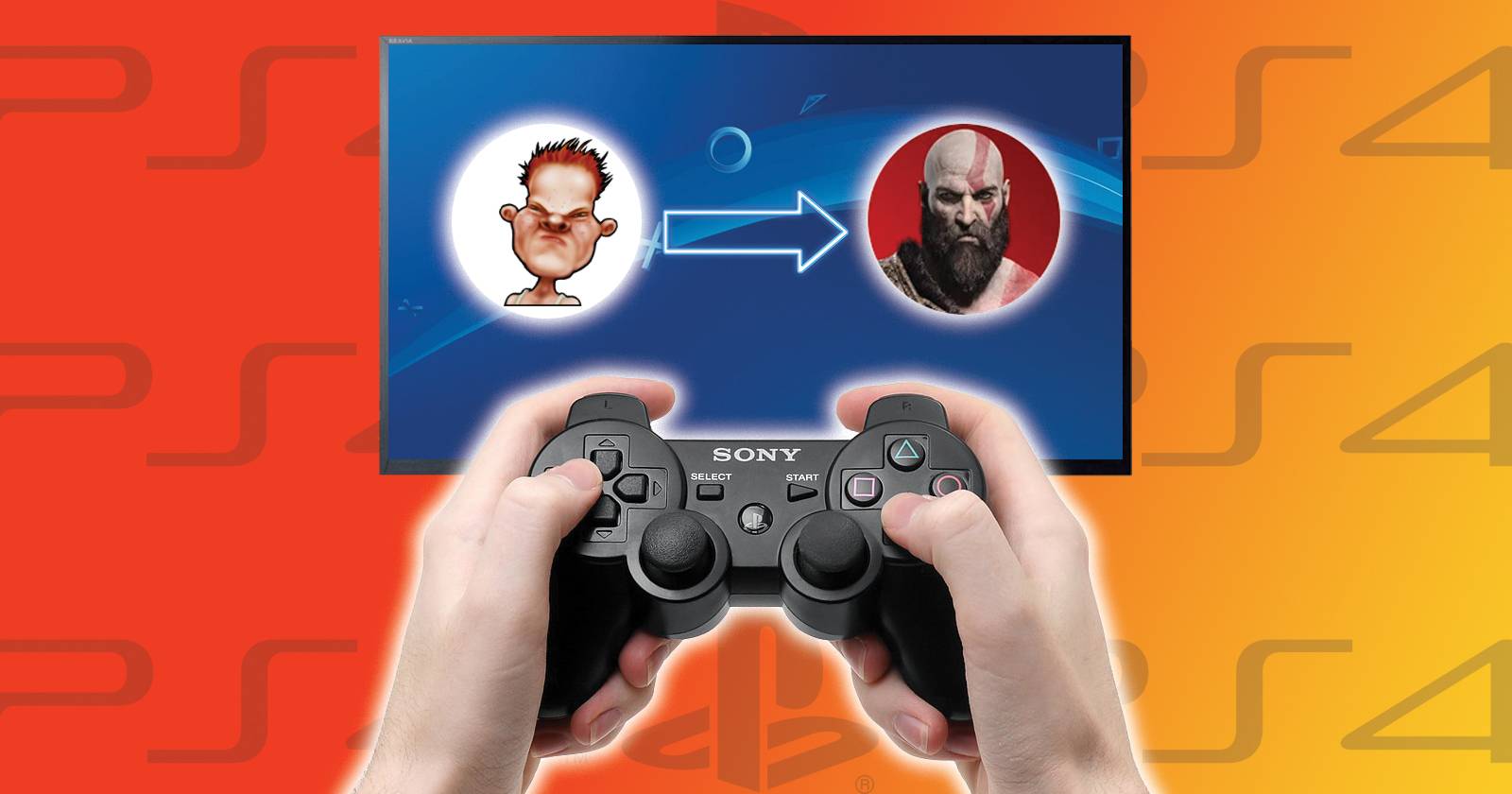

У вашего профиля PS4 есть несколько настраиваемых параметров, один из которых — фотография профиля (аватар). Вы можете выбрать что‑то личное, забавное или уникальное — всё зависит от вас.
Ниже описано, как изменить фотографию профиля PS4 на любую картинку, которую вы хотите использовать.
Как изменить и установить фотографию профиля PS4?
Если вы ещё никогда не меняли фотографию профиля PS4, важно знать простую особенность: напрямую на консоли изменить файл изображения нельзя — можно лишь установить уже загруженное изображение или PSN‑аватар. Смену самого изображения выполняют с компьютера или телефона.
Существует два основных способа изменить фото профиля PS4: через компьютер и через мобильное приложение.
Изменение фотографии профиля PS4 с компьютера
Шаги:
- Откройте сайт PlayStation и войдите в аккаунт PSN.
- Нажмите на иконку своего профиля в правом верхнем углу и выберите «Account Settings» или «Учетная запись» в выпадающем меню.
- В разделе PlayStation Network выберите «Profile» или «Профиль».
- Нажмите «Edit» рядом с пунктом «Profile Picture».
- Выберите «Change Picture», укажите файл с компьютера, сохраните изменения и подтвердите.
Результат: новое изображение появится в вашем PSN и на PS4 при следующем подключении. Если вы загрузите другое изображение позже, вам будет доступен выбор между загруженной картинкой и аватаром PSN.
Советы по изображению:
- Выбирайте квадратное изображение без лишних рамок — так меньше вероятность обрезки.
- Используйте четкую картинку и избегайте сильного сжатия. Чем выше качество при умеренном размере файла, тем лучше.
- Подойдёт PNG или JPG. Если загрузка не проходит, попробуйте другой формат или уменьшите вес файла.
Изменение фотографии профиля PS4 с телефона
Шаги:
- Установите приложение PlayStation (PS App) и войдите в свой аккаунт PSN.
- Откройте раздел «Play», нажмите на своё имя и выберите «Edit Profile».
- Нажмите «Edit» рядом с «Profile Picture».
- Выберите «Change Picture», укажите изображение из галереи телефона, сохраните и подтвердите.
Приложение синхронизирует изменение с вашим аккаунтом PSN, и новое фото будет видно на PS4. Если захотите сменить картинку снова, можно выбрать загруженное изображение или PSN‑аватар.
Важно
Если вы хотите использовать скриншот, сделанный на консоли, удобный путь — переслать его через сообщения PlayStation (PS Messages) или сохранить в облако, затем открыть в приложении и установить как фото профиля.
Как установить фотографию профиля непосредственно с PS4
На PS4 можно не менять файл изображения, а только установить один из уже доступных вариантов:
- С главного экрана перейдите в свой профиль.
- Нажмите на три точки (…) рядом с «Set Online Status», затем выберите «Edit Profile».
- Перейдите в «Profile Picture». Здесь вы увидите опции: выбрать загруженное изображение (загружено ранее через веб или приложение) или установить аватар PSN.
- Выберите нужный вариант и подтвердите.
Ограничение: консоль не позволяет загрузить новый файл прямо с USB или из системных скриншотов в качестве фото профиля. Поэтому сперва загрузите изображение через веб или приложение.
Как использовать скриншот PS4 в качестве фотографии профиля
Метод через приложение или веб:
- Сделайте скриншот на PS4 и сохраните его в галерее консолі или в облаке.
- Отправьте скриншот себе через сообщения PlayStation или загрузите его в облако хранения снимков.
- Откройте скриншот на телефоне или компьютере и используйте функцию «Change Picture» в приложении или на сайте PlayStation.
Этот обходной путь позволяет использовать любые скриншоты как фото профиля, хотя требует дополнительного шага с пересылкой или сохранением файла.
Устранение проблем и когда это не работает
Если фотография не меняется, проверьте следующее:
- Вы вошли в правильный аккаунт PSN на сайте/в приложении и на консоли.
- Изображение соответствует требованиям по формату и не превышает допустимый размер файла (пробуйте уменьшить вес файла).
- Подождите несколько минут: синхронизация между сервисами может занять время.
- Перезапустите приложение PS, браузер или саму консоль.
- Проверьте состояние серверов PlayStation: при проблемах на стороне сервиса изменения могут не применяться.
Если ничего не помогает, обратитесь в службу поддержки PlayStation: подготовьте скриншоты ошибок и описание шага, на котором возникает проблема.
Быстрая проверка перед сменой
- Убедитесь в доступности изображения на компьютере или телефоне.
- Проверьте, что вы правильно вошли в аккаунт.
- Сделайте резервную копию старого изображения, если хотите быстро вернуть его.
- Откройте настройки приватности, если не хотите, чтобы все видели новую фотографию.
Критерии приёмки
- Новая фотография успешно отображается на сайте PSN и в приложении.
- На PS4 в профиле видно выбранное изображение в течение нескольких минут.
- Качество изображения приемлемо, не замылено и не сильно сжато.
Альтернативные подходы
- Использовать официальный аватар PSN, если не хотите загружать собственное изображение.
- Создать аватар через сторонние редакторы, затем загрузить его через приложение.
- Для публичных аккаунтов выбирать нейтральные изображения, чтобы не нарушать правила сообщества.
Решение типичных задач и чек‑лист для разных ролей
Для игрока:
- Подготовить изображение в галерее телефона.
- Открыть приложение PS и изменить фото.
- Проверить видимость на PS4.
Для родителя:
- Проверить возрастные ограничения аккаунта ребёнка.
- Убедиться, что изображение безопасно и соответствует правилам.
Для администратора сообщества:
- Убедиться, что изображение бренда соответствует фирменному стилю.
- Проверить права на использование изображения.
Короткая памятка для изображений
- Формат: PNG или JPG.
- Соотношение сторон: квадрат желательно.
- Качество: высокая чёткость, умеренный размер файла.
FAQ
Q: Можно ли загрузить фото профиля прямо с USB на PS4?
A: Нет. На PS4 нельзя загрузить новое изображение прямо с USB. Сначала загрузите его через веб‑интерфейс PlayStation или мобильное приложение.
Q: Видно ли новую фотографию всем игрокам сразу?
A: Обычно новая фотография видна в течение нескольких минут, но на синхронизацию уходит небольшое время. Если вы используете закрытый профиль, проверьте настройки приватности.
Q: Можно ли использовать чужую картинку без разрешения?
A: Нет. Используйте только изображения, на которые у вас есть права, чтобы избежать нарушения правил интеллектуальной собственности.
Краткое резюме
Теперь вы знаете, как менять и устанавливать фотографию профиля PS4 с компьютера и телефона, а также как установить загруженное изображение с самой консоли. Если потребуется использовать скриншот, предварительно пересылайте его через сообщения или облако. При проблемах проверьте вход в аккаунт, формат файла и состояние серверов PlayStation.
Важно
Регулярно обновляйте фотографию и профиль, чтобы они отражали вас как игрока. Надеемся, Sony упростит прямую загрузку с консоли в будущем.
flowchart TD
  A[Начало] --> B{Где вы меняете фото?}
  B -->|Компьютер| C[Сайт PlayStation > Профиль > Edit > Change Picture]
  B -->|Телефон| D[PS App > Play > Edit Profile > Change Picture]
  B -->|PS4| E[Только выбор уже загруженного изображения или аватара]
  C --> F[Сохранить и подтвердить]
  D --> F
  E --> F
  F --> G[Проверить профиль на PS4]
Похожие материалы

Несколько аккаунтов Skype: Multi Skype Launcher

Журнал для работы: повысить продуктивность

Персональные звуки уведомлений на Android

Скачивание шоу Hulu для офлайн‑просмотра

Microsoft Start: персонализированная новостная лента
