
Как изменить обложку профиля на PS4
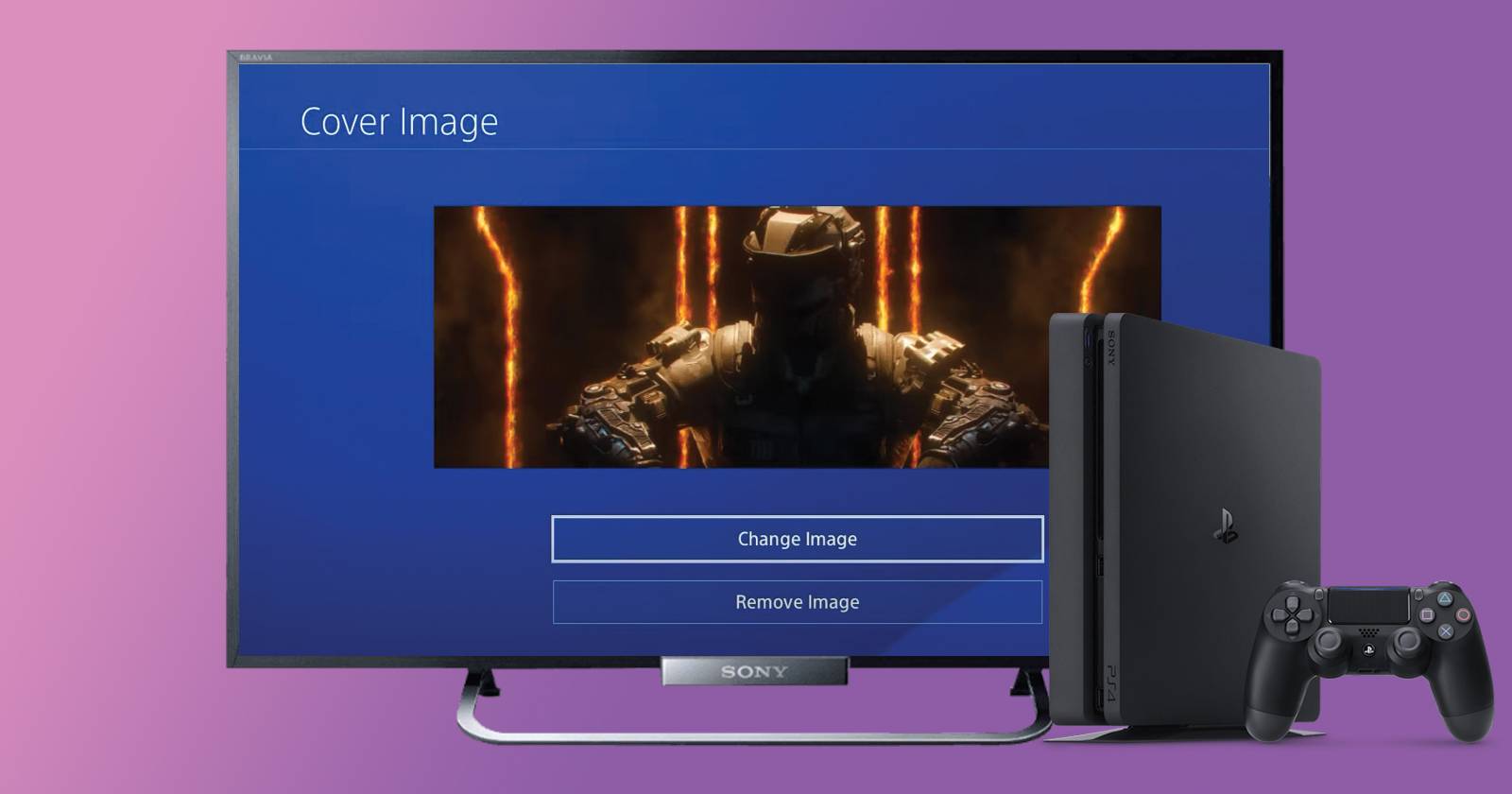

Вы можете персонализировать многие элементы своего профиля на PS4, включая фоновую обложку профиля. Ниже — понятная пошаговая инструкция, альтернативы, подсказки и краткие проверки, чтобы быстро получить нужный результат.
Короткая инструкция
- Откройте профиль на PS4 или перейдите в настройки аккаунта.
- Выберите пункт обложки профиля и нажмите Изменить обложку.
- Выберите скриншот из доступных снимков или сделайте новый скриншот изображения в браузере/сообщении.
- Подтвердите и при необходимости выберите цвет фона.
Подробное пошаговое руководство
- Перейдите в меню профиля. Откройте свой профиль на PS4.
- Найдите опцию изменения обложки:
- В настройках: Настройки > Управление учётной записью > Информация об аккаунте > Профиль > Обложка
- Или напрямую: Профиль > … > Изменить обложку
- Нажмите Изменить обложку. Система предложит выбрать изображение из ваших скриншотов: трофейные скриншоты, игровые снимки или любые сохранённые скриншоты.
- Если нужного изображения нет среди скриншотов, откройте приложение Интернет‑браузер на PS4, найдите картинку, нажмите квадрат для полного экрана, затем сделайте снимок экрана с помощью кнопки Share (Поделиться) на контроллере.
- Другой способ: используйте мобильное приложение PlayStation. Скачайте изображение на телефон, отправьте его в чат другу через PS App, откройте сообщение на PS4 в разделе Сообщения, дождитесь пока исчезнет подсказка, и сделайте скриншот.
- Вернитесь в меню изменения обложки и выберите сделанный скриншот как новую обложку. При необходимости выберите подходящий фон или обрезку.
Совет: чтобы получить лучшее качество, ищите изображения с соотношением сторон, близким к 16:9, и разрешением не ниже 1280×720 пикселей.
Альтернативные способы и варианты
- Используйте USB‑накопитель: сохраните нужное изображение на флешке, подключите к PS4 и импортируйте через «Галерею» (если доступно). Не все прошивки поддерживают прямой импорт обложки с USB; в таком случае используйте браузер или PS App.
- Создайте изображение на компьютере в нужном размере (рекомендуется 1920×1080), отправьте его себе через PS App или загрузите на сайт, откройте в браузере PS4 и сделайте скриншот.
- Если вы хотите менять обложку часто, храните набор «готовых» картинок в одном чате PS App — так они сразу будут доступны на консоли.
Когда этот способ не сработает и как обходить ограничения
- Проблема: скриншоты обрезаются или теряют качество. Решение: увеличьте масштаб в браузере перед снимком, либо используйте изображение с правильным соотношением сторон.
- Проблема: подсказка «информация» мешает сделать скриншот в сообщении. Решение: дождитесь автоматического исчезновения подсказки или закройте и снова откройте сообщение.
- Проблема: в вашей прошивке нет опции импорта с USB. Решение: используйте браузер PS4 или PS App как описано выше.
Практическая методика (минималистичный чек‑лист)
- Найти или создать изображение подходящего размера (16:9, 1280×720 или 1920×1080).
- Перенести изображение на PS4 (браузер / PS App / скриншот в игре).
- Открыть профиль → Изменить обложку → Выбрать изображение.
- Проверить отображение на экране профиля и при необходимости скорректировать фон.
Устранение неполадок
- Если обложка не меняется сразу — перезапустите профиль или консоль.
- Если изображение не отображается в списке скриншотов, проверьте папку скриншотов в «Галерее» и убедитесь, что файл сохранён корректно.
- Если качество плохое — используйте изначально изображение с более высоким разрешением.
Чек‑лист для частого использования (роли)
- Для игроков: храните любимые скриншоты в отдельной папке и быстро переключайте обложки под настроение.
- Для стримеров: используйте фирменную заставку с логотипом канала (проверьте, что текст читаем на мобильных миниатюрах).
- Для коллекционеров трофеев: используйте трофейные скриншоты для демонстрации достижений.
Частые вопросы
Можно ли использовать любое изображение как обложку профиля?
Да. Технически вы можете использовать любое изображение, которое можно открыть на PS4 и затем сохранить как скриншот. Учтите авторские права и правила сообщества.
Как отправить изображение на PS4 через мобильное приложение?
Сохраните изображение на телефоне, откройте PS App, отправьте изображение в личное сообщение другу. На PS4 откройте раздел «Сообщения», найдите картинку и сделайте скриншот.
Короткое резюме
Вы можете быстро персонализировать свою PS4, меняя обложку профиля. Если нужного файла нет среди скриншотов, используйте браузер PS4 или мобильное приложение PlayStation, чтобы перенести изображение на консоль и сделать скриншот. Храните подборку готовых картинок, чтобы менять оформление по настроению.
Важное: соблюдайте правила сообщества и авторские права при использовании чужих изображений.

Похожие материалы

Несколько аккаунтов Skype: Multi Skype Launcher

Журнал для работы: повысить продуктивность

Персональные звуки уведомлений на Android

Скачивание шоу Hulu для офлайн‑просмотра

Microsoft Start: персонализированная новостная лента
