
Сменить фото профиля в Instagram
Быстрые ссылки
- Оглавление
- Сменить фото профиля в мобильном приложении
- Сменить фото профиля на компьютере
- Советы по выбору фото и редактированию
- Устранение проблем и чеклисты
Оглавление
- Сменить фото профиля в мобильном приложении
- Сменить фото профиля на сайте Instagram
- Советы по выбору фото
- Альтернативные способы и инструменты
- Устранение проблем
- Критерии приёмки
- Конфиденциальность и хранение данных
- Краткое резюме
Сменить фото профиля в мобильном приложении
Инструкции подходят для iPhone и Android. Описание сделано простыми шагами.
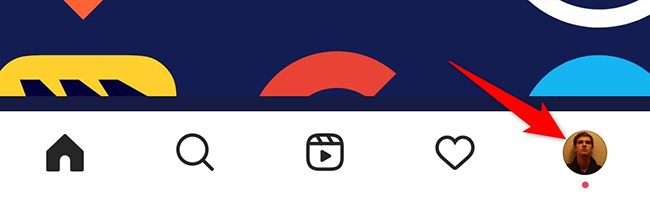
- Откройте приложение Instagram на телефоне. Внизу коснитесь значка профиля — это последний значок в ряду.
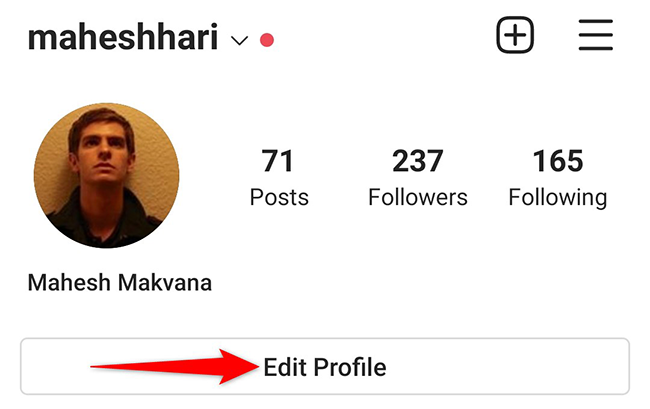
- Вы попадёте на экран своего профиля. Под информацией профиля нажмите «Редактировать профиль».
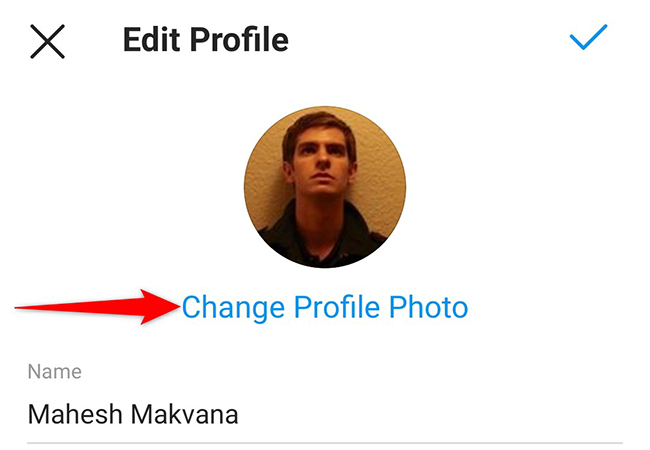
- На странице «Редактировать профиль» под текущей фотографией выберите «Сменить фото профиля».
- Снизу откроется меню с вариантами действий: «Новая фотография профиля», «Импортировать из Facebook», «Удалить фото профиля».
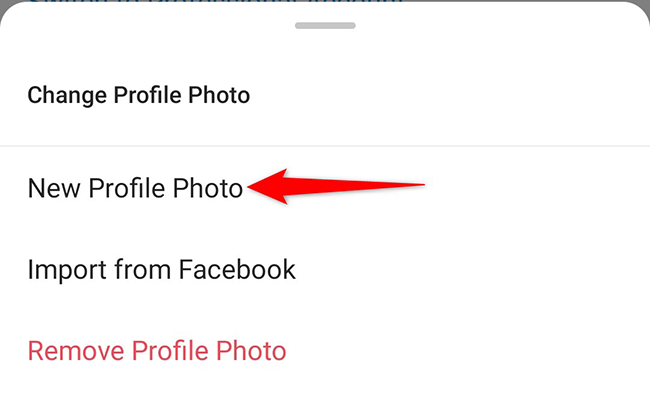
- Выберите «Новая фотография профиля», затем откройте галерею и выберите нужное изображение. После выбора доступны базовые инструменты редактирования и обрезки.
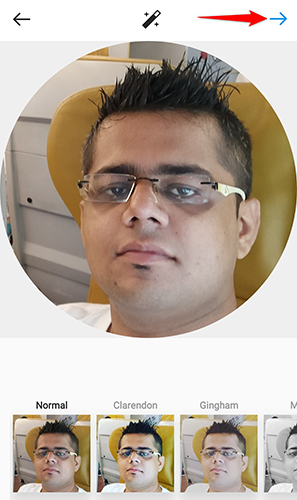
- Отредактируйте при необходимости и подтвердите (стрелка в правом верхнем углу). Новое фото появится в профиле.
Важно: если в приложении не отображается опция, обновите Instagram через App Store или Google Play.
Сменить фото профиля на сайте Instagram (компьютер)
Пошагово для Windows, macOS, Linux или Chromebook.
Откройте браузер и перейдите на instagram.com. Войдите в аккаунт.
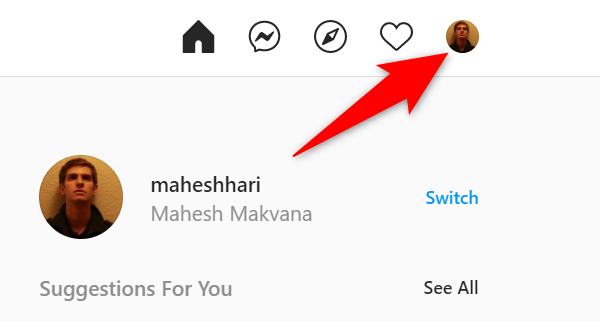
В правом верхнем углу нажмите значок профиля.
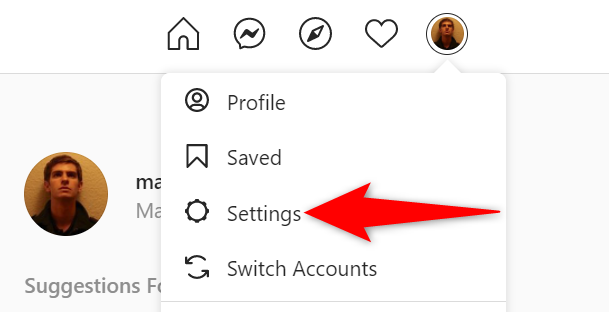
- В раскрывающемся меню выберите «Настройки».
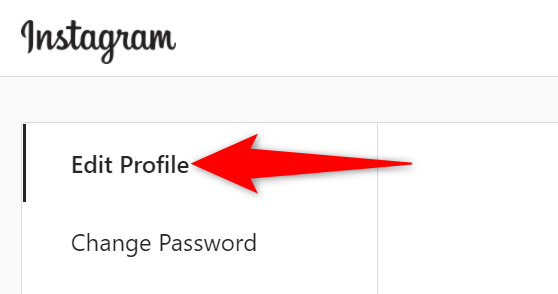
- В левой панели нажмите «Редактировать профиль».
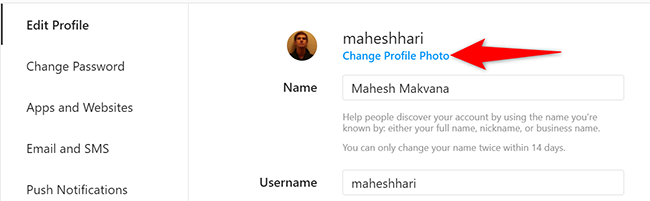
- В правой части под именем пользователя кликните «Сменить фото профиля».
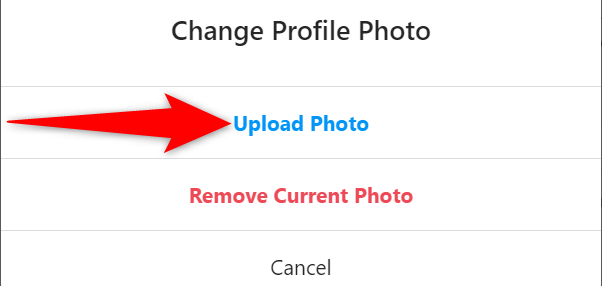
- В диалоге выберите «Загрузить фото», после чего откроется стандартное окно выбора файла вашей ОС. Найдите изображение и загрузите его.
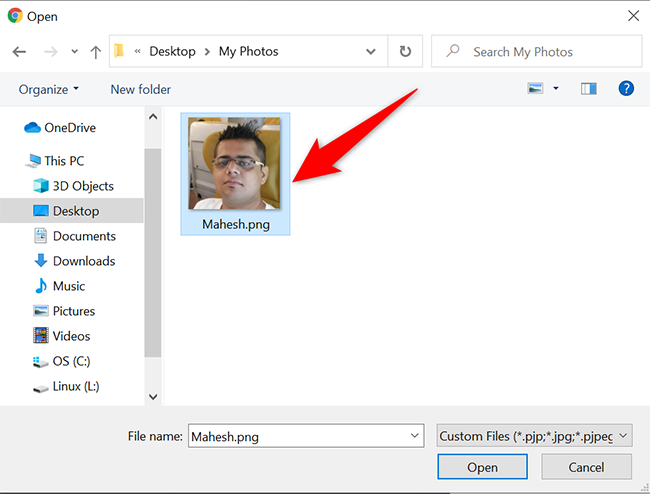
- После загрузки фотография сразу отобразится в профиле.
Совет: веб-версия пока не даёт таких же инструментов редактирования, как мобильное приложение. Если нужно точное кадрирование — используйте приложение или подготовьте изображение заранее.
Советы по выбору и редактированию фото
- Используйте кадр 1:1 или квадратное изображение — оно лучше отображается в превью. Кадрирование Instagram делает круглый вид, поэтому важно оставить отступы вокруг лица.
- Держите фокус на лице: глаза примерно на верхней трети кадра делают фото более привлекательным.
- Контраст и яркость. Настройте базовые параметры, чтобы профиль не выглядел тёмным при уменьшении масштаба.
- Минимизируйте мелкие детали: в уменьшенном аватаре они не видны.
- Формат: JPG или PNG; размер файла не должен быть слишком большой, чтобы не замедлять загрузку.
Факт: превью аватара в ленте и в мессенджерах отображается в круге, поэтому при создании аватара убедитесь, что ключевые элементы находятся в центре.
Альтернативные подходы
- Импорт из Facebook: если у вас одно и то же лицо в соцсетях, можно быстро перенести фото через опцию «Импортировать из Facebook». Это удобно при переносе аккаунта.
- Подготовить фото на компьютере: кадрирование в редакторе (Photoshop, GIMP) с сохранением центральной области помогает добиться точного результата.
- Создать круглый аватар вручную: используйте графический редактор, чтобы увидеть, как фото будет выглядеть в круге, и скорректировать отступы.
- Удалить фото: если хотите временно убрать изображение, используйте «Удалить фото профиля» в приложении.
Когда смена фото не работает — частые причины
- Проблемы с подключением к сети. Проверьте интернет.
- Старая версия приложения. Обновите Instagram.
- Ограничения размера файла или неподдерживаемый формат. Попробуйте JPG и уменьшите разрешение.
- Проблемы с кэшем. Очистите кэш приложения (в Android) или перезапустите приложение/браузер.
- Ограничения аккаунта. В редких случаях Instagram может временно блокировать изменение аватарки (подозрение на нарушенную активность).
К примеру, если при загрузке появляется ошибка, попробуйте сохранить изображение с другим именем и снова загрузить.
Чек-листы и роли
Чек-лист: быстрая смена фото (личный аккаунт)
- Откройте приложение → профиль → «Редактировать профиль»
- Нажмите «Сменить фото профиля» → «Новая фотография»
- Выберите фото → отредактируйте → подтвердите
- Проверьте отображение в ленте и в сообщениях
Чек-лист: бизнес/бренд
- Подготовьте логотип/аватар в центре (круглая композиция)
- Используйте фирменные цвета и контраст
- Сохраните исходники в нескольких размерах
- Проверьте видимость на мобильных и десктопных превью
Критерии приёмки
- Новое фото отображается на странице профиля и в превью ленты.
- Видимость лица/логотипа сохраняется при круглом кадрировании.
- Время загрузки изображения не превышает разумного (мгновенное или в пределах нескольких секунд).
- Отсутствие ошибок при сохранении (появление сообщения об успехе или изменение аватара).
Устранение проблем: пошаговый ручной план действий
- Перезагрузите приложение и устройство.
- Проверьте соединение с интернетом.
- Обновите приложение Instagram (App Store/Google Play).
- Попробуйте загрузить другое изображение (чтобы исключить проблему с конкретным файлом).
- Очистите кэш приложения (Android) или переустановите приложение (iOS/Android).
- Если проблема на вебе — переключитесь на другой браузер или откройте режим инкогнито.
- При повторных ошибках обратитесь в поддержку Instagram.
Конфиденциальность и хранение данных
- Загружая фото в Instagram, вы передаёте изображение на серверы компании. Проверьте, хотите ли вы публиковать фотографию публично.
- Для аккаунтов с личными данными избегайте использования документов или изображений с персональной информацией в качестве аватара.
- Если у вас есть требования GDPR или локальные правила по защите данных, храните исходники локально и документируйте согласие, если аватар содержит изображение других людей.
Замечание: удалив фото из профиля, вы не обязательно удаляете все копии на серверах. Для деталей по удалению данных обратитесь к политике конфиденциальности Instagram.
Краткий словарь (1 строка)
- Аватар: маленькое изображение профиля, отображающееся в круге.
- Обложка/профиль: страница аккаунта, где видно аватар и информацию о пользователе.
Дополнительные ресурсы и инструменты
- Photoshop/GIMP — для точной обрезки и подготовки аватаров.
- Мобильные фоторедакторы (VSCO, Snapseed) — быстрая коррекция экспозиции и контраста.
- Встроенные инструменты Instagram — подходят для простого кадрирования.
Краткое резюме
- Сменить фото профиля можно за пару кликов в приложении и на сайте.
- Подготовьте квадратное изображение с ключевыми элементами в центре.
- Если возникли проблемы — обновите приложение, проверьте формат изображения и перезагрузите устройство.
Important: перед массовой сменой фотографий на бизнес-аккаунтах протестируйте аватар на разных устройствах.
Планируете сделать «круглое» фото вручную? Используйте графический редактор или следуйте официальным инструментам Instagram. Для более точного кадрирования на компьютере полезна статья: “Как обрезать изображение в круг в Photoshop”.

Похожие материалы

Несколько аккаунтов Skype: Multi Skype Launcher

Журнал для работы: повысить продуктивность

Персональные звуки уведомлений на Android

Скачивание шоу Hulu для офлайн‑просмотра

Microsoft Start: персонализированная новостная лента
