
Как изменить фото профиля Facebook

Быстрые ссылки
Change Your Facebook Profile Picture on Desktop
Change Your Facebook Profile Picture on Mobile
Введение
Есть отличное новое фото, которым хочется похвастаться? Загрузите его в Facebook и сделайте фото профиля. В этой статье — пошаговые инструкции для компьютера и мобильных устройств, советы по качеству изображения, заметки по приватности и раздел с решением проблем.
Важно: профильное фото на Facebook видно публично по умолчанию. Проверьте, комфортно ли вам это, прежде чем публиковать.
Связанное: How to Upload Sharper HD Photos and Videos to Facebook from Your Phone
Основные требования к изображению
- Минимум: 320×320 пикселей. Это рекомендованное минимальное разрешение для хорошего качества.
- Соотношение сторон: квадратное фото лучше всего вписывается в круг профиля.
- Формат: JPEG или PNG обычно работают без проблем.
- Размер файла: при очень большом размере Facebook может автоматически сжать изображение.
Сменить фото профиля Facebook на компьютере
Инструкция применима для Windows, macOS, Linux и Chromebook — через веб-сайт Facebook.
- Откройте браузер и перейдите на сайт Facebook. В правом верхнем углу нажмите на иконку вашего профиля.
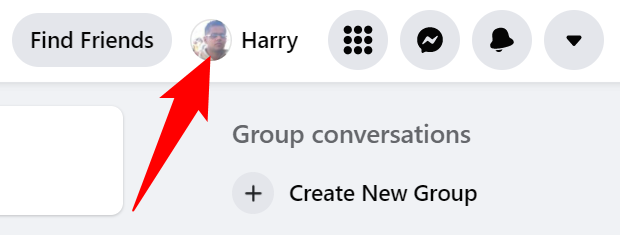
- На странице профиля в правом нижнем углу текущего фото нажмите иконку камеры.
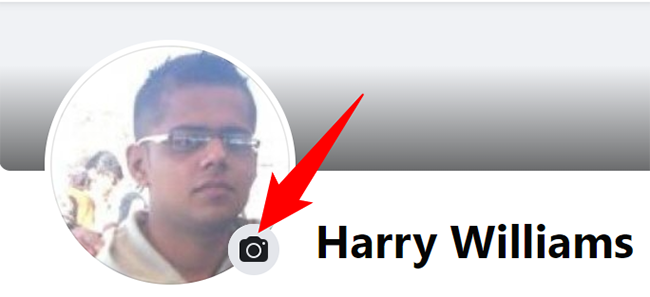
- Откроется окно «Обновить фото профиля». Вы можете выбрать уже загруженное фото или нажать «Загрузить фото» для добавления нового с компьютера. В этой инструкции выберем «Загрузить фото».
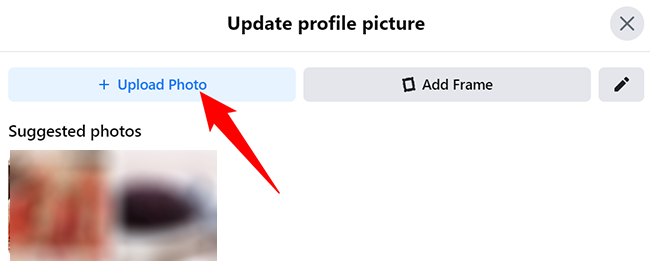
- Откроется стандартное окно выбора файла вашей ОС. Найдите нужное фото и дважды щёлкните по нему, чтобы загрузить в Facebook.
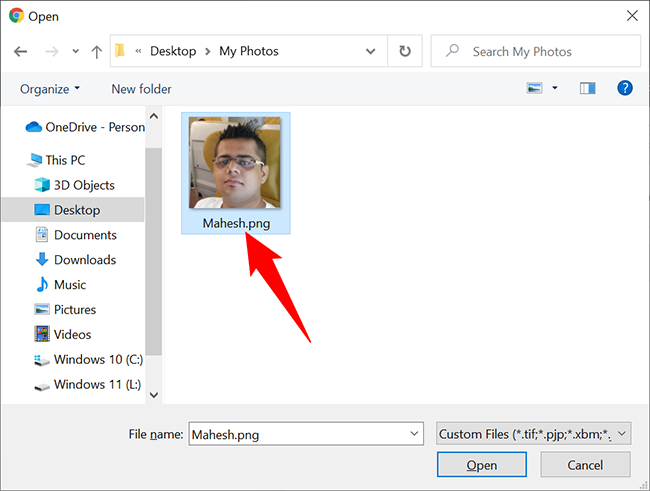
В превью Facebook ваше фото покажут в круге. Перетащите изображение для центрирования основного объекта в круге. При необходимости нажмите «Обрезать фото», чтобы подогнать кадр.
Нажмите «Сохранить», чтобы применить изменения.
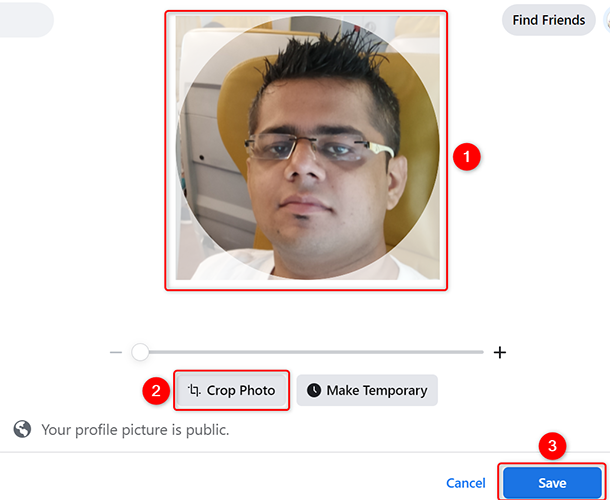
Результат: ваше новое фото профиля установлено. Подождите реакции друзей и проверяйте видимость в ленте, если вы включили опцию публикации обновления.
Сменить фото профиля Facebook на мобильном устройстве
Инструкция для iPhone, iPad и Android — через мобильное приложение Facebook.
- Откройте приложение Facebook на телефоне.
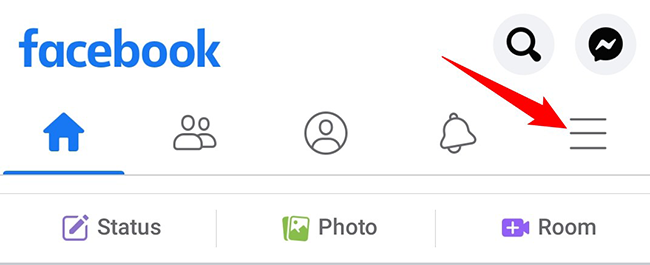
- Нажмите на «гамбургер»-меню (три горизонтальные линии). На iPhone/iPad меню в правом нижнем углу, на Android — в правом верхнем.
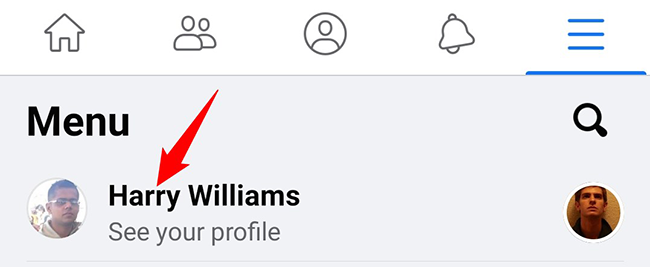
- На экране меню сверху нажмите на своё имя или аватар, чтобы открыть профиль.
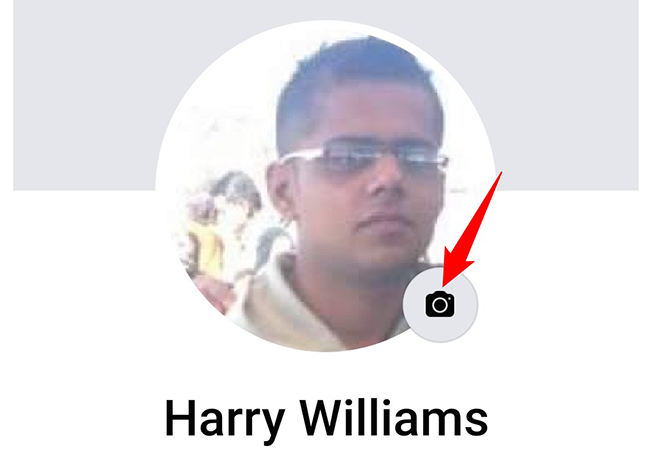
- На странице профиля нажмите иконку камеры в правом нижнем углу текущей фотографии.
- В появившемся меню внизу экрана выберите «Выбрать фото профиля».
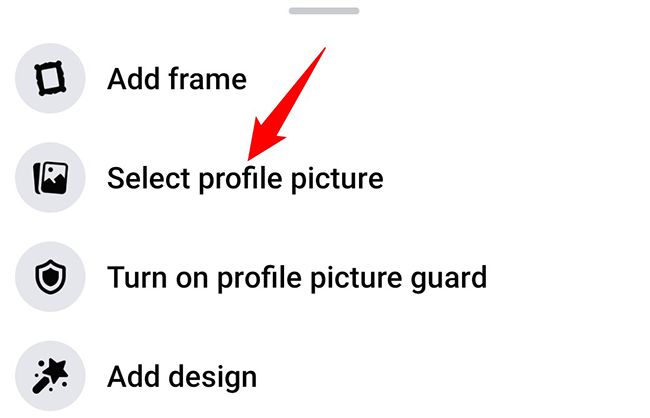
- Выберите изображение из галереи телефона или из галереи вашего аккаунта Facebook.
- В окне предварительного просмотра отрегулируйте кадр. При желании включите «Поделиться обновлением в ленте», чтобы оповестить друзей.
- Нажмите «Сохранить» в правом верхнем углу.
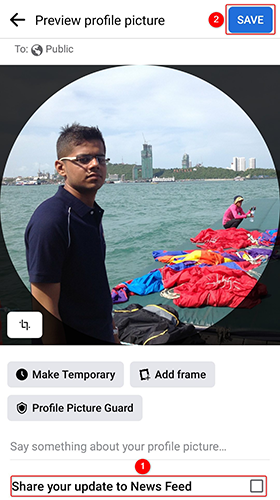
Результат: новое фото профиля установлено и, при включённой опции, опубликовано в вашей ленте.
Советы по хорошему фото профиля
- Центрируйте лицо или основной объект в круге; ключевой объект не должен обрезаться по краю.
- Используйте контрастный фон и мягкое освещение для лучших деталей.
- Оставляйте немного пространства вокруг объекта — обрезка в круге может «съесть» края.
- Для профессионального аккаунта используйте нейтральный фон и четкое изображение лица.
- Проверяйте, как фото выглядит в маленьком размере (иконка), чтобы убедиться в читаемости.
Совет по качеству: если хотите максимальную чёткость с телефона, включите опцию загрузки HD в приложении Facebook и отправляйте фото в оригинальном разрешении.
Приватность и видимость
- Профильное фото по умолчанию видно всем. Facebook может показывать его публично для идентификации.
- Если вы не хотите, чтобы фото выглядело в новостях, отключите опцию «Поделиться обновлением в ленте» при сохранении.
- Обложку и профильное фото нельзя скрыть полностью, но вы контролируете публикации и теги, связанные с ними.
Важно: проверьте настройки аккаунта, если вы хотите ограничить, кто видит другие элементы профиля.
Когда изменение может не сработать и решение проблем
- Файл слишком большой или неподдерживаемого формата — попробуйте уменьшить размер или сохранить в JPEG/PNG.
- Низкое разрешение — замените на фото минимум 320×320 пикселей.
- Ошибка загрузки — проверьте интернет-соединение и попробуйте другой браузер или перезапустите приложение.
- Если иконка камеры не появляется — возможно, у вас временные проблемы с интерфейсом Facebook; попробуйте обновить страницу или приложение.
- Если фото не сохраняется — убедитесь, что у приложения есть разрешение на доступ к хранилищу/фотографиям.
Если ничего не помогает, подождите 10–15 минут и попробуйте снова или обратитесь в Справочный центр Facebook.
Альтернативные подходы
- Использовать уже загруженное фото: вместо загрузки нового изображения можно выбрать любое фото из вашей хронологии или фото, где вы отмечены.
- Менять фото через страницу сообщества: если вы администратор, профиль страницы меняется похожим образом, но через инструменты страницы.
Роли и чек-листы
Чек-лист для обычного пользователя:
- Фото минимум 320×320 пикселей.
- Главный объект в центре круга.
- Формат JPEG/PNG.
- Проверена опция «Поделиться обновлением» по необходимости.
- Сохранить и проверить вид в ленте.
Чек-лист для администратора страницы/бренда:
- Используется фирменный логотип или адаптированный вариант для круга.
- Проверено на мобильных устройствах и в маленьком размере.
- Обновлены все связанные профили (Instagram, другие соцсети) при необходимости.
- Сохранён оригинал фото для будущих изменений.
Критерии приёмки
- Фото отображается в профильном круге без критического обрезания ключевого объекта.
- Качество изображения приемлемое при просмотре в размере иконки (неразмытое).
- При сохранении выбранные параметры видимости применены корректно.
Короткое резюме
Вы можете быстро сменить фото профиля через сайт Facebook на компьютере или через мобильное приложение. Всегда проверяйте кадрирование и видимость, а также используйте фотографию не ниже 320×320 пикселей для достойного качества.
Полезное: вы также можете изменить фото профиля Google, если нужно обновить изображение в других сервисах.
Наслаждайтесь новым изображением и обратной связью от друзей!

Похожие материалы

Несколько аккаунтов Skype: Multi Skype Launcher

Журнал для работы: повысить продуктивность

Персональные звуки уведомлений на Android

Скачивание шоу Hulu для офлайн‑просмотра

Microsoft Start: персонализированная новостная лента
