
Как изменить фотографию профиля в Microsoft 365
Зачем обновлять фото профиля
Фото профиля помогает собеседнику быстро определить вас в переписке, встречах и общей адресной книге. В Microsoft 365 одна и та же фотография используется во всех приложениях (Outlook, Teams, SharePoint и др.), поэтому изменение в одном месте обычно отражается повсеместно.
Подготовка
- Используйте изображение высокой чёткости. Минимум 300×300 пикселей даст лучший результат.
- Выбирайте портрет или фото вблизи лица. На мобильных аватарах большой план выглядит лучше.
- Формат: JPG или PNG. Размер файла не должен превышать корпоративные лимиты (если вы в организации, уточните у администратора).
Важно: организационные политики могут запрещать изменение фотографии или вводить требования к содержимому. Если кнопки нет — свяжитесь с IT‑поддержкой.
Как изменить фото: пошагово
1. Через учётную запись Microsoft (браузер)
- Откройте браузер и войдите в Microsoft 365.
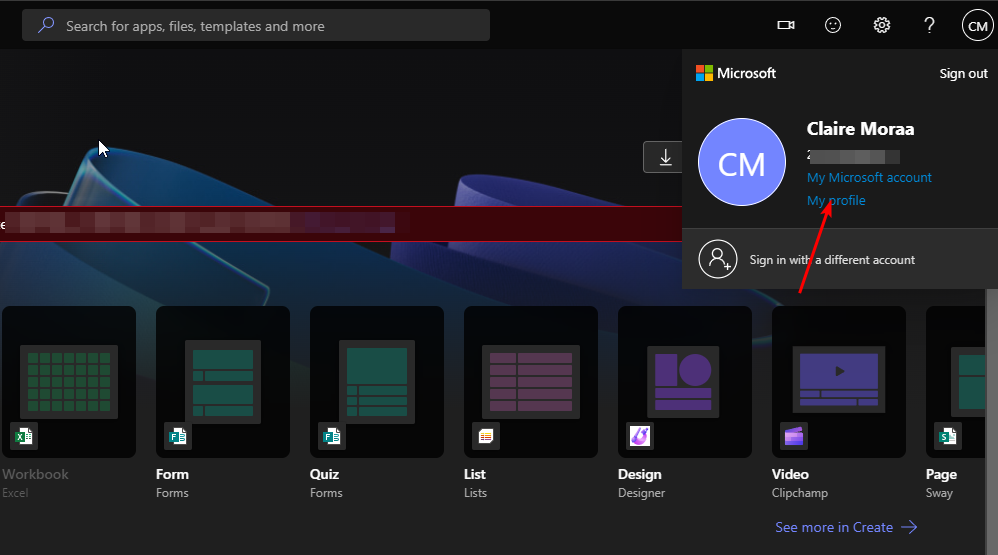
- В правом верхнем углу нажмите на текущую фотографию или инициалы.
- Выберите «Мой профиль».
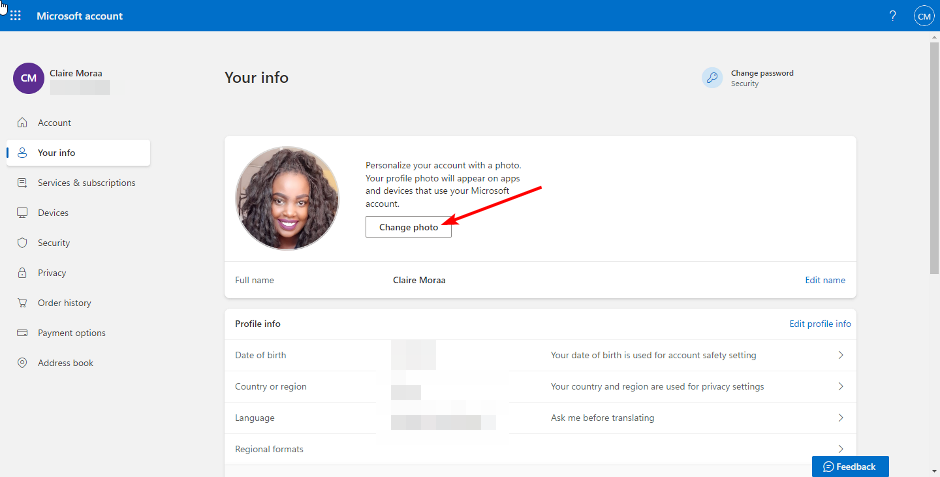
- Нажмите «Изменить фото».
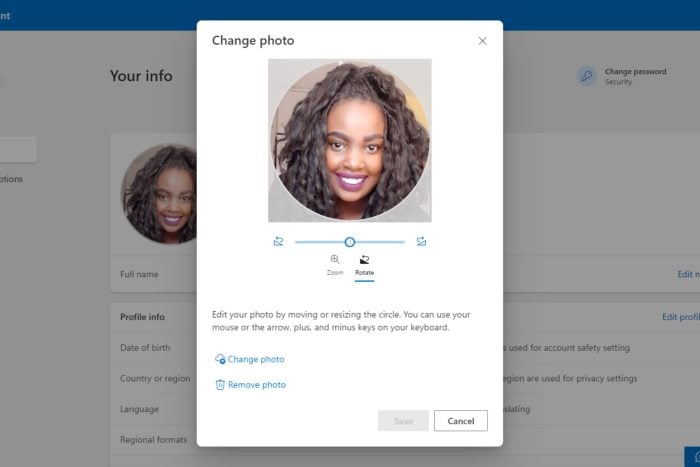
- В появившемся окне нажмите «Изменить фото», загрузите файл, при необходимости увеличьте или уменьшите область и сохраните.

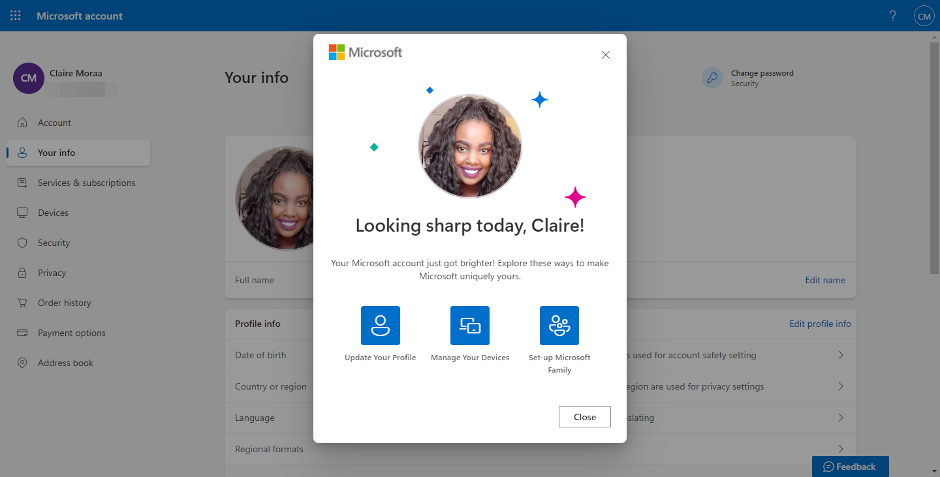
- После сохранения вы увидите подтверждение об успешном обновлении.
2. Через Teams (браузер)
- Войдите в Teams через браузер.
- Нажмите на свою фотографию или инициалы и выберите «Управление учётной записью».
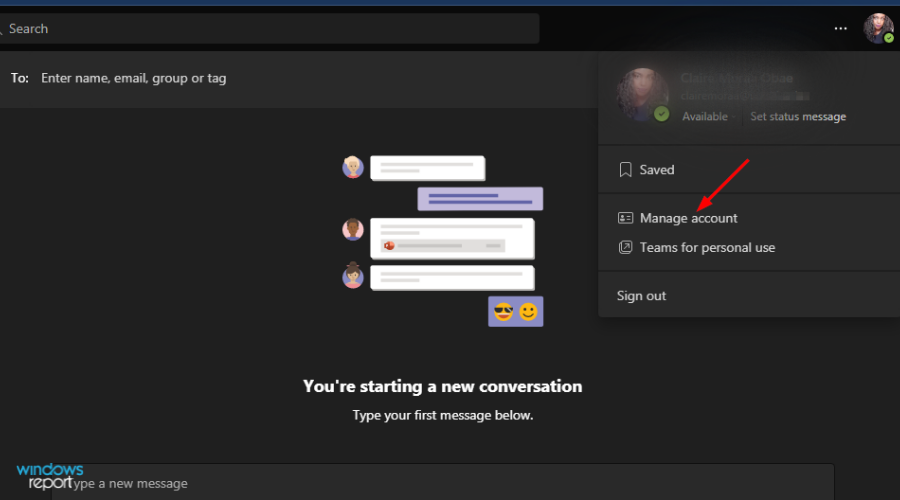
- Перейдите в раздел «Ваши данные» и нажмите «Изменить фото».
- Загрузите новое изображение, при необходимости кадрируйте и сохраните.
3. Через Outlook (браузер)
- Войдите в Outlook в браузере.
- Нажмите на фото в правом верхнем углу и выберите «Мой профиль».
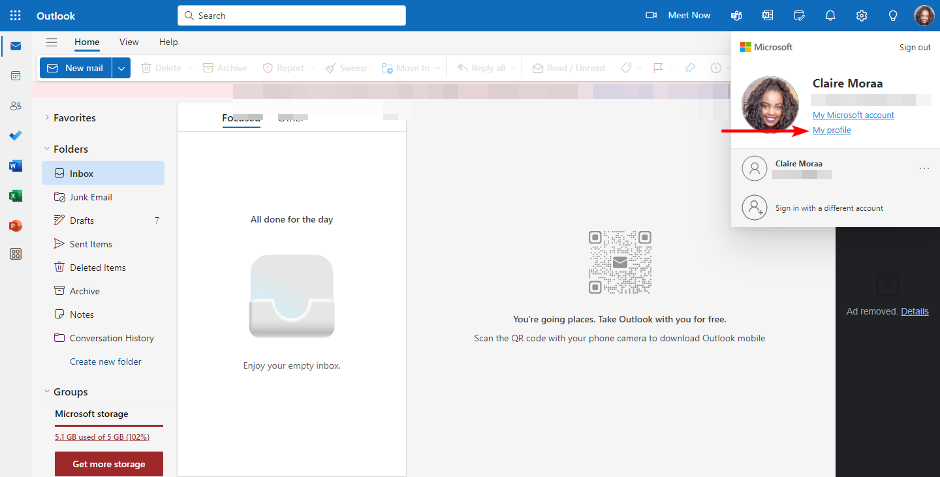
- Откройте «Ваши данные» и нажмите «Изменить фото».
- Загрузите и сохраните изображение так же, как в других приложениях.
Когда изменения не видны — быстрые шаги по устранению
- Подождите 5–15 минут и обновите страницу. Изменения синхронизируются не мгновенно.
- Очистите кэш браузера или откройте сайт в режиме инкогнито.
- В мобильных приложениях выйдите и войдите заново.
- Если вы в корпоративной сети, проверьте, не наложены ли ограничения профильной политики (Azure AD / Exchange Online).
- Попросите коллегу проверить отображение со своей стороны — иногда проблема локальна у вас.
Примечание: если организационный администратор установил одно глобальное фото для всех сотрудников, вы не сможете изменить его самостоятельно.
Рекомендации по качеству и композиции
- Лицо должно занимать примерно 60–80% кадра.
- Свет: используйте мягкое, равномерное освещение без резких теней.
- Фон: нейтральный или размытый, чтобы не отвлекал.
- Формат: квадратный или вертикальный кадр работает лучше всего.
Альтернативные подходы и ограничения
- API/администрирование: администраторы могут устанавливать и изменять фотографии массово через Microsoft Graph API. Это полезно при внедрении стандартов. (Требуется права администратора.)
- Политики безопасности: некоторые организации запрещают персональные фото и требуют изображение по стандарту (логотип или контур лица).
- Если вы используете федеративный вход (SSO) через корпоративный IdP, фото может синхронизироваться с внешней системой.
Роль‑ориентированные чеклисты
Для пользователя:
- Подготовить фото 300×300+ px.
- Войти в Microsoft/Teams/Outlook.
- Загрузить и сохранить.
- Проверить видимость у коллег.
Для администратора:
- Проверить политики Azure AD и Exchange.
- При необходимости изменить через Microsoft Graph API.
- Проверить кэш и репликацию каталогов.
Мини‑методология для массовой смены фото (корпоративно)
- Согласуйте требования к фото (разрешение, фон, формат).
- Соберите файлы сотрудников в едином каталоге с привязкой к UPN (User Principal Name).
- Используйте скрипт с Microsoft Graph API для пакетной загрузки.
- Тестируйте на пилотной группе.
- Мониторьте результаты и обратную связь.
Критерии приёмки
- Фото загружено и отображается в профиле пользователя.
- То же изображение видно в Teams, Outlook и веб‑панели Microsoft 365 в течение 30 минут.
- Нет конфликтов с корпоративными политиками.
Частые вопросы
Почему моё фото не меняется во всех приложениях сразу?
Синхронизация между сервисами занимает время. Очистите кэш, обновите страницу и повторите попытку через 10–20 минут.
Могу ли я установить фото через мобильное приложение?
Да, в мобильных версиях Teams и Outlook есть опция изменения профиля. Интерфейс там похож, но шаги могут незначительно отличаться.
Кому обращаться, если изменение заблокировано?
Обратитесь в IT‑поддержку или администраторам Azure AD вашей организации.
Короткое резюме
Изменить фото профиля в Microsoft 365 просто: используйте профиль в Microsoft, Teams или Outlook, загрузите качественное портретное изображение и сохраните. При проблемах проверьте кэш, корпоративные политики и обратитесь к администратору.
Если у вас есть предпочтительный способ (через Teams, Outlook или профиль Microsoft) — напишите в комментариях, какой путь вы используете и почему.

Похожие материалы

Несколько аккаунтов Skype: Multi Skype Launcher

Журнал для работы: повысить продуктивность

Персональные звуки уведомлений на Android

Скачивание шоу Hulu для офлайн‑просмотра

Microsoft Start: персонализированная новостная лента
