
Как изменить личный идентификатор встречи Zoom — PMI

Быстрые ссылки
Что такое личный идентификатор встречи (PMI)
Как изменить личный идентификатор встречи Zoom
Относитесь к PMI как к паролю
Что такое личный идентификатор встречи (PMI)
Каждый пользователь Zoom получает свой персональный идентификатор встречи (PMI) — это уникальный 10-значный номер, назначаемый аккаунту при создании. Проще говоря, это ваш личный виртуальный «комнатный» номер, который можно использовать для быстрых, неплановых встреч.
Коротко:
- Личный идентификатор встречи (PMI) — 10 цифр, предназначен для частных встреч.
- Обычный идентификатор конференции Zoom — 9 цифр, создаётся для каждой новой плановой встречи.
Важно: для деловых и запланированных встреч рекомендуется создавать отдельные встречи с новыми идентификаторами, чтобы не раскрывать PMI широкому кругу людей.
Как изменить личный идентификатор встречи Zoom
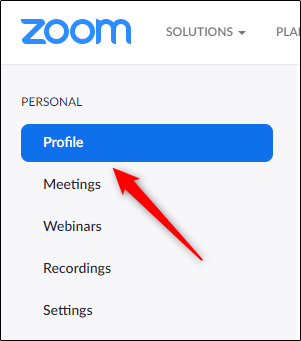
Откройте предпочитаемый веб‑браузер и войдите в свой аккаунт Zoom. После входа выберите вкладку Профиль в левой навигации.
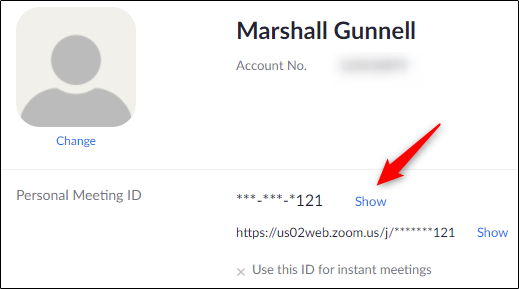
На странице профиля PMI отображается под вашим именем и номером аккаунта. По соображениям безопасности показываются только последние три цифры. Нажмите кнопку Показать, чтобы увидеть текущий PMI полностью.
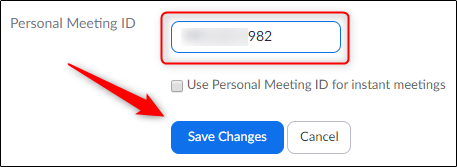
Чтобы отредактировать PMI, нажмите кнопку Редактировать справа от поля PMI. Введите желаемую 10-значную последовательность в текстовое поле. Обратите внимание на ограничения (см. раздел ниже). Также там есть флажок Использовать PMI для мгновенных встреч — по умолчанию его лучше оставить снятым.
Когда вы ввели новый PMI, нажмите Сохранить изменения. Zoom покажет сообщение в верхней части окна с подтверждением обновления.
Относитесь к PMI как к паролю
PMI не раскрывает сам аккаунт, но уже даёт доступ к «комнате» для видеозвонков. Если злоумышленник узнает ваш PMI и в комнате нет защиты, он может попасть на звонок. Поэтому следуйте простым правилам безопасности:
- Не публикуйте PMI в открытых постах и публичных профилях.
- Не используйте легко угадываемые последовательности.
- Сразу поменяйте PMI, если есть подозрение о компрометации.
Вот конкретные ограничения, которые применяет Zoom при выборе PMI:
- Не должен начинаться с 0 или 1.
- Не может использовать префиксы номеров бесплатной связи: 800, 400, 888, 887, 877, 866, 855, 850, 803, 804, 807, 808, 809, 660, 508, 900, 200, 300, 500, 600, 700.
- Не допускаются повторяющиеся 3‑значные группы, например 828 828 828x или 555 666 777x.
- Нельзя использовать одинаковые цифры во всём номере: 333 333 3333.
- Нельзя использовать одну цифру более пяти раз подряд: 777 77x xxxx.
- Нельзя использовать последовательные цифры: 234 567 8901.
- Нельзя использовать уже существующие идентификаторы встреч.
Когда смена PMI не решит проблему
Важно понимать, что смена PMI защищает только доступ к конкретной «комнате». Но бывают ситуации, когда этого недостаточно:
- Если у злоумышленника есть доступ к приглашениям, календарю или копии ссылки на встречу — смена PMI окажется бессильна.
- Если вы регулярно используете PMI для открытых вебинаров или массовых встреч, лучше не использовать PMI вовсе.
- Если у вас слабо защищён аккаунт (простые пароли, без 2FA), атакующий может получить аккаунт и восстановить удобный для себя PMI.
Альтернативные подходы и рекомендации
- Используйте уникальные встречи (новый ID) для деловых встреч.
- Всегда включайте пароль для конференции или зал ожидания (Waiting Room) для публичных встреч.
- Включите двухфакторную аутентификацию (2FA) для аккаунта Zoom.
- Ограничьте возможность хостинга встреч сотрудниками только доверенным ролям (для корпоративных аккаунтов).
Контрольные списки по ролям
Пользователь — быстрый чеклист:
- Не публиковать PMI в соцсетях.
- Отключить использование PMI для мгновенных встреч.
- Включить пароль или зал ожидания для публичных встреч.
Администратор ИТ — быстрый чеклист:
- Настроить политики паролей и 2FA для всех пользователей.
- Запретить использование PMI для встреч по умолчанию в настройках организации.
- Обучить сотрудников основам безопасного использования ссылок и приглашений.
Мини‑методология: быстро и безопасно поменять PMI
- Войти в аккаунт Zoom через веб.
- Перейти в Профиль → Редактировать PMI.
- Ввести новый 10‑значный номер, соблюдая ограничений Zoom.
- Снять флажок «Использовать PMI для мгновенных встреч».
- Нажать Сохранить изменения и проверить подтверждение.
flowchart TD
  A[Нужно ли менять PMI?] -->|Да| B[Войти в Zoom]
  B --> C[Профиль → Редактировать PMI]
  C --> D{Новый PMI соответствует правилам?}
  D -->|Да| E[Сохранить]
  D -->|Нет| F[Выбрать другой номер]
  F --> C
  E --> G[Отключить использование для мгновенных]
  G --> H[Готово]
Справка: одно предложение
PMI — это ваш персональный 10‑значный идентификатор встречи Zoom; используйте его только для личных звонков и защищайте, как пароль.
Критерии приёмки
- PMI успешно изменён и сохранён в профиле.
- Флажок использования для мгновенных встреч снят (если это требование).
- Старые приглашения с прежним PMI отозваны или перераспределены.
Итог
PMI — удобная, но потенциально уязвимая штука. По умолчанию используйте отдельные встречи для деловых целей, включайте пароли или зал ожидания и меняйте PMI сразу, если есть подозрения на утечку. Администраторы должны централизованно управлять политиками безопасности, а пользователи — соблюдать простые правила: не публиковать PMI и не включать его для мгновенных встреч.

Похожие материалы

Несколько аккаунтов Skype: Multi Skype Launcher

Журнал для работы: повысить продуктивность

Персональные звуки уведомлений на Android

Скачивание шоу Hulu для офлайн‑просмотра

Microsoft Start: персонализированная новостная лента
