
Как изменить пароль на Mac
Важно: пароль входа на Mac отличается от Apple ID. Не используйте один и тот же пароль в обоих местах.
Короткое определение
Пароль входа на Mac — это локальный пароль вашей учётной записи, который разблокирует доступ к рабочему столу и локальным файлам. Apple ID — это учётная запись для сервисов Apple (iCloud, App Store и др.).
Что вам понадобится
- Доступ к вашей учётной записи на Mac (текущий пароль).
- Подключение к интернету, если вы используете iCloud и хотите сразу подтвердить изменения.
Пошаговая инструкция
- Разблокируйте Mac, войдя в систему под своей учётной записью.
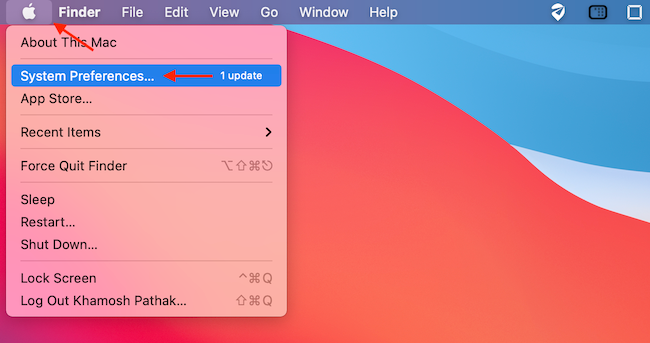
- Нажмите на значок Apple в левом верхнем углу экрана и выберите Системные настройки.
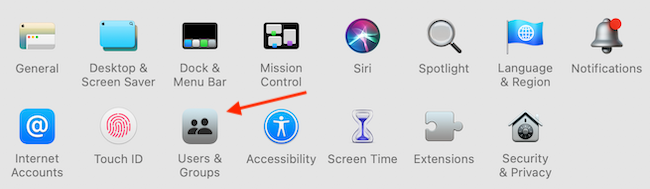
- Перейдите в раздел Пользователи и группы.
- В боковой панели выберите учётную запись, пароль которой хотите изменить.
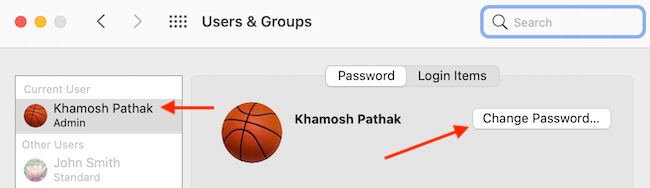
- Рядом с именем пользователя на вкладке Пароль нажмите кнопку «Изменить пароль». В появившемся окне введите старый пароль, затем новый пароль и подтвердите его. При желании добавьте подсказку.
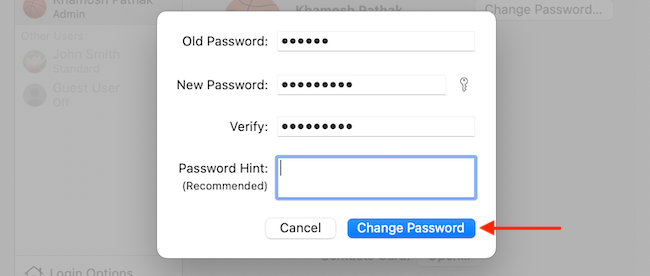
Нажмите «Изменить пароль». Окно закроется, и пароль будет изменён.
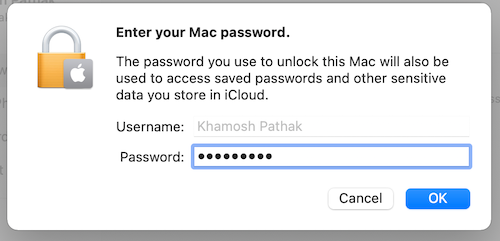
Если вы используете iCloud, система может попросить подтвердить новый пароль для продолжения работы сервисов iCloud. Нажмите уведомление, откройте раздел Apple ID и введите Apple ID и новый пароль от Mac.
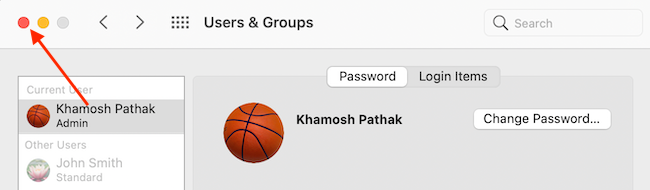
- Закройте Системные настройки, нажав красную кнопку в левом верхнем углу окна.
Рекомендации по выбору надёжного пароля
- Используйте фразу длиной минимум 12 символов.
- Смешивайте буквы (разного регистра), цифры и символы.
- Не используйте имена, даты рождения и легко угадываемые слова.
- Применяйте менеджер паролей для хранения уникальных паролей.
Факт-бокс:
- Рекомендуемая длина: ≥12 символов.
- Меняйте пароли регулярно раз в год или при подозрении на утечку.
Альтернативные способы изменить или сбросить пароль
- Сброс через другую учётную запись администратора: войдите под другим админом и измените пароль нужного пользователя.
- Сброс через Apple ID: если учётная запись связана с Apple ID и включён сброс через него, следуйте подсказкам на экране входа.
- Восстановление через режим восстановления (Recovery) — для опытных пользователей: при стартовом режиме можно сбросить пароль через утилиты, но риск неправильно выполненных шагов.
Когда этот метод может не сработать
- Вы не знаете текущий пароль и у вас нет доступа к другому администратору.
- Учётная запись не связана с Apple ID и не настроены политики восстановления.
- На корпоративных или учебных Mac применены политики управления (MDM), которые блокируют изменение пароля. В этом случае обратитесь в поддержку IT.
Решения для типовых ситуаций
- Забыл пароль и есть другой админ: войдите под админом и измените пароль пользователя.
- Забыл пароль и есть привязанный Apple ID: используйте опцию восстановления через Apple ID на экране входа.
- Нет доступа к Apple ID и другим аккаунтам: обратитесь в сервисный центр или IT-администратора.
Диаграмма принятия решения при потере пароля
flowchart TD
  A[Не могу войти в Mac] --> B{Есть ли другой администратор?}
  B -- Да --> C[Войти под админом и сменить пароль]
  B -- Нет --> D{Связан ли аккаунт с Apple ID?}
  D -- Да --> E[Использовать восстановление через Apple ID]
  D -- Нет --> F[Попробовать режим восстановления или обратиться в поддержку]
Контрольные списки по ролям
Пользователь:
- Убедитесь, что помните старый пароль.
- Подготовьте новый уникальный пароль и подсказку.
- Подтвердите изменения в Apple ID, если появится запрос.
Администратор (IT):
- Проверьте политики MDM, которые могут блокировать смену пароля.
- Если требуется, используйте административные инструменты для сброса пароля.
- Убедитесь, что пользователь понимает правила безопасности.
Мини-методика создания безопасного пароля
- Выберите фразу из трёх слов, понятных вам, и объедините её.
- Добавьте цифры внутри или в начале/конце.
- Замените случайные символы (например, a→@, s→$) и используйте заглавные буквы.
- Проверьте длину — минимум 12 символов.
Шаблон подсказки пароля (не храните сам пароль в подсказке):
- Подсказка: «Любимая книга + год» — достаточно общая, чтобы помочь вам, но не раскрывать пароль чужим.
Критерии приёмки
- Вы успешно входите в систему с новым паролем.
- Сервисы iCloud работают после подтверждения Apple ID.
- Менеджер паролей обновлён новыми данными (если используется).
Примечания по безопасности и конфиденциальности
- Никогда не передавайте свой пароль по электронной почте или мессенджерам.
- Не используйте один пароль для нескольких сервисов.
- Если есть подозрение на взлом — измените пароли и включите двухфакторную аутентификацию.
Короткое резюме
Поменять пароль на Mac можно за несколько шагов через Системные настройки → Пользователи и группы. Убедитесь, что выбираете длинный уникальный пароль и подтверждаете изменения в Apple ID при необходимости. Используйте менеджер паролей для безопасного хранения и следуйте корпоративным политикам, если Mac под управлением IT.
Дополнительные материалы:
- Руководство по созданию надёжного пароля.
- Что делать, если вы забыли пароль Mac.

Похожие материалы

Несколько аккаунтов Skype: Multi Skype Launcher

Журнал для работы: повысить продуктивность

Персональные звуки уведомлений на Android

Скачивание шоу Hulu для офлайн‑просмотра

Microsoft Start: персонализированная новостная лента
