
Как настроить сочетания клавиш Outlook.com под Gmail или Yahoo

Краткое определение
Сочетания клавиш — это комбинации клавиш, которые выполняют команды в почтовом интерфейсе (одна строка).
Почему это полезно
Если вы регулярно переключаетесь между почтовыми сервисами или привыкли к ускоренным сценариям работы в Gmail/Yahoo, смена схемы сочетаний клавиш в Outlook.com уменьшит число ошибок и ускорит выполнение задач.
Сравнение интерфейсов Outlook.com
Outlook.com существует в двух основных вариантах интерфейса:
- Современный интерфейс — чаще всего отражается синей верхней панелью. Поддерживает актуальные настройки и новые функции.
- Классический интерфейс — используется в некоторых корпоративных (работных) учетных записях; по умолчанию верхняя панель часто тёмная.
Процесс смены схемы сочетаний клавиш схож в обоих интерфейсах, но пункты меню находятся в немного разных местах.
Пошаговая инструкция: современный интерфейс
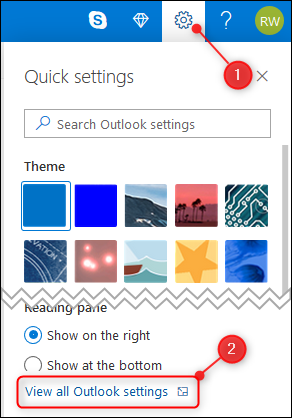
- Нажмите значок настроек (шестерёнка) в правом верхнем углу.
- Внизу панели настроек выберите «Просмотреть все параметры Outlook».
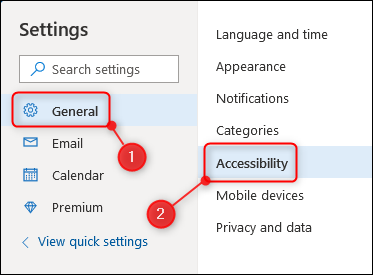
- В меню слева откройте раздел «Общие», затем выберите «Специальные возможности».
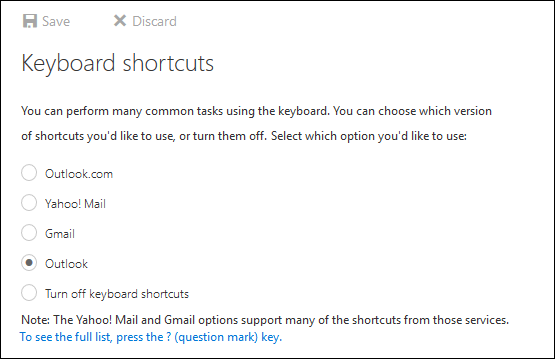
- Справа найдите раздел для выбора схемы сочетаний клавиш. Доступные варианты обычно: Outlook.com (по умолчанию), Gmail, Yahoo! Mail и Outlook (клиент).
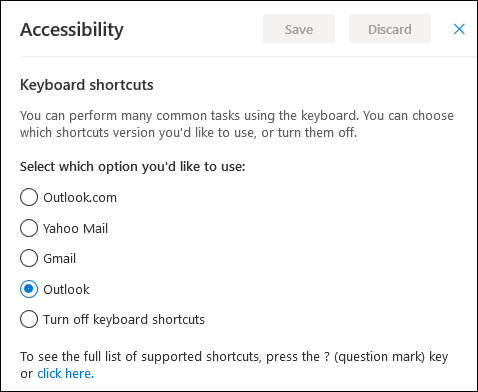
- Выберите нужную схему или отключите сочетания клавиш полностью, если хотите избежать случайных действий. Нажмите «Сохранить».
Важно: в некоторых корпоративных учетных записях администратор может ограничивать доступ к этим настройкам.
Пошаговая инструкция: классический интерфейс
- Нажмите значок настроек (шестерёнка) и выберите «Почта».
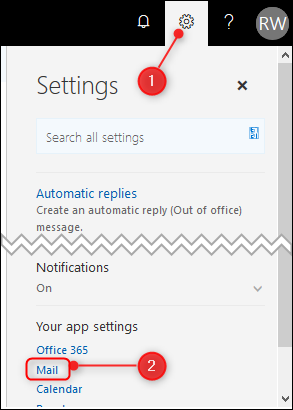
- В разделе слева откройте «Общие», затем — «Сочетания клавиш».
- Справа выберите схему: Outlook.com, Gmail, Yahoo! Mail или Outlook (клиент). Сохраните изменения.
Когда смена схемы не даст эффекта
- Администратор организации заблокировал изменение настроек.
- Вы используете почтовый клиент (например, настольный Outlook, Apple Mail), где комбинации зависят от клиента, а не от веб-интерфейса.
- Браузер или расширение перехватывает комбинации клавиш (см. раздел «Устранение неполадок»).
Альтернативные подходы
- Установить настольный Outlook и настроить горячие клавиши через клиент, если веб-интерфейс ограничен.
- Использовать расширения браузера, которые переназначают клавиши (требует осторожности и доверия к расширению).
- Создать пользовательские макросы или сторонние утилиты для ОС (AutoHotkey на Windows, Automator/Keyboard Maestro на macOS).
Мини-методология: как безопасно менять настройки
- Сохраните текущие настройки в уме или сделайте скриншот.
- Выберите новую схему и проверьте самые частые действия (написать письмо, архивировать, пометить как прочитанное, перейти к следующему письму).
- Если что-то не так — верните прежнюю схему или отключите сочетания.
Устранение неполадок — чек-лист
- Проверьте, не включено ли расширение браузера, блокирующее горячие клавиши.
- Попробуйте инкогнито/частный режим — если в нём всё работает, проблема в расширениях.
- Очистите кэш браузера и перезагрузите вкладку.
- Попробуйте другой браузер: Chrome, Edge, Firefox.
- Для корпоративных аккаунтов уточните у администратора, есть ли ограничения.
Ролевые чек-листы
Для конечного пользователя:
- Открыть настройки и выбрать схему.
- Проверить базовые команды.
- Сохранить и протестировать.
Для системного администратора:
- Проверить групповые политики и ограничения.
- Сообщить сотрудникам о доступных схемах.
- Предоставить инструкцию и стандартную схему при необходимости.
Безопасность и конфиденциальность
Смена схемы сочетаний клавиш не влияет на передачу или хранение писем. Однако сторонние расширения, переназначающие клавиши, могут запрашивать доступ к содержимому вкладок — проверяйте разрешения перед установкой.
Критерии приёмки
- Пользователь выбрал схему и нажал «Сохранить».
- Проверены минимум три часто используемые команды и они работают как ожидается.
- Если проблемы возникли — выполнены шаги чек-листа по устранению неполадок.
Быстрые советы
- Если вы часто переключаетесь между почтовыми сервисами, выберите одну универсальную схему и тренируйте привычку.
- Отключите сочетания клавиш, если за клавиатурой часто находятся дети или домашние животные.
Глоссарий (1 строка на термин)
- Схема сочетаний клавиш — набор предопределённых комбинаций клавиш для интерфейса.
- Клиент — приложение для работы с почтой (настольное или мобильное).
Краткое резюме
Смена схемы сочетаний клавиш в Outlook.com проста и занимает минуты. Выберите «Gmail» или «Yahoo! Mail», если привыкли к их комбинациям, или отключите сочетания, чтобы избежать случайных действий. Для корпоративных аккаунтов убедитесь, что администратор не ограничил эту настройку.
Важно: если сочетания не работают, проверьте расширения браузера, режим инкогнито и политические ограничения организации.

Похожие материалы

Несколько аккаунтов Skype: Multi Skype Launcher

Журнал для работы: повысить продуктивность

Персональные звуки уведомлений на Android

Скачивание шоу Hulu для офлайн‑просмотра

Microsoft Start: персонализированная новостная лента
