
Как изменить пароль в Outlook.com
Кому это нужно
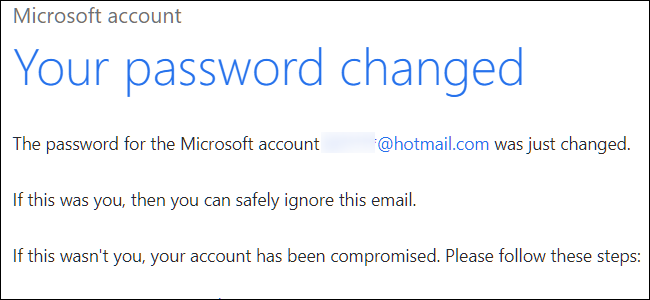
Кратко: если вы подозреваете, что ваша почта скомпрометирована, хотите обновить учётные данные из соображений безопасности или просто регулярно менять пароль — эта инструкция для вас.
Что потребуется
- Доступ к интернет‑браузеру на компьютере или планшете.
- Действующий адрес электронной почты Outlook.com, Live.com, Hotmail.com или Skype.com и текущий пароль.
- Доступ к резервным методам восстановления (телефон или запасной адрес) для подтверждения личности, если потребуется.
Пошаговая инструкция
- Откройте браузер и зайдите на главную страницу Outlook.
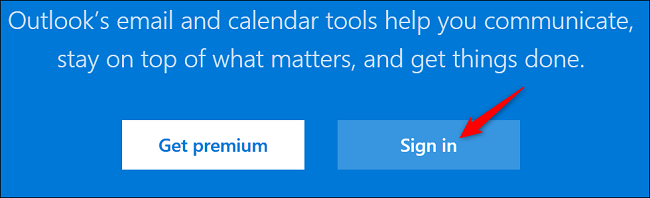
- Нажмите кнопку “Sign In”.
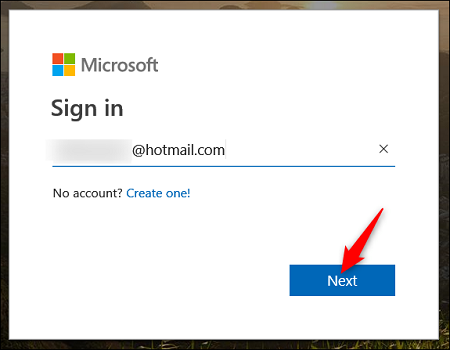
- Введите имя пользователя (адрес электронной почты Outlook.com, Live.com, Hotmail.com или Skype.com) и нажмите “Next”.
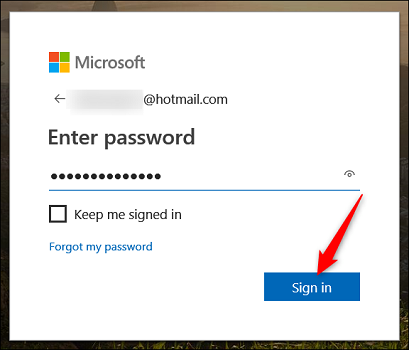
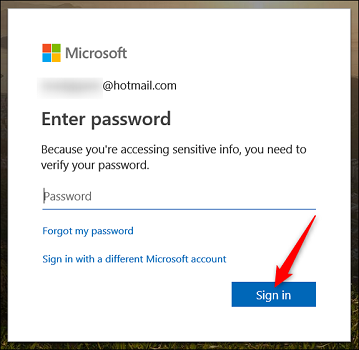
- На следующем экране введите текущий пароль и нажмите “Sign In”.
- После входа вы попадёте в почтовый ящик. В правом верхнем углу нажмите на свою фотографию профиля, затем выберите “View Account”.
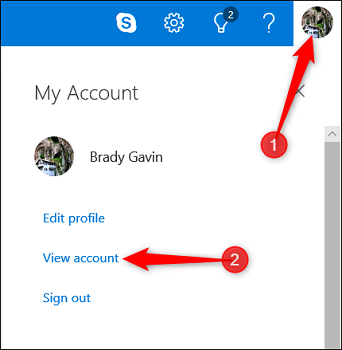
На странице учётной записи откройте раздел “Security”.
Нажмите кнопку “Change Password”.
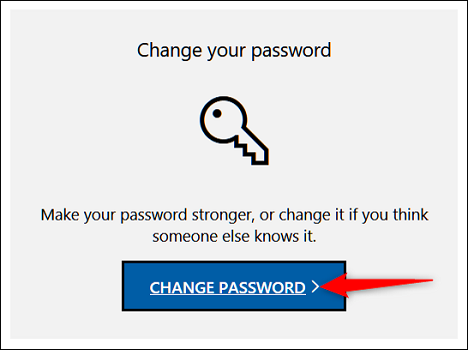
- Система может запросить повторный ввод пароля для подтверждения личности — введите его и нажмите “Sign In”.
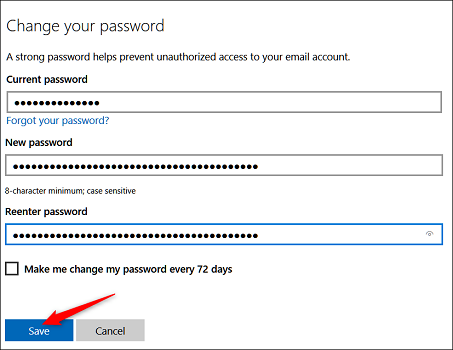
- На странице смены пароля введите текущий пароль, затем новый пароль и повторите новый пароль в поле подтверждения. При желании включите опцию принудительной смены пароля каждые 72 дня. Нажмите “Save”.
- Новый пароль вступит в силу. Проверьте доступ к почте и синхронизированным устройствам.
Критерии приёмки
- Удалось войти в Outlook.com с новым паролем в веб‑браузере.
- Почта загружается и отправка сообщений работает.
- При подключённых мобильных клиентах (телефон/планшет) требуется обновить пароль в соответствующих приложениях.
Как проверить, что смена прошла успешно
- Выйдите и снова войдите в веб‑почту используя новый пароль.
- Попробуйте отправить тестовое письмо.
- Убедитесь, что мобильные почтовые приложения принимают новый пароль после его обновления.
Что делать, если смена не удалась
- Если система не принимает текущий пароль — используйте функцию восстановления пароля Microsoft (ссылка “Forgot password”) и подтвердите личность через резервный номер или почту.
- Если вы потеряли доступ к контактным методам восстановления, следуйте инструкциям на странице восстановления учётной записи Microsoft и подготовьте как можно больше подтверждающих данных (кому писали, частые темы, недавно отправленные письма).
Альтернативные способы смены пароля
- Через страницу учётной записи Microsoft: account.microsoft.com -> Security -> Password security.
- Через приложение «Параметры» Windows, если учётная запись привязана к системе (для корпоративных и личных аккаунтов иногда доступны дополнительные политики).
- Если пароль нужно срочно сменить после взлома, сначала включите режим восстановления и проверку устройств.
Советы по безопасности паролей
- Используйте длинные пароли или фразы длиной не менее 12 символов.
- Включайте заглавные и строчные буквы, цифры и специальные символы, но делайте пароль запоминаемым.
- Избегайте повторного использования паролей между важными учётными записями.
- Включите двухфакторную аутентификацию (2FA) для учётной записи Microsoft в разделе Security.
Чек‑лист перед сменой пароля
- Подготовлен доступ к резервной почте/телефону.
- У вас под рукой текущее имя пользователя и пароль.
- Все устройства, где используется почта, будут обновлены после смены.
- Включена или настроена 2FA для дополнительной защиты.
Роли и действия
- Обычный пользователь: сменить пароль, включить 2FA, обновить мобильные приложения.
- Администратор организации: проверить политики паролей, принудительные требования по сложности, уведомить пользователей о смене.
Когда этот метод не подходит
- Если вы не помните текущий пароль — сначала используйте восстановление учётной записи.
- Если ваш аккаунт управляется организацией (Azure AD / корпоративный Office 365), смена пароля может контролироваться политиками безопасности и выполняться через IT‑отдел.
Мини‑методика выбора надёжного пароля
- Выберите фразу из 3—4 слов, понятную только вам.
- Добавьте цифры и один‑два специальных символа в середину или в конец.
- Не используйте имена, даты рождения или общие шаблоны.
- Рассмотрите использование менеджера паролей для генерации и хранения уникальных паролей.
Краткая глоссарий
- 2FA: двухфакторная аутентификация — дополнительный уровень защиты, требующий второй подтверждающий фактор (смс, приложение‑генератор, ключ безопасности).
- Резервный метод: альтернативный контакт (телефон или адрес почты) для восстановления доступа.
Быстрая проверка безопасности после смены
- Убедитесь, что уведомления о входе и письма об изменении пароля пришли на ваш контактный адрес.
- Просмотрите недавнюю активность учётной записи в разделе Security.
Короткое объявление для коллег или команды (100–200 слов)
Я сменил(а) пароль учётной записи Outlook.com. Если вы связаны с моей почтой через общие сервисы, пожалуйста, обновите сохранённые пароли на ваших устройствах. Для повышения безопасности включил(а) двухфакторную аутентификацию. Если у вас возникнут проблемы с доставкой почты, напишите мне на альтернативный контакт.
Итог
Смена пароля Outlook.com занимает несколько минут и повышает безопасность учётной записи. После смены убедитесь, что все устройства и приложения обновлены, а двухфакторная аутентификация включена.
Важно: если вы не уверены в сохранности резервных методов или заметили подозрительную активность, прекратите использование учётной записи и выполните процедуру восстановления доступа через страницу Microsoft.

Похожие материалы

Несколько аккаунтов Skype: Multi Skype Launcher

Журнал для работы: повысить продуктивность

Персональные звуки уведомлений на Android

Скачивание шоу Hulu для офлайн‑просмотра

Microsoft Start: персонализированная новостная лента
