
Как изменить профиль на Nintendo Switch
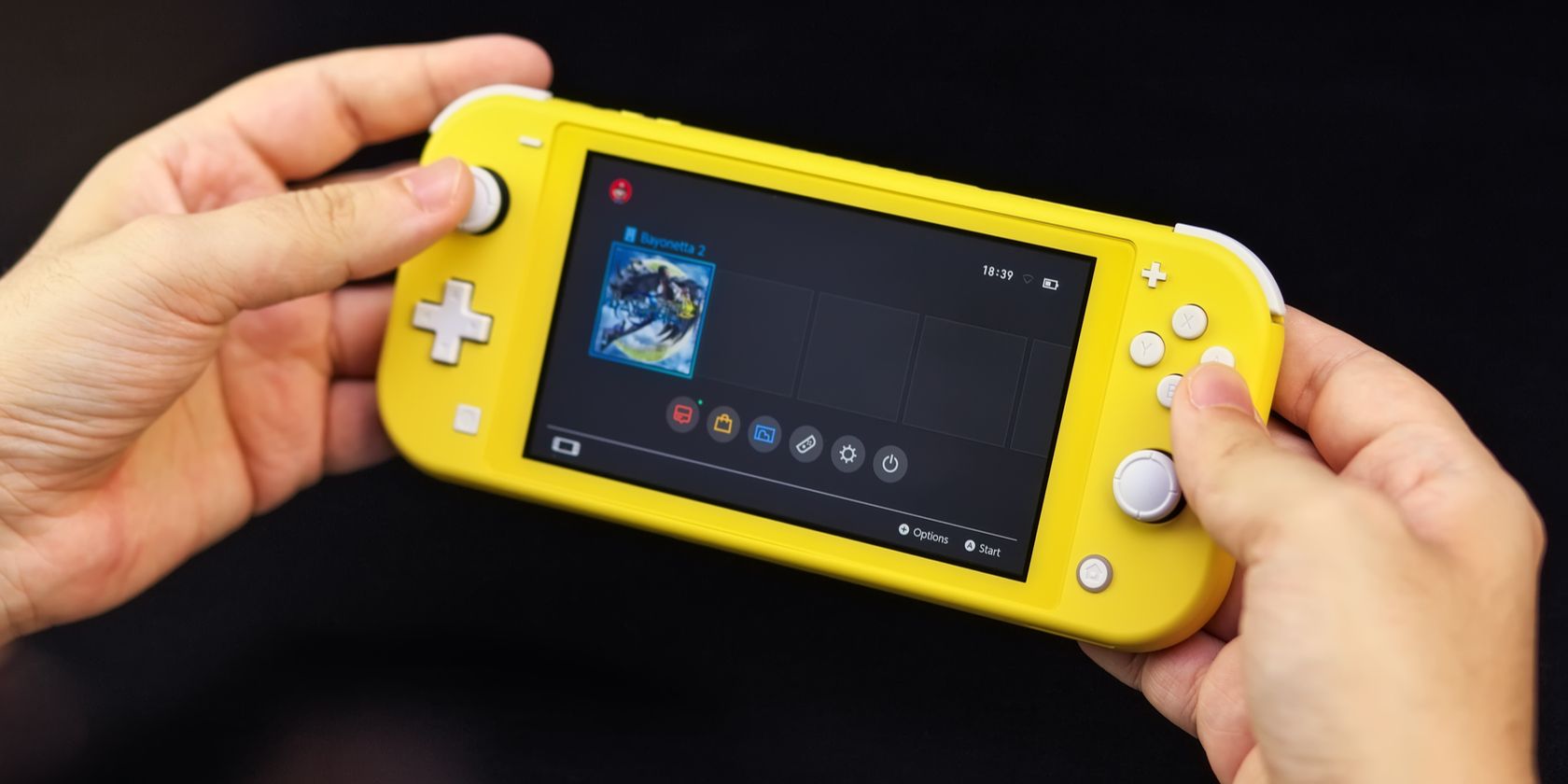
Важно: имя пользователя в играх и списках друзей будет видно другим игрокам онлайн. Не указывайте личные данные в публичном имени.
Как изменить имя пользователя Nintendo Switch
- На домашнем экране Switch коснитесь иконки своего профиля в левом верхнем углу. Если у вас несколько профилей, выберите тот, который хотите редактировать.
- В меню слева выберите Profile.
- В правом верхнем углу увидите текущее имя. Выберите его и введите новое имя — максимум 10 символов.
Короткая подсказка по имени: используйте уникальные никнеймы, если вы играете в онлайне. Это повышает приватность и делает ваш профиль узнаваемым.
Как изменить изображение профиля Nintendo Switch
На той же странице Profile нажмите на текущее изображение профиля, чтобы открыть экран Edit Icon. Здесь можно:
- Выбрать персонажа или Mii.
- Изменить цвет фона.
- Выбрать выражение лица и позу для Mii, если используете Mii.
В списке иконок представлены персонажи из основных франшиз Nintendo: Mario, Zelda, Animal Crossing, Splatoon и Kirby. Внизу списка доступна опция Mii, которая позволяет создать или выбрать Mii прямо на консоли.
После выбора иконки выберите Background, укажите цвет, затем подтвердите OK. Изменения применятся к вашему локальному профилю.
Когда изменения не отображаются или возникают ошибки
- Проверьте, что вы редактируете нужный локальный профиль. Если у вас несколько аккаунтов, изменения применяются только к выбранному.
- Если иконка или имя не обновились в играх или у друзей, перезапустите консоль — иногда требуется обновление отображения.
- Если проблема сохраняется, отключитесь и снова подключитесь к интернету, затем проверьте, отображается ли новая информация в онлайне.
Альтернативные способы и дополнительные опции
- Создание и редактирование Mii можно выполнять через соответствующий раздел консоли, если он доступен, а затем выбрать его как иконку профиля.
- Для заметной персонализации используйте комбинацию уникального имени и редкого персонажа/фона.
Руководство шаг за шагом
- Нажмите иконку профиля в левом верхнем углу домашнего экрана.
- Выберите Profile.
- Чтобы сменить имя — нажмите на имя и введите новое (до 10 символов).
- Чтобы сменить иконку — нажмите на текущее изображение, выберите персонажа или Mii, укажите фон и подтвердите OK.
- Перезапустите консоль при необходимости, чтобы обновления отобразились повсюду.
Чеклист по ролям
- Для родителей:
- Убедитесь, что имя не содержит личных данных.
- Проверьте настройки родительского контроля.
- Для стримеров/контент-креаторов:
- Выберите легко читаемый никнейм.
- Используйте узнаваемый персонаж и контрастный фон.
- Для случайных игроков:
- Попробуйте сезонный никнейм или шутливую комбинацию имени и числа.
Ментальная модель и полезные решения
- Модель «Локально vs Онлайн»: профиль на Switch — это локальное представление пользователя. Изменения видны на консоли и в онлайне, но отдельные сервисы (например, Nintendo Account) могут хранить другую связанную информацию.
- Хитрость: если хотите, чтобы друзья сразу увидели обновление, попросите их перезапустить список друзей у себя или обновить приложение Switch Online.
Критерии приёмки
- Новое имя отображается в правом верхнем углу страницы Profile.
- Новая иконка видна в левом верхнем углу домашнего экрана и в играх.
- Другие игроки видят изменения в онлайне после обновления списка друзей или перезапуска игр.
Быстрый справочник и подсказки
- Максимальная длина имени: 10 символов.
- Доступные франшизы для иконок: Mario, Zelda, Animal Crossing, Splatoon, Kirby и другие, которые Nintendo добавляет периодически.
- Если хотите полностью персонализированный аватар, используйте Mii и настройте выражение и позу.
Маленькая методология для постоянной персонализации
- Определите цель профиля (приватность, узнаваемость, развлечение).
- Подберите никнейм, соответствующий цели.
- Выберите иконку и фон, которые усиливают сообщение ника.
- Проверяйте, как профиль выглядит в играх и у друзей, и при необходимости корректируйте.
Decision flow для быстрых изменений
flowchart TD
  A[Нужно изменить профиль?] --> B{Что изменить}
  B -->|Имя| C[Открыть Profile -> нажать на имя -> ввести новое]
  B -->|Иконка| D[Открыть Profile -> нажать на иконку -> выбрать персонажа/Mii -> OK]
  B -->|Оба| E[Сделать C и D последовательно]
  C --> F[Перезапустить консоль при необходимости]
  D --> F
  E --> F
Заключение
Изменение имени и иконки профиля на Nintendo Switch — простой способ обновить своё представление в играх и списках друзей. Процесс занимает минуты и не требует внешних сервисов: откройте профиль на домашнем экране, отредактируйте имя и выберите новую иконку или Mii. Для уверенности проверьте отображение изменений у друзей и в играх после перезапуска.
Краткое резюме:
- Имя до 10 символов.
- Выбирать иконку можно из персонажей Nintendo или Mii.
- Изменения видны локально и в онлайне; при проблемах перезапустите консоль.
Примечание: не забывайте о приватности — избегайте личных данных в публичных никнеймах.

Похожие материалы

Несколько аккаунтов Skype: Multi Skype Launcher

Журнал для работы: повысить продуктивность

Персональные звуки уведомлений на Android

Скачивание шоу Hulu для офлайн‑просмотра

Microsoft Start: персонализированная новостная лента
