
Как изменить ник на сервере Discord

Быстрые ссылки
- Изменить ник на сервере Discord на компьютере
- Изменить ник на сервере Discord на мобильном
Изменение никнейма в Discord позволяет иметь разные имена в разных сообществах: например, «Махеш» в одном сервере и «Гарри» в другом. Ниже — подробные инструкции для приложений на компьютере и мобильных устройствах, советы по правам доступа и дополнительные варианты, если стандартный способ не работает.
Как изменить ник на сервере Discord на компьютере
Прежде чем начать: убедитесь, что вы вошли в свой аккаунт Discord (приложение или веб-версия). Владелец сервера или администратор должен включить разрешение «Изменять никнейм» для вашей роли; если его нет — вы не сможете изменить ник.
Шаги:
- В левой боковой панели выберите сервер, на котором хотите сменить ник.
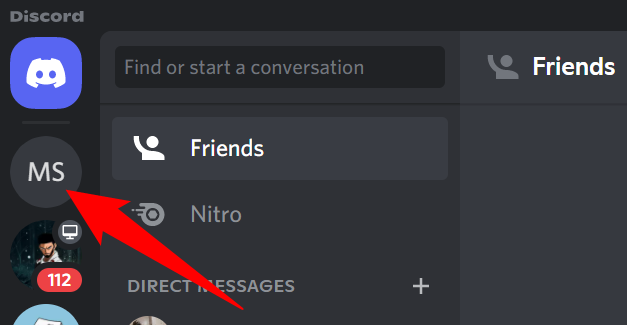
- Вверху, рядом с названием сервера, нажмите на стрелку вниз.

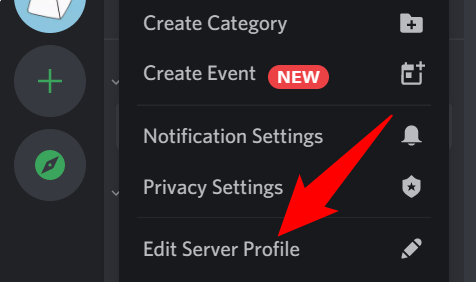
- В открывшемся меню выберите «Редактировать профиль сервера».
- В поле «Никнейм» введите желаемое имя, затем нажмите «Сохранить изменения» внизу.
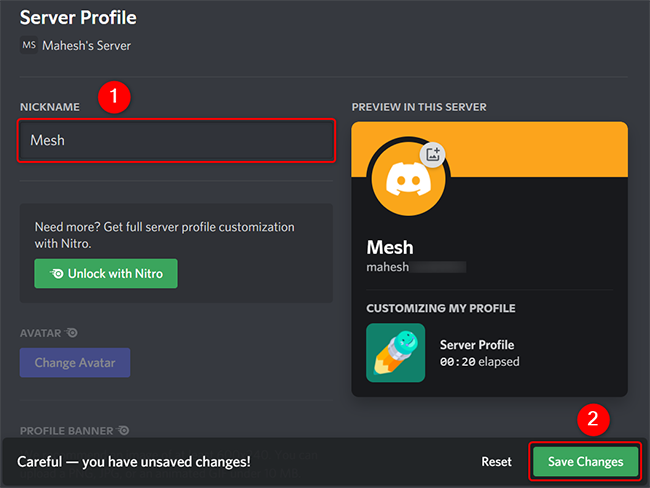
После сохранения участники сервера увидят ваш новый ник. Ваш оригинальный логин (username#1234) по-прежнему используется для поиска и идентификации, даже если ник изменён.
Советы и альтернативы для десктопа:
- Если пункта «Редактировать профиль сервера» нет — проверьте права в роли или обратитесь к администратору.
- Можно попробовать щёлкнуть правой кнопкой по своему имени в списке участников и выбрать профиль — иногда там доступна та же опция.
Как изменить ник на сервере Discord на мобильном
На iPhone, iPad и Android используйте мобильное приложение Discord.
Шаги:
- Запустите приложение Discord и откройте нужный сервер в левой боковой панели.
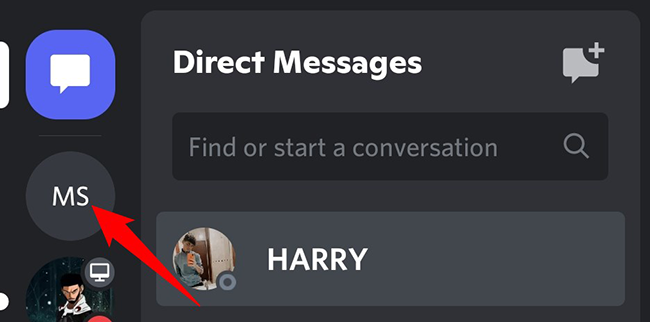
- Вверху, рядом с названием сервера, нажмите три точки.
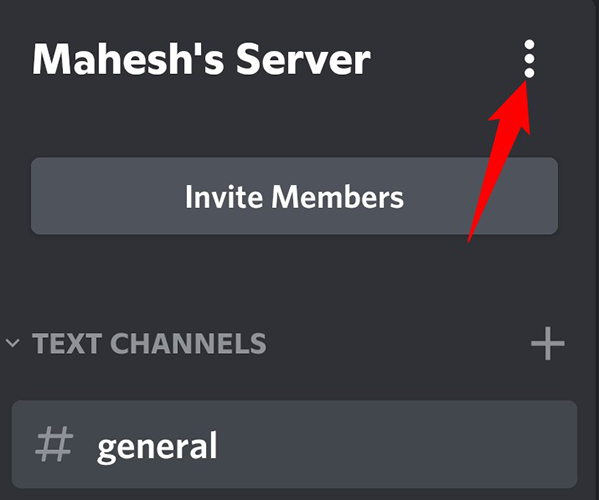
- На открывшейся странице выберите «Редактировать профиль сервера».

- В поле «Никнейм» впишите новый ник и нажмите иконку сохранения в правом нижнем углу.
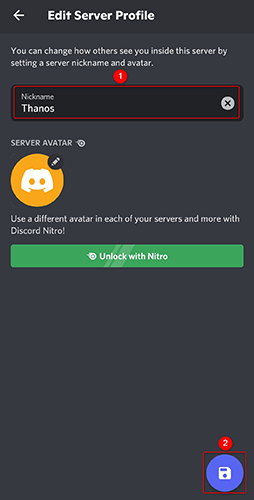
Если кнопки сохранения нет или изменение не применяется — перезапустите приложение и проверьте права роли. Иногда нужно обновить приложение до последней версии.
Когда смена ника не работает
- Причина 1: У вашей роли отключено разрешение «Изменять никнейм». Решение: попросите администратора включить его.
- Причина 2: Сервер использует бота/модуль автоматизации, который принудительно меняет ник или запрещает его изменение. Решение: обсудите с модераторами.
- Причина 3: Сбой клиента или устаревшая версия приложения. Решение: обновите или переустановите приложение.
Важно: даже с изменённым ником люди могут найти вас по вашему основному логину и тегу (username#0000), а также по ID аккаунта.
Альтернативные подходы
- Попросить администратора назначить роль с нужным цветом/именем, если сервер использует роли для отображения имени.
- Для временных псевдонимов используйте nickname-бота (если администраторы разрешили ботов) — бот может временно менять имена по команде.
- Если нужна полная приватность, рассмотрите создание отдельного аккаунта для конкретного сообщества (учтите правила Discord о мультиаккаунтах).
Чек-листы по ролям
Для обычного участника:
- Убедиться, что вы вошли в нужный аккаунт.
- Открыть сервер → меню сервера → Редактировать профиль сервера.
- Ввести «Никнейм» → Сохранить.
- Проверить, виден ли новый ник другим участникам.
Для администратора / владельца сервера:
- Перейти в настройки сервера → Роли.
- Выбрать роль пользователя и включить разрешение «Изменять никнеймы» (Change Nickname).
- Проверить, нет ли бота или правила, отменяющего пользовательские ники.
Быстрая методика (mini-methodology)
- Проверка прав → 2. Открытие «Редактировать профиль сервера» → 3. Ввод нового ника → 4. Сохранение → 5. Подтверждение видимости
Эта последовательность минимизирует ошибки и помогает быстро диагностировать проблему.
Критерии приёмки
- Новый ник отображается в списке участников сервера.
- Ник виден в чатах и упоминаниях @никнейм, если сервер это поддерживает.
- Исходный username#тег остаётся неизменным и доступен для поиска.
Справка: термины в одну строку
- Никнейм: имя, которое вы показываете на конкретном сервере.
- Username (логин): ваш глобальный логин в Discord, обычно с тегом #1234.
- Роль: набор прав и цветов, назначаемый участникам сервера.
Частые вопросы
Q: Могу ли я иметь разные ники на разных серверах? A: Да — Discord поддерживает уникальный никнейм для каждого сервера при наличии разрешения.
Q: Заметят ли меня другие по старому имени? A: Да — ваш основной username#тег остаётся тем же и может быть использован для поиска.
Q: Кто может запретить менять ник? A: Владелец сервера или администраторы через роли и разрешения.
Если хотите — можно добавить инструкции для массового управления никами с помощью ботов (для администраторов), шаблоны сообщений для запроса прав у модераторов или короткое руководство по выбору безопасных никнеймов.
Рекомендуем также настроить профиль и аватар, чтобы ваш новый ник смотрелся гармонично с общим представлением в сообществе.

Похожие материалы

Несколько аккаунтов Skype: Multi Skype Launcher

Журнал для работы: повысить продуктивность

Персональные звуки уведомлений на Android

Скачивание шоу Hulu для офлайн‑просмотра

Microsoft Start: персонализированная новостная лента
