
Как изменить язык и субтитры в Netflix

О чём эта статья
- Пошаговые инструкции: как сменить язык профиля и как переключать аудио/субтитры во время просмотра.
- Ограничения и когда смена не сработает.
- Проверки совместимости устройств и быстрые обходные пути.
- Практические чеклисты для разных ролей (ученик языка, семейный администратор, гость).
Почему это важно
Если вы учите язык, путешествуете или делите аккаунт с членами семьи, правильные настройки языка упрощают навигацию и обеспечивают автоматический выбор доступных аудио и субтитров. Профильный язык влияет на интерфейс и предпочтения по умолчанию, а языки в плеере применяются к конкретному контенту.
Important: Изменить язык профиля можно только через веб‑браузер. Настройки профиля применяются ко всем устройствам, где вы используете этот профиль.
Как изменить язык профиля Netflix (через браузер)
Netflix автоматически предлагает язык, соответствующий вашему региону, но вы можете настроить язык для каждого профиля отдельно. Это удобно, если в аккаунте несколько пользователей с разными языковыми предпочтениями.
Быстрый способ через меню “Управление профилями”
- Откройте Netflix в браузере и войдите в нужный аккаунт.
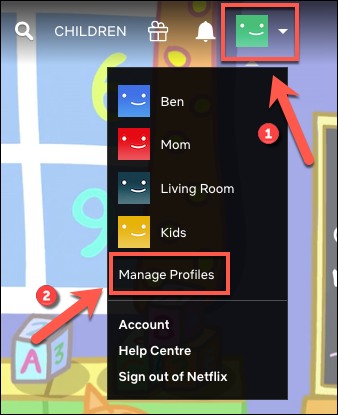
- Нажмите значок профиля в правом верхнем углу и выберите “Управление профилями”.
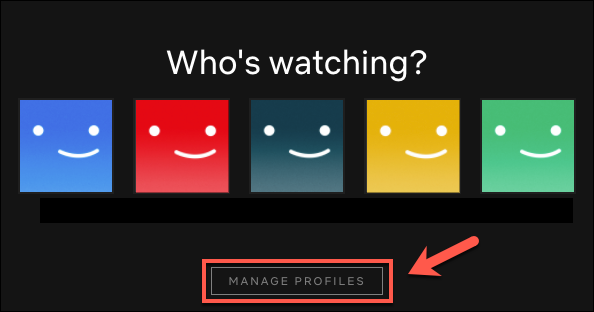
- На экране выбора профиля снова нажмите “Управление профилями”.
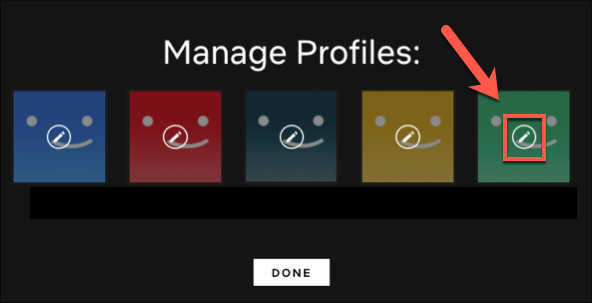
- Выберите профиль, который хотите редактировать.
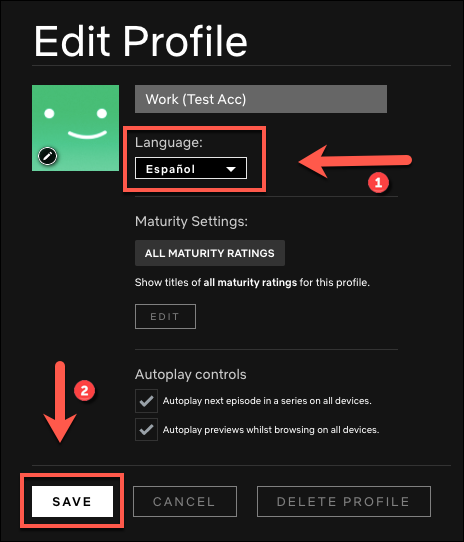
- В параметрах профиля найдите выпадающий список “Язык”. Выберите нужный язык и нажмите “Сохранить”.
- Нажмите “Готово”, чтобы вернуться к экрану профилей.
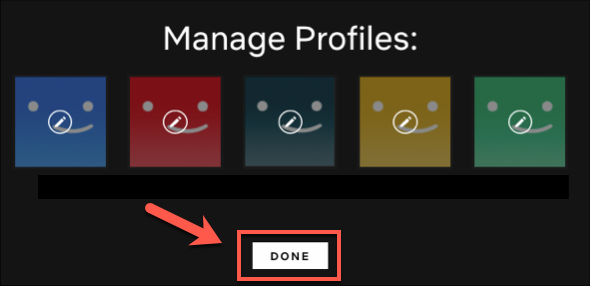
После этого интерфейс и рекомендуемые материалы для выбранного профиля будут отображаться на новом языке. Если контент имеет аудио или субтитры на этом языке, Netflix попытается выбрать их по умолчанию.
Альтернативный путь через меню “Аккаунт”
- Нажмите на значок профиля в правом верхнем углу и выберите “Аккаунт”.

- Пролистайте до раздела “Профиль и родительский контроль” и разверните профиль, который нужно изменить.
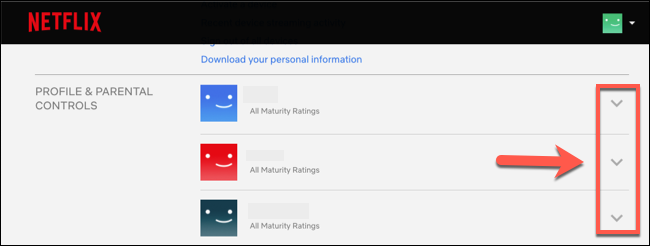
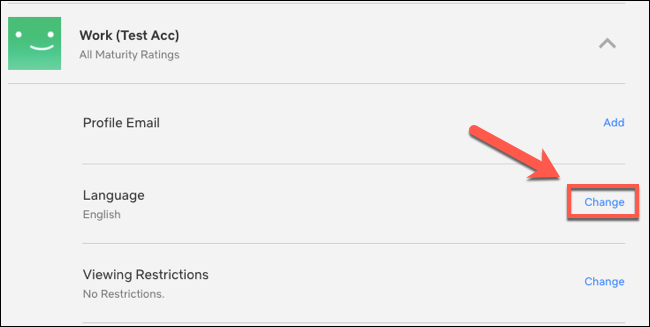
- В разделе “Язык” нажмите “Изменить”.
- Выберите язык в списке и нажмите “Сохранить”.
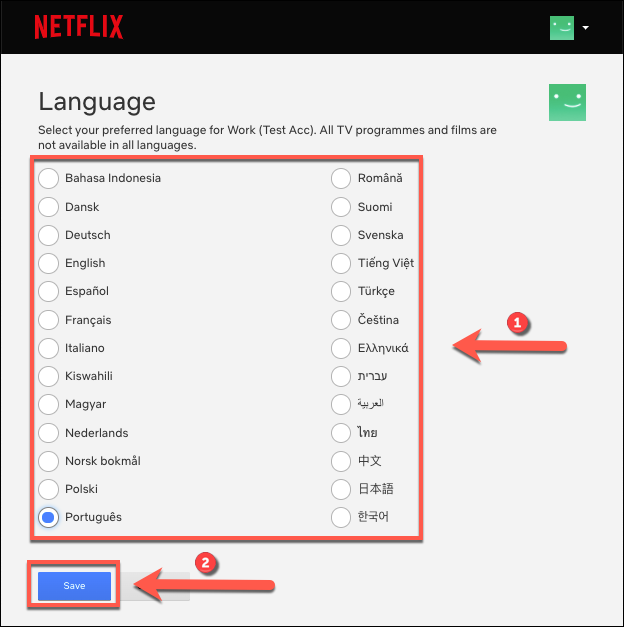
После сохранения изменения применяются ко всем устройствам, где используется этот профиль.
Как изменить язык аудио и субтитров во время просмотра
Если вы хотите переключаться между аудио‑дорожками или включать субтитры только для конкретного фильма или эпизода, делайте это во время воспроизведения. Netflix показывает доступные варианты в плеере на вебе, мобильных приложениях и во многих приложениях для телевизоров.
Note: По умолчанию Netflix показывает до семи альтернативных языков во время воспроизведения. Если нужный язык отсутствует в списке, смените язык профиля, чтобы добавить его как опцию.
На вебе
- Запустите воспроизведение фильма или сериала.
- Наведите курсор на видео, чтобы отобразить панель управления.
- Нажмите значок “Аудио и субтитры” в правом нижнем углу плеера.

- В всплывающем меню выберите нужную аудио‑дорожку и/или субтитры.
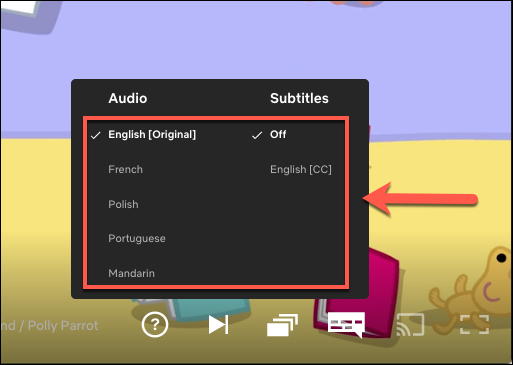
- Изменения применяются мгновенно.
На мобильных устройствах (iPhone, iPad, Android)
- Откройте шоу или фильм в приложении Netflix и начните воспроизведение.
- Нажмите экран, чтобы показать элементы управления плеера.
- Нажмите “Аудио и субтитры”.
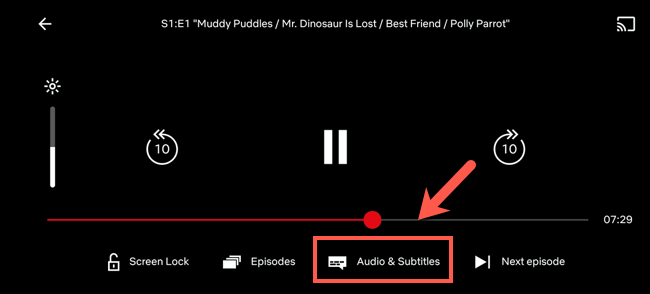
- Выберите нужный язык в разделе “Аудио” или “Субтитры” и нажмите “Применить”.
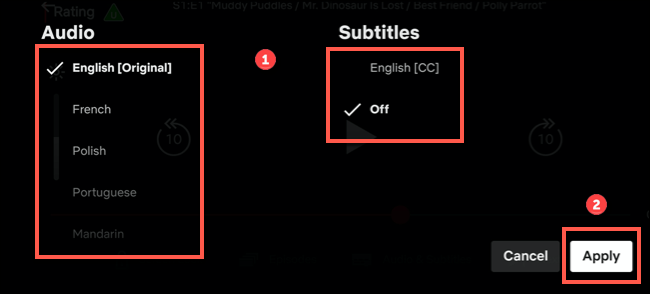
Субтитры появятся внизу экрана, если вы включили их. На мобильных устройствах тот же набор языков, что и в веб‑плеере, если они доступны для выбранного контента.
Когда смена языка может не сработать
- Контент не имеет аудио или субтитров на требуемом языке. В этом случае опции будут недоступны.
- Ограничение в виде региональной лицензии: некоторые языковые дорожки не распространяются по всему миру.
- Приложение на Smart TV или в медиаплеере устарело — обновите приложение.
- Ограничение числа языков в меню плеера (максимум 7 альтернативных вариантов). Решение — смените язык профиля или откройте контент в браузере.
Проверка совместимости устройств и советы по устранению неполадок
Советы перед началом
- Обновите приложение Netflix до последней версии.
- Перезагрузите устройство, если опции не появляются.
- Проверьте, подключён ли профиль, в котором вы меняете язык — настройки привязаны к профилю.
Основные шаги устранения неполадок
- Проверьте наличие опции “Аудио и субтитры” в плеере. Если её нет — переключитесь на другой эпизод или попробуйте другой браузер/устройство.
- Очистите кэш приложения (на мобильных и ТВ) или кэш браузера.
- Если проблема с профилем, выполните выход и повторный вход в аккаунт.
- Если язык профиля не сохраняется, убедитесь, что вы редактируете нужный профиль и нажимаете “Сохранить”.
Important: Если вы используете VPN, службы определения региона могут давать неточные результаты, и некоторые языки/контент окажутся недоступны.
Стратегия выбора настроек языка — мини‑методология
- Определите цель: изучение языка, просмотр в оригинале или семейное разделение контента.
- Для изучения языка: установите профиль на изучаемый язык и включите субтитры на родном языке для поддержки понимания, затем переключитесь на субтитры на изучаемом языке.
- Для семейного использования: создайте отдельные профили для каждого языка, чтобы рекомендации не смешивались.
- Если цель — оригинальная озвучка: выберите аудио в оригинальном языке контента и включите субтитры на понятном вам языке.
Чек‑лист по ролям
Для изучающего язык
- Установить профиль на язык изучения.
- Включить субтитры сначала на родном языке, затем на изучаемом языке.
- Повторять фразы вслух, использовать короткие эпизоды.
Для семейного администратора
- Создать по профилю для каждого члена семьи.
- Настроить родительский контроль и язык отдельно.
- Проверить на устройствах детей, что язык интерфейса и субтитры корректны.
Для гостя/редкого пользователя
- Использовать гостевой профиль или выбрать кратковременное изменение языка в профиле.
- Вернуть язык обратно после использования.
Когда лучше сменить язык профиля и когда поменять только аудио/субтитры
- Смените язык профиля, если вы постоянно хотите, чтобы интерфейс и рекомендации были на другом языке; это изменение применяется ко всем устройствам.
- Меняйте аудио и субтитры во время просмотра, если нужный язык нужен только для конкретного шоу или эпизода.
Дерево решений для выбора метода смены языка
flowchart TD
  A[Нужно сменить язык?] --> B{Вы хотите
изменить интерфейс
и рекомендации?}
  B -- Да --> C[Откройте Netflix в браузере]
  C --> D[Управление профилями -> Выберите профиль -> Язык -> Сохранить]
  B -- Нет --> E{Нужно сменить только
аудио/субтитры
в одном шоу?}
  E -- Да --> F[Начать воспроизведение -> Нажать Аудио и субтитры -> Выбрать язык]
  E -- Нет --> G[Проверьте совместимость устройства и обновите приложение]
Примеры типичных ошибок и как их фиксить
Ошибка: выбранный язык не появился в списке во время воспроизведения.
- Решение: смените язык профиля в браузере или попробуйте другой эпизод/браузер.
Ошибка: после смены языка интерфейс остался прежним.
- Решение: выйдите и войдите в профиль, очистите кэш браузера или перезапустите приложение.
Ошибка: аудио переключилось, но субтитры не появились.
- Решение: вручную включите субтитры в разделе “Аудио и субтитры”; если опция недоступна — субтитры отсутствуют для этого языка.
Совместимость и примечания по локализации
- Настройки профиля применяются независимо от устройства: браузер, мобильные приложения и телевизионные приложения будут использовать выбранный язык профиля.
- На некоторых старых Smart TV или приставках интерфейс Netflix может иметь ограниченные варианты языка.
- Локализация названий категорий, кнопок и описаний зависит от выбранного языка профиля и доступна не для всех регионов одновременно.
Часто задаваемые вопросы
Можно ли сменить язык профиля через мобильное приложение?
Нет. Сменить язык профиля можно только через веб‑браузер. Изменения применяются ко всем устройствам.
Почему нужного языка нет в списке во время воспроизведения?
Потому что он не доступен для данного контента или Netflix отображает только до семи альтернативных языков. Решение — сменить язык профиля или искать другой эпизод/версию.
Отразится ли смена языка профиля на рекомендациях?
Да. Netflix использует язык профиля как сигнал при подборе рекомендованных фильмов и сериалов.
Критерии приёмки
- Язык профиля успешно изменён через веб‑интерфейс и отображается в интерфейсе выбранного профиля.
- При воспроизведении фильмов/эпизодов аудио и субтитры доступны и переключаются на выбранные языки.
- Изменения сохраняются после выхода и повторного входа в аккаунт.
Краткое объявление (для рассылки или внутренней заметки)
Если вы хотите, чтобы интерфейс Netflix и рекомендации были на другом языке, измените язык профиля через веб‑браузер. Для единичных переключений аудио и субтитров используйте меню “Аудио и субтитры” во время воспроизведения. Эти настройки упрощают просмотр в оригинале и помогают при изучении языков.
Частые ошибки при локализации и советы по их предотвращению
- Не обновлённое приложение: всегда проверяйте обновления на Smart TV и мобильных устройствах.
- VPN и региональные ограничения: если вы используете VPN, отключите его для точной работы региональных настроек.
- Смешивание рекомендаций: создавайте отдельные профили для разных языков и предпочтений.
FAQ — компактная сводка
- Где менять язык профиля? В браузере: Управление профилями или Аккаунт -> Профиль и родительский контроль.
- Как переключить аудио/субтитры? Во время воспроизведения нажмите “Аудио и субтитры”.
- Что делать, если нужного языка нет? Смените язык профиля или проверьте, доступен ли язык для этого контента.
Итог
Смена языка в Netflix разделена на две задачи: изменение языка профиля (в браузере) и изменение аудио/субтитров для конкретного контента (во время воспроизведения). Для устойчивого результата используйте веб‑интерфейс для профиля и плеер — для отдельных эпизодов. Если что‑то не работает — обновите приложение, очистите кэш и проверьте региональные ограничения.

Похожие материалы

RDP: полный гид по настройке и безопасности

Android как клавиатура и трекпад для Windows

Советы и приёмы для работы с PDF

Calibration в Lightroom Classic: как и когда использовать

Отключить Siri Suggestions на iPhone
